





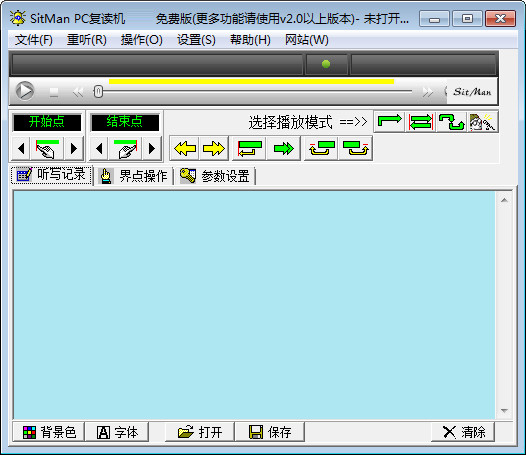
sitman軟件功能
復讀播放
Sitman 支持多種常見音頻和視頻格式,包括 RM、MP3、WAV 等,用戶可以設定重復區域進行反復播放,或按語句分段逐段復讀。此外,軟件還允許隨機選段復讀,并可禁止播放空白、音樂等無關段落,提升學習效率。
錄音跟讀對比
用戶可以通過同步跟讀錄音功能,與原音進行對比播放,直觀發現發音差異。錄音完成后,軟件支持自動播放錄音、自動對比播放或手動選擇播放模式,幫助用戶精準糾正發音問題。
同步聽寫與文本管理
Sitman 實現了語音與文本的完美結合,用戶可邊聽邊寫,并自動保存與語音文件對應的文本內容。軟件提供“即點即到”功能,允許用戶快速定位到指定位置播放;同時支持“文本定位”設計,方便用戶查看特定內容。此外,聽力資料可分類存放在“我的文件夾”中,便于管理。
列表播放與自定義設置
用戶可隨意編輯播放列表,支持循環播放、亂序播放等模式。軟件還提供詳盡的自定義鍵盤快捷鍵功能,用戶可根據習慣設置快捷鍵,提升操作便捷性。
多語言支持與視頻顯示
Sitman 內含中文簡體、中文繁體、英文三個語言包,并支持擴展其他語言。獨立的視頻顯示窗口可用于觀看原版電影、視頻新聞等,為學習者提供真實語境。
sitman特色
依賴 RealPlayer 播放器:Sitman 需要配合 RealPlayer 軟件使用,以實現音頻文件的播放功能。這一設計可能源于 RealPlayer 對特定格式(如 RM)的支持,或為利用其播放引擎優化音質。
全雙工聲卡支持:錄音跟讀對比功能需要聲卡具備全雙工能力(能同時錄音和放音)及多路播放能力(能同時播放兩個聲音文件)。現代常見聲卡均滿足這一要求。
sitman安裝步驟
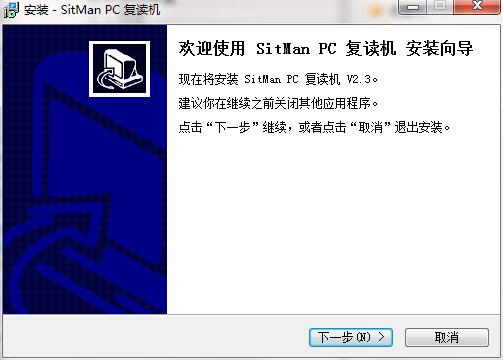
1.在華軍軟件園下載sitman官方版的安裝包,解壓后,雙擊exe程序,進入安裝向導,單擊下一步
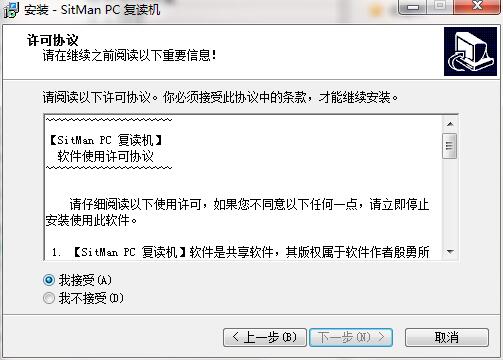
2.閱讀許可協議,點擊“我接受”,單擊下一步
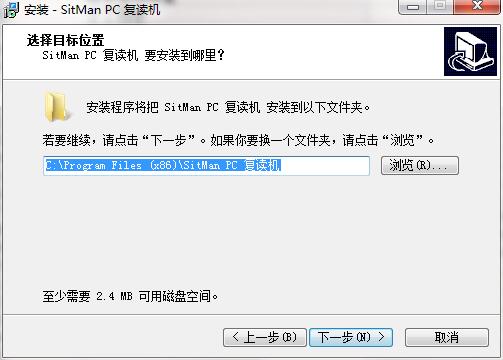
3.點擊“瀏覽”選擇安裝文件夾,一般默認安裝在電腦C盤,推薦安裝在D盤,單擊下一步
4.點擊“瀏覽”選擇開始菜單文件夾,單擊下一步
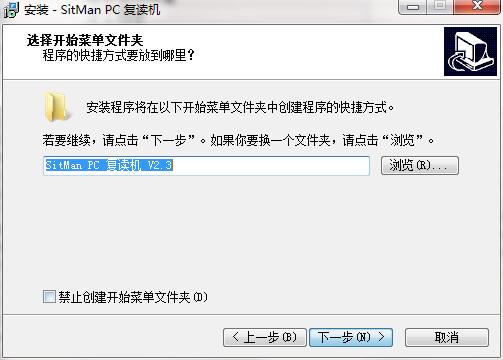
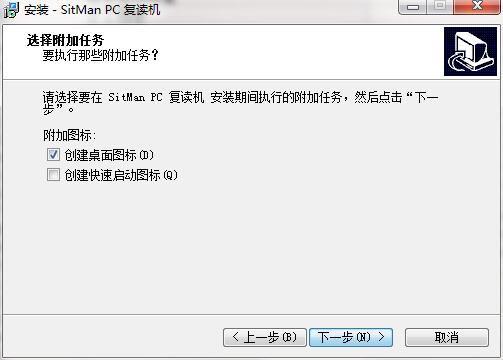
5.選擇附加任務,勾選創建桌面快捷方式,單擊下一步
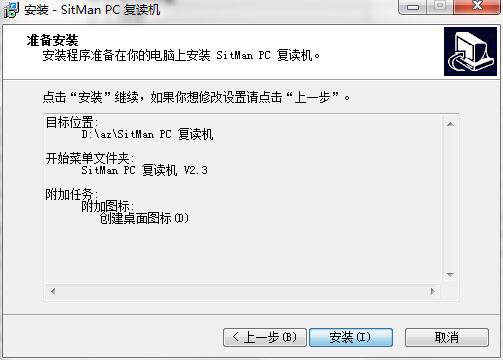
6.安裝程序準備完畢,單擊安裝
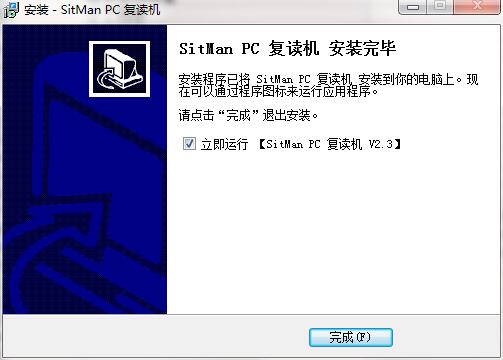
7.sitman安裝完成,單擊完成退出安裝向導
sitman常見問題
1、我已經安裝了Realplayer,可SitMan運行時仍然提示安裝Realplayer?
這可能是由于某些原因(如安裝了其他的播放軟件),使得Realplayer(RealOne)的安裝文件或安裝設置受到破壞。可考慮將Realplayer(RealOne)卸載后重新安裝一遍。
2、如何去掉每次復讀完一遍后的“叮”聲?
點擊“復讀模式”按鈕旁的下拉箭頭,在彈出的菜單中選“復讀區放完一遍后”,去除“響鈴提示”的選中標志即可。
3、我選擇了“列表亂序播放”,可為什么還是循環播放一首歌?
亂序播放列表是SitMan作為一般媒體播放器的一項附加功能。由于復讀外語音頻文件時(這是此軟件的主要用途),一般都需要反復播放這一個文件,所以默認情況下放完后不會自動去放列表中的下一首。
如果用于欣賞多個音樂文件,您需要:①將復讀模式置為“正常播放”;②在“設置”主菜單中選中“自動播放下一首”;③根據需要選中“列表亂序播放”。
4、為什么不能正常錄音?
由于此軟件中采用了兩路播放器,分別用于播放原音和錄音,因此如果要更好的使用錄音對比功能,需要聲卡具備全雙工(能同時錄音和放音)及多路播放能力(能同時播放兩個聲音文件)。目前常見的聲卡都已具備此能力。
如果錄音不能正常進行,可嘗試選中“錄音設置”菜單的“非全雙工聲卡模式”(參考“如何進行錄音跟讀對比”一節內容)。
sitman更新日志
1.優化內容
2.細節更出眾,bug去無蹤







您的評論需要經過審核才能顯示
有用
有用
有用