
辦公軟件 占存:248MB 時間:2021-12-08
軟件介紹: 官方版是一款由金山公司推出的免費辦公軟件,軟件小巧安裝快,兼容性強,占用內存極小,啟動速度...
刪除WPS文檔中多余空白頁,最快的方法是:將光標定位到空白頁,按鍵盤 Backspace(退格鍵)或 Delete 鍵即可刪除。如果按了沒反應,說明空白頁是由隱藏的分頁符、分節符或段落標記造成的——需要先按 Ctrl+Shift+8 顯示隱藏符號,找到罪魁禍首再刪除。以下按空白頁的不同成因,提供5種對應的解決方法。
先判斷原因再操作:WPS產生空白頁的原因不止一種,盲目按Delete可能不管用。請先按 Ctrl+Shift+8 開啟顯示隱藏符號,看看空白頁上有什么:如果看到一堆 ? 段落標記,用方法一;如果看到虛線和"分頁符"字樣,用方法二;如果看到"分節符"字樣,用方法三;如果空白頁在表格后面,用方法四。
方法一:刪除多余的段落標記(最常見情況)
適用場景: 空白頁上顯示有多個 ?(段落標記),說明有多余的空行撐出了一整頁。
難度: 簡單 | 耗時: 30秒
第1步:顯示隱藏符號
按鍵盤 Ctrl+Shift+8,或點擊菜單欄「開始」→ 段落區域的 ? 按鈕。此時文檔中所有隱藏的段落標記、空格、制表符都會顯示出來。
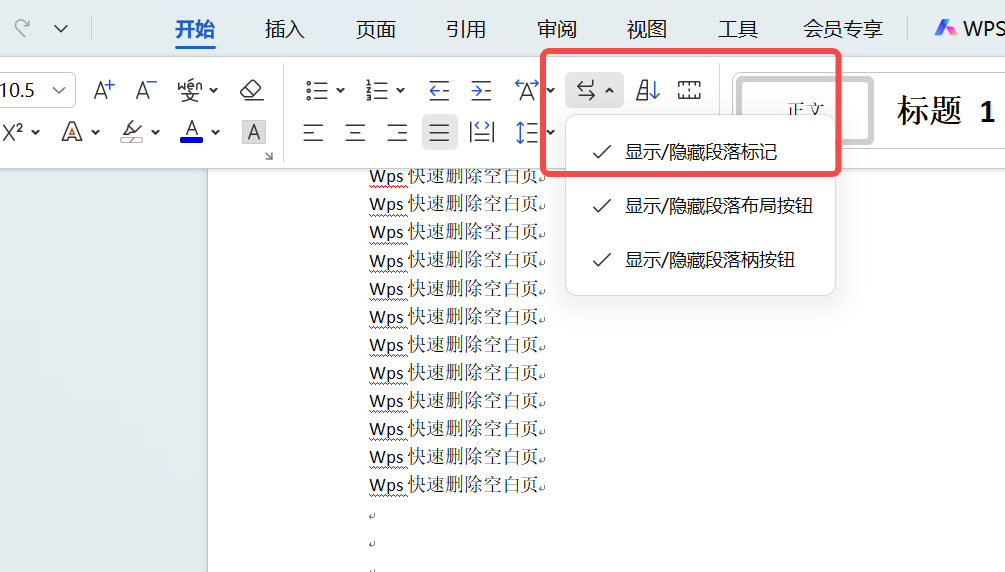
第2步:選中空白頁上的所有段落標記
將光標移到空白頁開頭,按住鼠標左鍵拖動選中空白頁上所有的 ? 標記。或者用鍵盤操作:將光標放在空白頁第一行開頭,按 Ctrl+Shift+End 全選到文檔末尾(如果空白頁在最后一頁)。
第3步:按 Delete 鍵刪除
選中后按 Delete 鍵,所有多余段落標記被刪除,空白頁隨之消失。
第4步:關閉隱藏符號顯示
再按一次 Ctrl+Shift+8 關閉顯示,文檔恢復正常視圖。
方法二:刪除手動分頁符
適用場景: 開啟隱藏符號后,空白頁上方出現一條虛線,中間寫著"分頁符"三個字。這說明之前有人(或粘貼內容時)插入了手動分頁符。
難度: 簡單 | 耗時: 10秒
第1步: 按 Ctrl+Shift+8 顯示隱藏符號。
第2步: 找到空白頁上方的分頁符虛線,將光標放在分頁符前面(虛線左側)。

第3步: 按 Delete 鍵,分頁符被刪除,空白頁消失。
批量刪除分頁符:如果文檔中有很多分頁符導致多個空白頁,可以用查找替換功能一次性清除。按 Ctrl+H 打開替換對話框,在"查找內容"框中輸入 ^m(這是分頁符的代碼),"替換為"留空,點擊"全部替換"。
方法三:刪除分節符
適用場景: 空白頁上方顯示"分節符(下一頁)"或"分節符(連續)"字樣。分節符通常用于在文檔中設置不同的頁面格式(比如橫豎頁面混排),直接刪除可能影響后續頁面格式。
難度: 中等 | 耗時: 1分鐘
第1步: 按 Ctrl+Shift+8 顯示隱藏符號,確認空白頁是由分節符造成的。
第2步: 將光標放在分節符標記的正前方。
第3步: 按 Delete 鍵刪除分節符。
第4步(重要): 刪除分節符后,檢查后續頁面的頁眉頁腳、頁邊距、紙張方向是否發生變化。如果變了,需要重新設置。這是因為分節符刪除后,后面的節會繼承前面節的格式。
注意:如果你的文檔中分節符是有意義的(比如第一章豎排、第二章橫排),不要隨意刪除,否則頁面排版會亂。此時建議改用方法五調整段落間距來消除空白頁。
方法四:刪除表格后面的空白頁
適用場景: 文檔最后一頁是一個表格,表格剛好占滿一頁,然后下面多出一個空白頁,怎么按 Delete 都刪不掉。這是WPS(和Word)的一個已知特性——表格后面必須有一個段落標記,這個段落標記如果被擠到下一頁就會產生空白頁。
難度: 中等 | 耗時: 1分鐘
第1步: 按 Ctrl+Shift+8 顯示隱藏符號,你會看到空白頁上只有一個孤零零的 ? 段落標記,而且它無法被刪除。
第2步: 選中這個 ? 段落標記(鼠標單擊它前面,然后按 Shift+→ 選中)。
第3步: 在菜單欄「開始」→ 字號框中,手動輸入 1(將字號設為1磅,這是WPS允許的最小值),按回車確認。
第4步: 仍然選中這個段落標記,右鍵點擊 → 選擇「段落」,將"行距"設為"固定值",值設為 1磅,段前段后間距都設為 0,點擊確定。
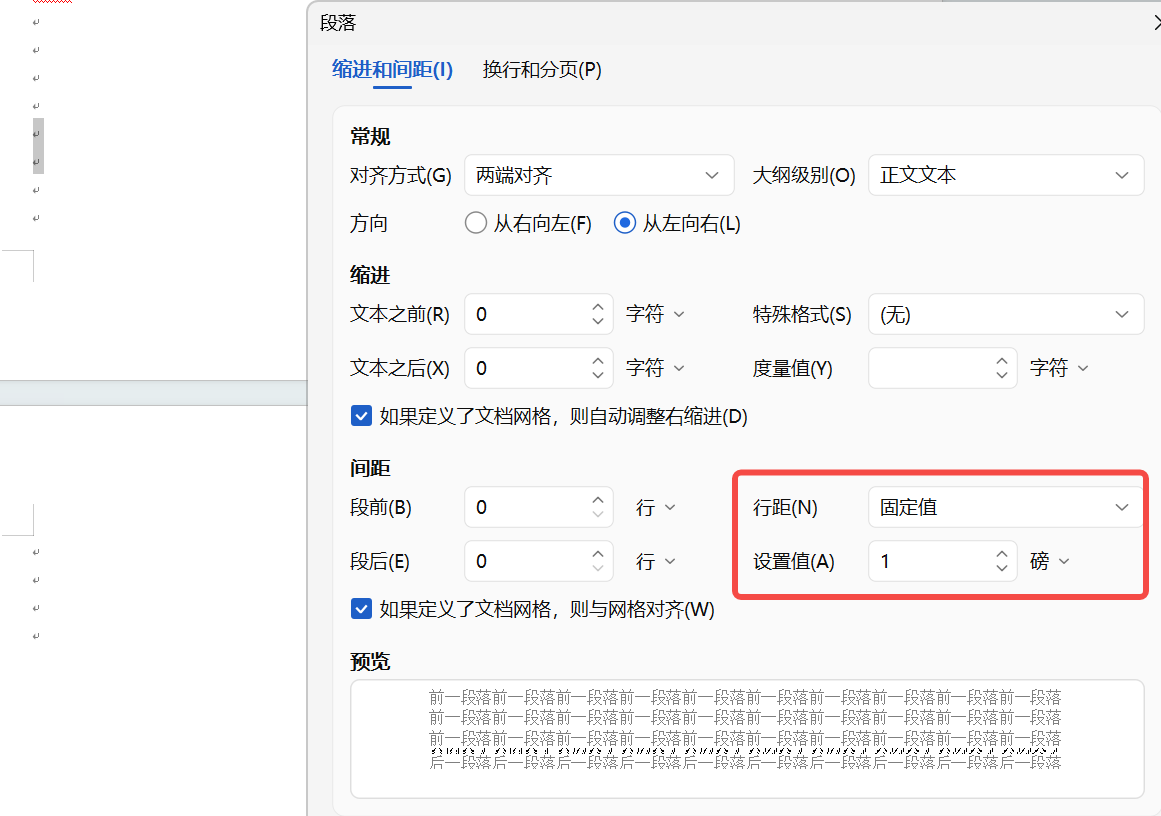
此時這個無法刪除的段落標記被壓縮到了幾乎不占空間的大小,空白頁就消失了。
這是最容易讓人困惑的情況——因為那個段落標記確實刪不掉,很多人以為是軟件bug。其實只需要把它"縮小到看不見"就解決了。
方法五:調整段落間距
適用場景: 空白頁上沒有分頁符也沒有分節符,就是一個段落標記,但前一頁的內容因為段前/段后間距太大,把內容擠到了下一頁。常見于從其他文檔粘貼過來的內容。
難度: 簡單 | 耗時: 30秒
第1步: 選中空白頁前一頁最后一個段落(或空白頁上的段落標記)。
第2步: 右鍵 →「段落」,檢查"段前"和"段后"的間距值。如果數值異常大(比如段后 50磅),將其改為正常值(如 0 磅或 6 磅)。
第3步: 點擊確定,多余的空間被收回,空白頁消失。
總結
WPS文檔中出現多余空白頁,90%的情況是由多余的段落標記或分頁符造成的,用方法一或方法二即可在30秒內解決。如果是分節符導致的,刪除前要注意對后續格式的影響。如果是表格撐出來的空白頁(最常讓人頭疼的情況),用方法四把末尾段落標記縮小到1磅即可。操作前第一步永遠是按 Ctrl+Shift+8 顯示隱藏符號——看清楚原因再動手,比盲目按Delete高效得多。
本教程基于 WPS Office 12.1.0(2026年版)在 Windows 11 系統上測試驗證。WPS 11.x 版本操作基本一致,Mac版 WPS 的快捷鍵需將 Ctrl 替換為 Command。
常見問題
WPS空白頁按Delete沒反應怎么辦?
按 Ctrl+Shift+8 顯示隱藏符號,查看空白頁上到底有什么。如果是分頁符,把光標放在分頁符前面再按Delete。如果是表格后的段落標記,它確實刪不掉,需要用方法四將字號縮小到1磅來解決。
WPS怎么批量刪除所有空白頁?
按 Ctrl+H 打開替換對話框。如果空白頁由分頁符造成,查找 ^m 替換為空即可全部刪除。如果由多余段落標記造成,查找 ^p^p(兩個連續段落標記)替換為 ^p(一個段落標記),多次點擊"全部替換"直到提示替換0處為止。
為什么WPS文檔最后總是多一頁空白頁?
最常見的原因有兩個:一是文檔最后有多余的回車(段落標記),直接選中刪除即可;二是文檔末尾是表格,WPS強制在表格后添加一個段落標記,如果表格剛好占滿一頁,這個段落標記就會被擠到下一頁產生空白頁——用方法四解決。