
系統輔助 占存:1.2GB 時間:2021-11-16
軟件介紹: 是一款多功能winpe裝機維護軟件,不僅能夠安裝到當前操作系統、移動硬盤以及U盤,同時還支持生成...
微PE工具箱電腦版是一款專業多功能 WinPE 裝機維護軟件,適配各類電腦系統維護與重裝場景。該工具支持靈活部署,可安裝至本地系統、移動硬盤與 U 盤,也能生成啟動光盤鏡像,操作便捷高效。軟件兼容性出色,全面兼容各類操作系統,完美支持最新 UEFI 啟動模式,接下來就讓華軍小編為大家解答一下微pe工具箱怎么分區系統盤以及微pe工具箱分區系統盤的方法吧!
第一步
插入一個容量≥8GB的空白U盤(建議16GB以上,避免空間不足)。
第二步
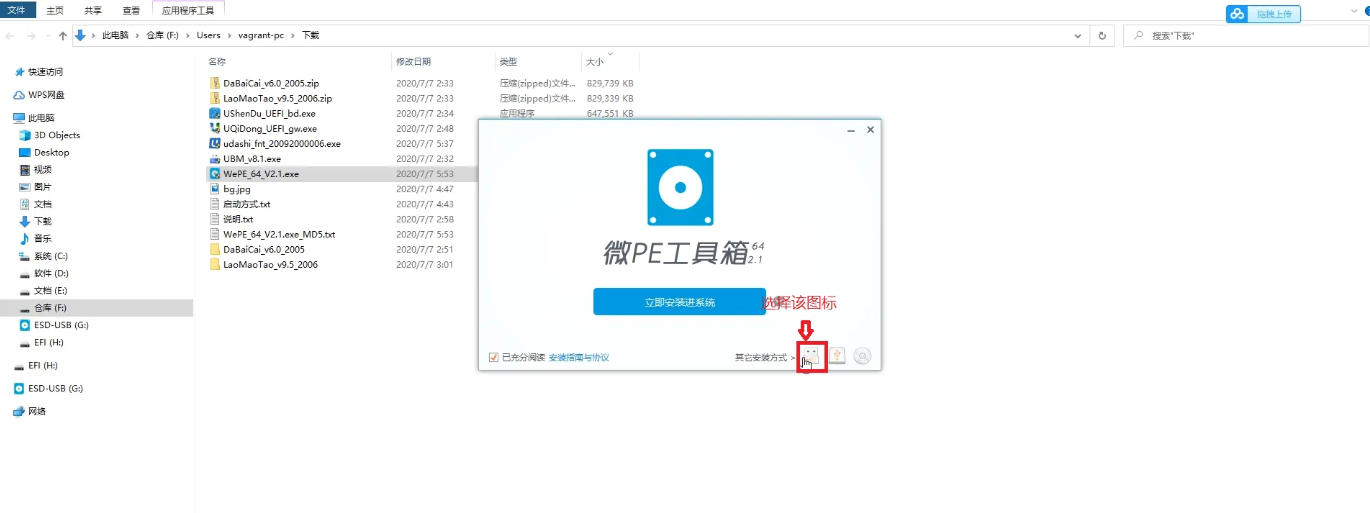
啟動后,點擊界面右下角的 “安裝PE到U盤” 按鈕(或類似選項)。
第三步
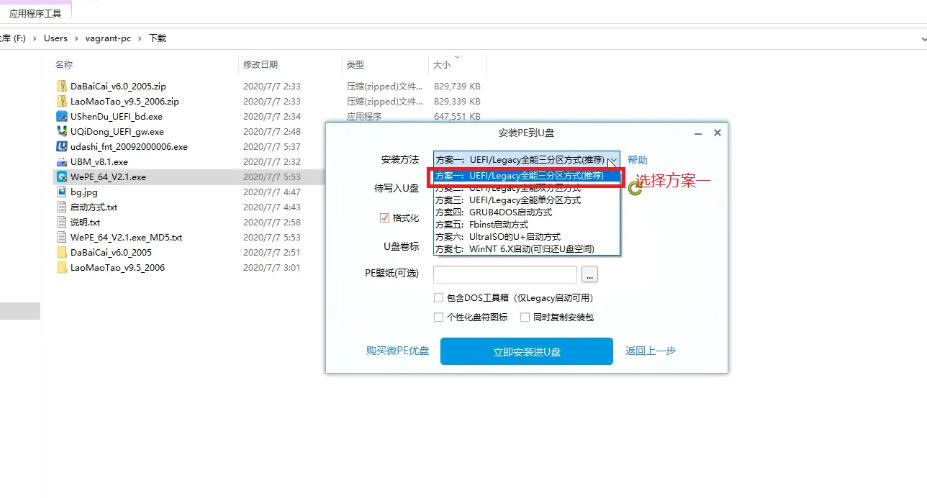
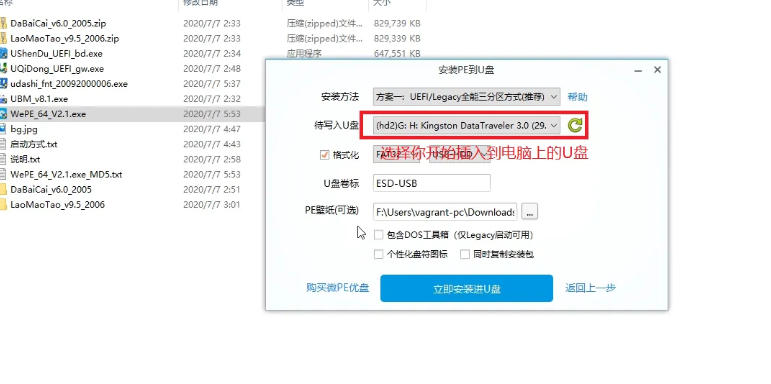
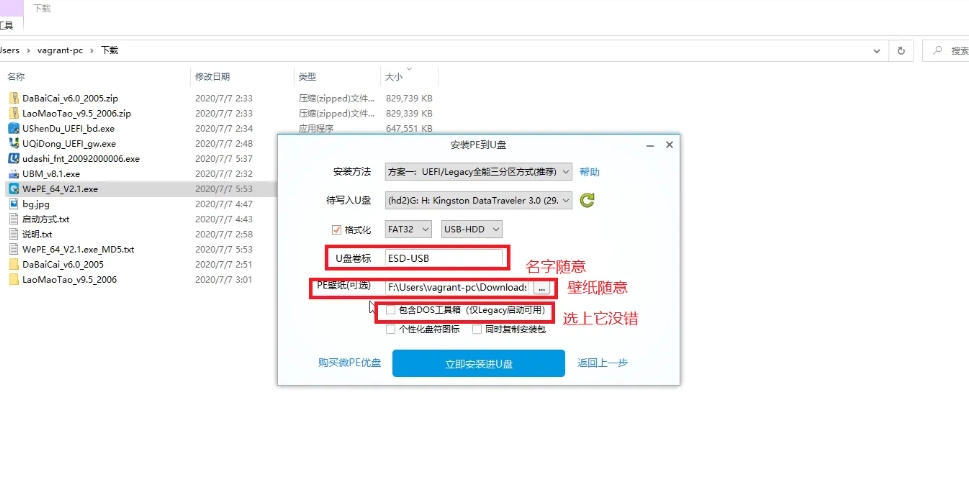
推薦選擇 “UEFI和Legacy三分區方案”(兼容性最佳,支持新舊電腦)。在下拉菜單中勾選你插入的U盤(避免誤選其他磁盤)。
第四步
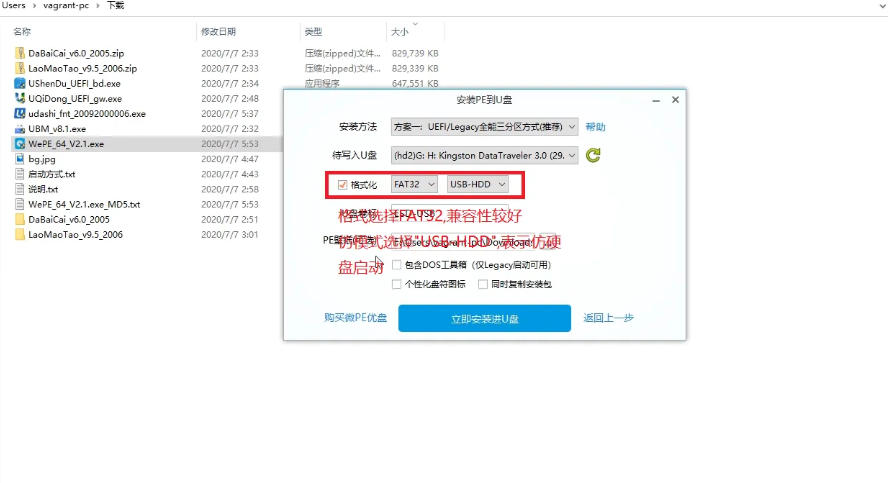
檢查所有選項后,點擊 “立即安裝進U盤”。彈出提示框,要求關閉殺毒軟件并確認數據已備份,點擊 “立即制作”。
第五步
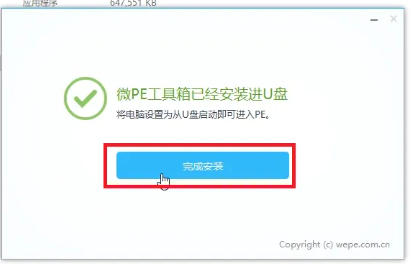
過程約5-15分鐘(取決于U盤速度),期間不要拔出U盤或關閉程序。完成后彈出提示 “微PE工具箱已經安裝進U盤”,點擊 “完成安裝”。
第六步
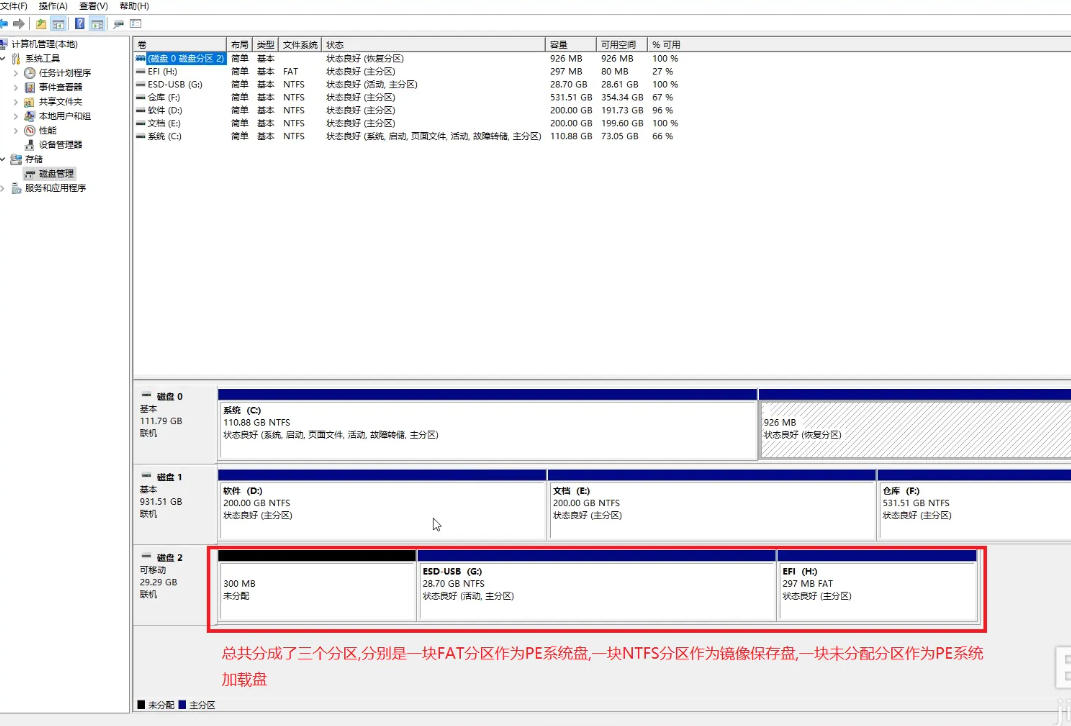
打開磁盤管理,返回桌面,右鍵 “此電腦” → “管理” → “磁盤管理”。
檢查分區
成功制作的U盤會顯示 3個分區:
EFI系統分區(FAT32格式,存放引導文件)。
主分區(NTFS格式,用于存放系統鏡像文件)。
未分配空間(約300MB,PE臨時系統盤使用)。
第七步
設置電腦啟動項
插入U盤,重啟電腦,按快捷鍵(如F2/Del/F12)進入BIOS/UEFI。
將U盤設為 第一啟動項,保存設置后退出。
進入PE系統,電腦從U盤啟動,加載微PE桌面環境,即可進行系統安裝、備份或修復操作。
以上就是華軍小編為您整理的微pe工具箱怎么分區系統盤以及微pe工具箱分區系統盤的方法啦,希望能幫到您!