必威电竞|足球世界杯竞猜平台

找軟件用軟件,就到華軍軟件園!

您好,如有軟件收錄需求,請將軟件打包,并附上軟件名稱、軟件介紹、軟件相關截圖、軟件icon、軟著、營業執照(個人沒有營業執照請提供對應的開發者身份證正反面以及手持身份證本人照片),發送至郵箱

https://user.onlinedown.net/login

掃碼添加企業微信

如有產品建議或問題反饋,歡迎告訴我們,您的意見是我們進步的動力!

U大師u盤裝系統Win7pe工具箱

U大師u盤裝系統Win7pe工具箱

2.1 華軍軟件園
二維碼
軟件大小:99.17MB
軟件語言:簡體中文
下載次數:0次
更新時間:2024-12-25
軟件版本:2.1
軟件分類:系統輔助
軟件類型:國產軟件
運行環境:Winxp/vista/win7/win8/2000/2003
軟件授權:免費軟件
殺毒檢測:
無插件 360通過 金山通過
軟件評分:

軟件介紹 相關專題 常見問題 下載地址

為您推薦:- U大師 winpe軟件

基本簡介
U大師u盤裝系統Win7pe工具箱段首LOGO
華軍軟件園頻道,為您提供U大師官方下載、U大師u盤裝系統Win7pe工具箱官方免費下載。U大師u盤裝系統Win7pe工具箱,就是WIN7系統風格的WINPE系統。U大師u盤裝系統Win7PE工具箱主要是針對喜歡不同系統版本的裝機人員、新手而設計的一款既人性化又個性化的裝系統工具。
相似軟件
版本說明
軟件地址


U大師u盤裝系統Win7pe工具箱使用方法


  一、下載

  進入華軍軟件園搜索U大師u盤裝系統Win7pe工具箱,一鍵即可完成下載工作。
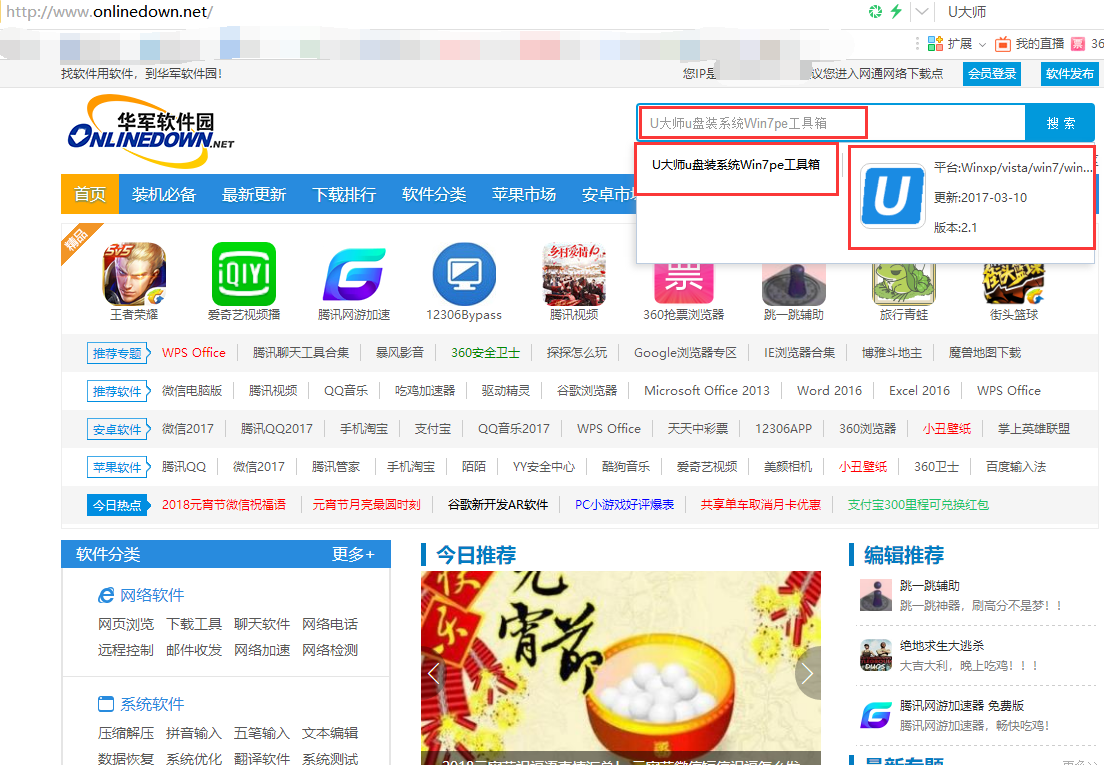
U大師u盤裝系統Win7pe工具箱截圖

  二、安裝

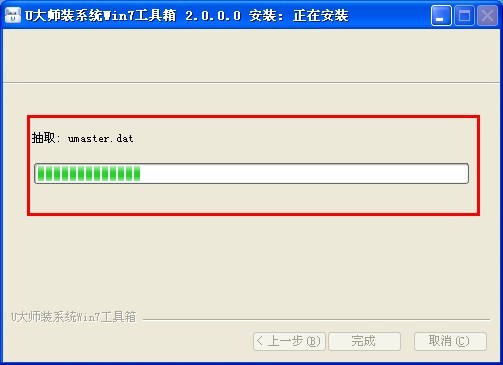
  1.雙擊上步中下載好的U大師U盤啟動盤制作工具的安裝文件“udashi_Win7_2.0”,運行安裝程序。

  2.單擊界面上的“安裝”按鈕,開始工具的安裝,如圖:
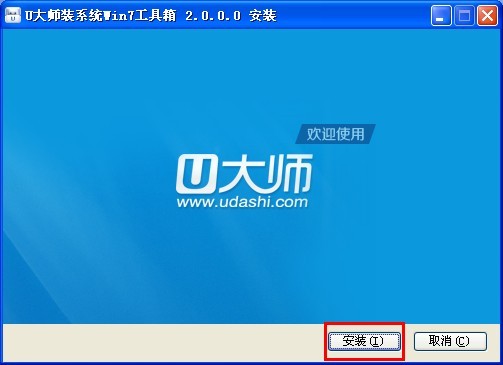
U大師u盤裝系統Win7pe工具箱截圖
U大師u盤裝系統Win7pe工具箱截圖

  3.安裝完成后,在電腦桌面上就會顯示“U大師裝系統Win7工具箱”快捷方式,并自動運行工具。

  三、制作

  1.雙擊運行電腦桌面上“U大師裝系統Win7工具箱”的快捷方式。

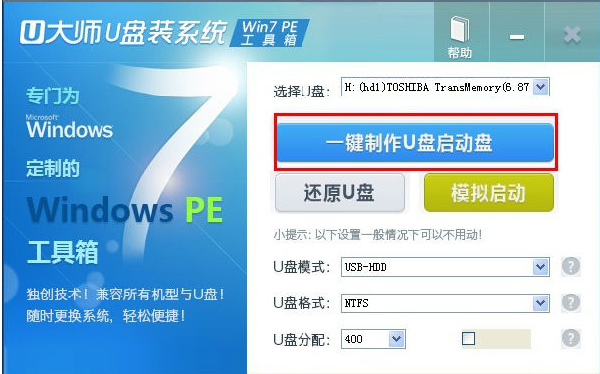
  2.該工具能夠自動識別出插入電腦USB接口的所有USB設備,請選擇要制作成啟動U盤的盤符,然后可以根據個人情況,分別設置啟動模式和系統格式,如圖:
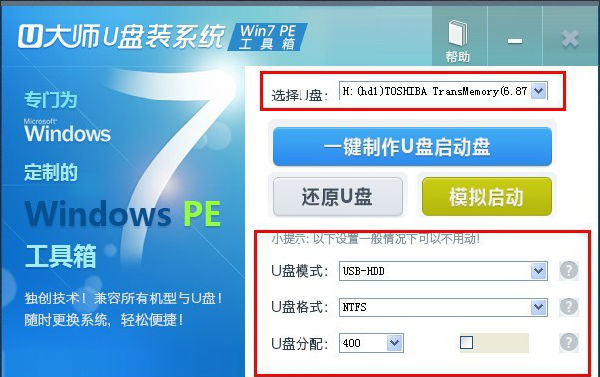
U大師u盤裝系統Win7pe工具箱截圖

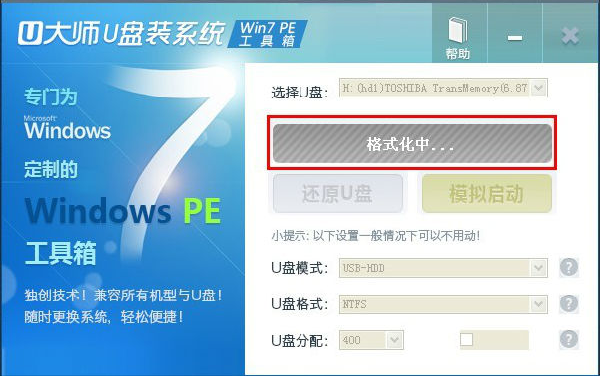
  3.設置完成后,即可單擊“一鍵制作”按鈕開始啟動U盤的制作,如圖:

U大師u盤裝系統Win7pe工具箱截圖
U大師u盤裝系統Win7pe工具箱截圖
U大師u盤裝系統Win7pe工具箱截圖

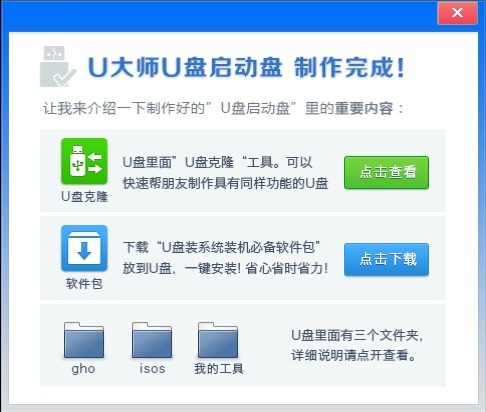
  4.成功制作完成后,會彈出一個新窗口,用戶可以根據窗口中的提示,進行相應的操作,也可以直接忽略,如圖:
U大師u盤裝系統Win7pe工具箱截圖

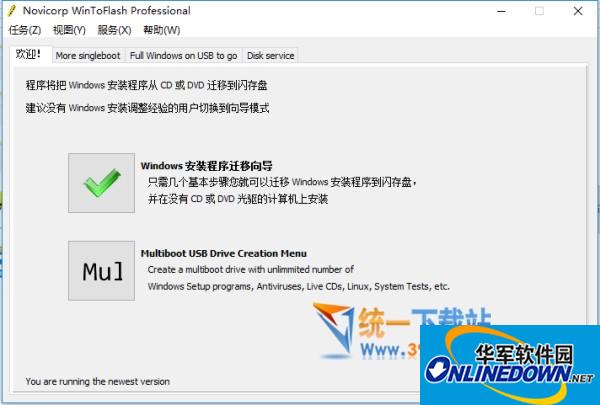
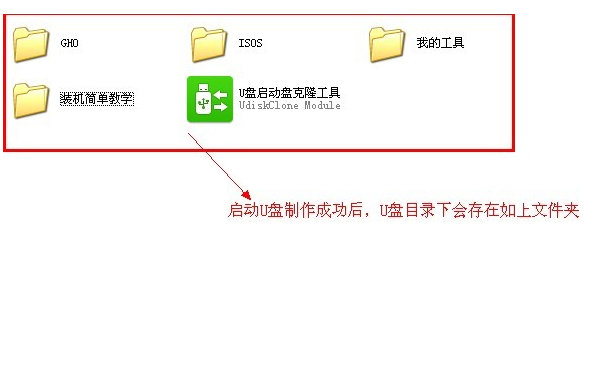
  5.退出制作工具,打開U盤,可以在U盤根目錄下,看到幾個重要的文件夾,如圖:
 

U大師u盤裝系統Win7pe工具箱截圖

U大師u盤裝系統Win7pe工具箱更新日志


  1、新增直接還原ISO文件,能更快捷方便的裝系統;

  2、新增獨有的“U大師急救系統”,能不需要U盤啟動就能進入PE裝系統。

相關專題

  • pe工具箱

    pe工具箱

  • U盤裝系統WIN7大全

    U盤裝系統WIN7大全

  • U盤裝WIN7大全

    U盤裝WIN7大全

  • U盤PE系統大全

    U盤PE系統大全

常見問題

U大師u盤裝系統Win7pe工具箱

U大師u盤裝系統Win7pe工具箱 2.1

關閉