




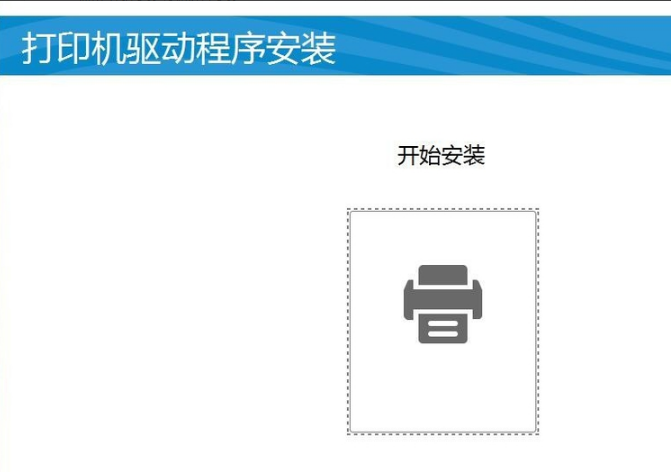
富士施樂打印機驅動配置信息
打印速度:17ppm(letter)/16ppm(A4)
內存:8MB
打印分辨率:600×600dpi
接口:USB 1.1(兼容USB2.0)
硬件ID:USBPRINTXeroxPhaser_3117872C
富士施樂打印機怎么安裝
1、首先你需要知道你的富士施樂打印機型號是多少,具體查看方法:
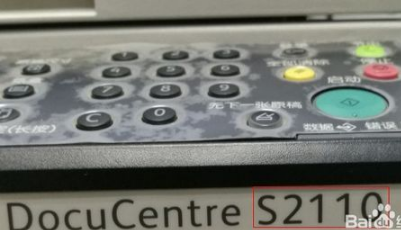
(1)第一種:你可以直接在富士施樂打印機上找到,就在富士施樂打印機的側面;
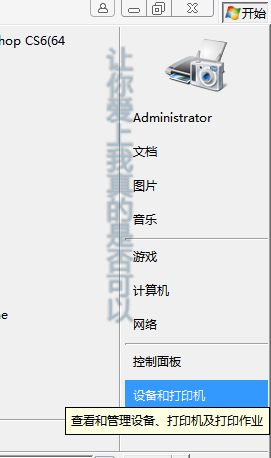
(2)第二種:打開電腦然后找到開始菜單欄點開,選擇設備和打印機,添加網絡/本地打印機;
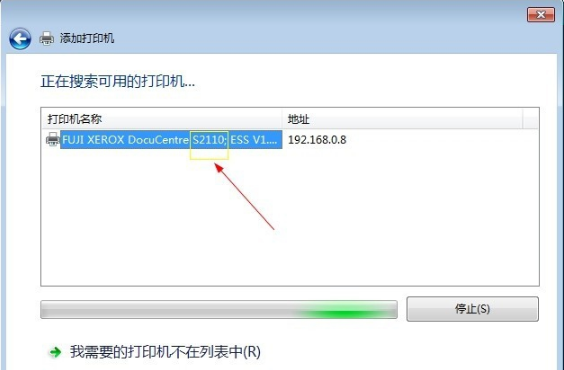
(3)第三種:查看當前設備的用戶手冊;
2、直接在該頁找到“下載地址”處,選擇任意地址將富士施樂打印機驅動下載到本地;將富士施樂打印機驅動3117軟件包雙擊解壓找到.exe格式程序并運行。如下:直接單擊【Accept】開始安裝。
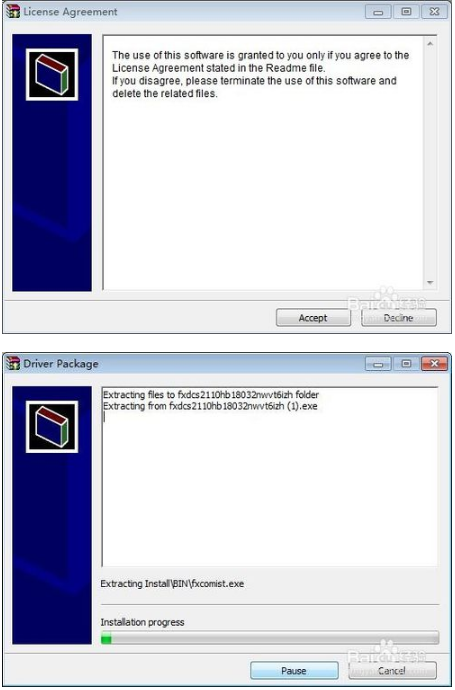
3、等待其自行配置后出現如下截圖:根據提示單擊【開始安裝】按鈕正式進入到富士施樂打印機驅動的安裝步驟。
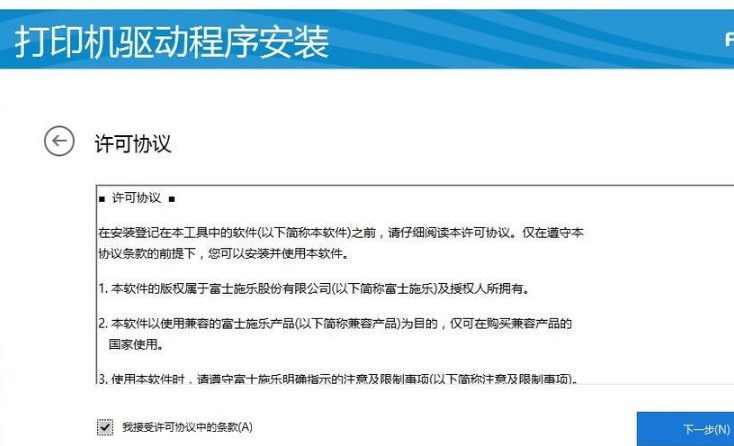
4、開始安裝會出現富士施樂打印機驅動的安裝協議界面,我們需要大致了解協議內容并同意該協議才可繼續安裝。如果你接受請勾選同意協議選項并單擊【下一步】繼續安裝。
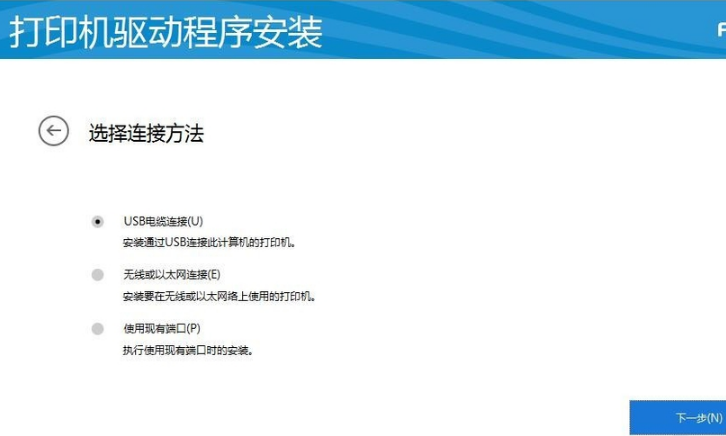
5、同意協議后會出現連接方法界面,在這個界面有三種連接方法,分別是“USB電纜連接”、“無線或以太網連接”、“使用現有端口”。小編以“無線或以太網連接”為例進行演示,小伙伴選擇適合自己的安裝方式即可。
6、設置后富士施樂打印機驅動會在當前局域網中搜索已被共享的打印機直至搜索成功。
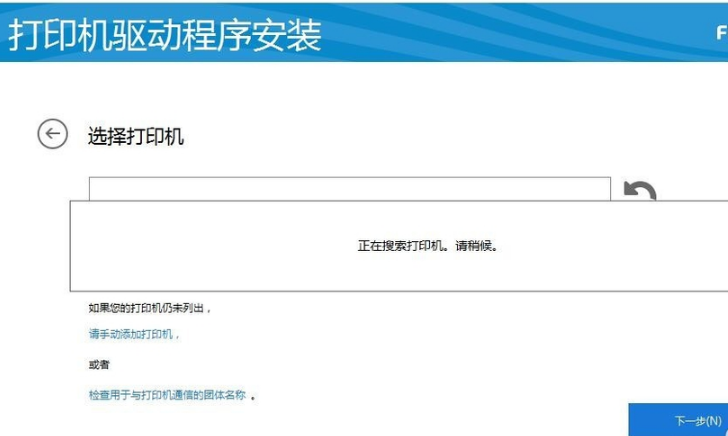
7、搜索到打印機如下:請確認當前幸好的打印機是否是你的打印機哦,選擇你的打印機后單擊【下一步】繼續安裝。
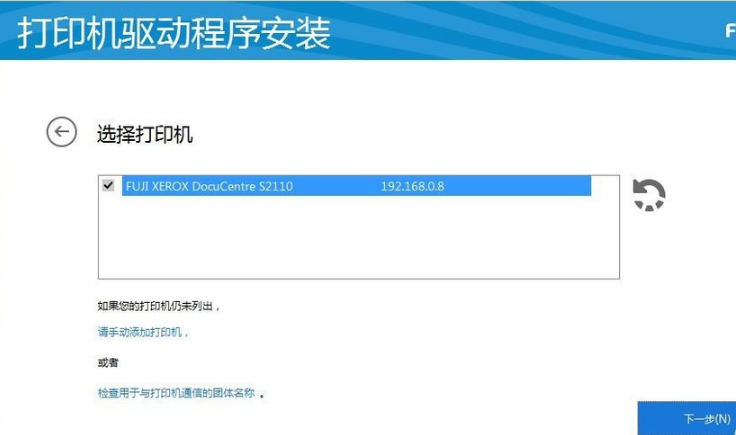
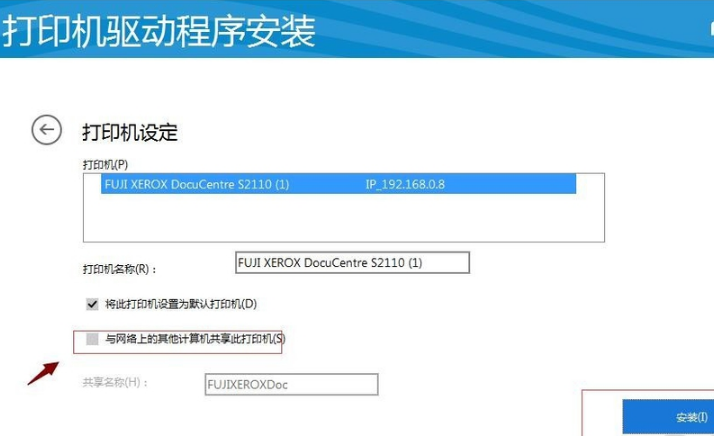
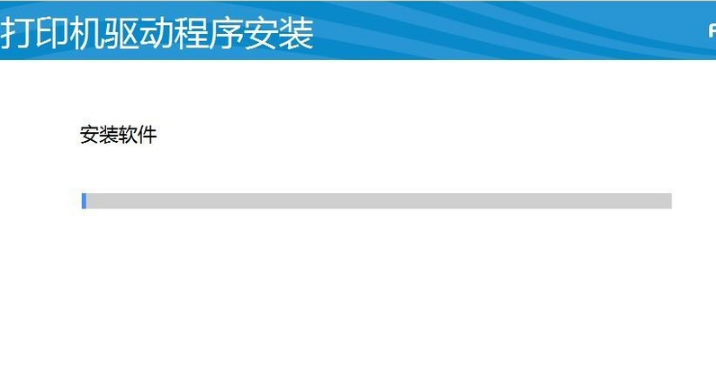
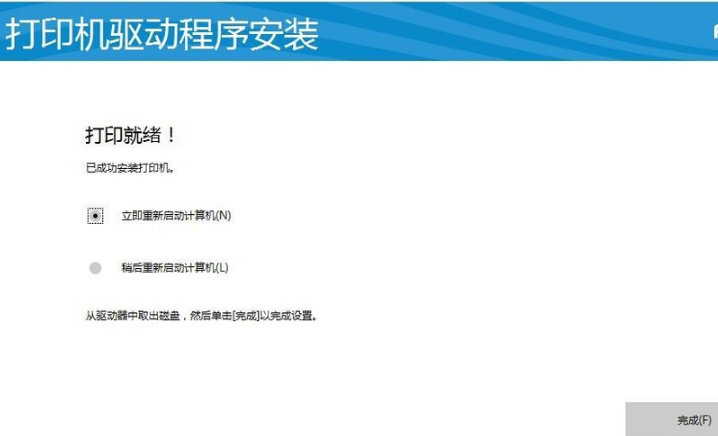
8、最后會進入到富士施樂打印機驅動的安裝進度條界面,耐心等待其安裝。直至出現“打印就緒”界面,就表示富士施樂打印機驅動已經安裝成功了,單擊【完成】按鈕即可。請不要勾選立即重啟哦,等你不用電腦的時候關閉重啟就好了。
富士施樂打印機驅動使用方法
1.如果你想使用打印機打印東西,那么你就需要先備好你需要的電子信息等待打印。然后運行光驅選擇開始菜單欄添加打印機。
2.開始添加打印機,記住不要選擇自動檢測或是安裝即插即用打印機哦
3.因為打印口分為并口 和USB USB,所以你要創建自己的端口
4.最后選擇從磁盤安裝合適的驅動就好了。再下一步 點從磁盤安裝選擇適合的 驅動就OK了,
富士施樂打印機驅動更新日志
更新優化部分功能
修復已知bug
|
華軍小編推薦: 如果你遇到在使用富士施樂打印機出現無法連接電腦異常提示時可下載富士施樂打印機驅動解決該異常問題。且打印機型號多有不同,小伙伴們要先確認自己的打印機型號再尋找相應的驅動型號,華軍小編為你整理的富士施樂打印機驅動型號是富士施樂phaser3117。另外華軍小編還為大家搜集整理了其他磁盤修復工具供大家選擇下載,如:NVIDIA英偉達GeForce6/GeForce 600系列顯卡驅動等。 |








您的評論需要經過審核才能顯示
有用
有用
有用