



- 綠色版查看
- 綠色版查看
- 綠色版查看
- 綠色版查看
- 綠色版查看
64Signer(驅動數字簽名工具)亮點
數字簽名機制
數字簽名利用公鑰加密技術,對驅動程序文件生成唯一加密標識。系統通過驗證簽名確認驅動來源真實且未被篡改。
64Signer生成的測試簽名僅在測試階段有效,正式發布前需使用微軟認證的商業簽名。
兼容性設計
針對64位Windows系統(如Windows 7 x64及以上版本)優化,確保簽名后的驅動能在目標系統中正常加載。
64Signer(驅動數字簽名工具)特色易用性
圖形化界面降低技術門檻,無需掌握復雜命令行操作,新手開發者也能快速上手。
安全性
測試簽名雖為臨時方案,但能確保驅動在測試階段的完整性,防止惡意代碼注入。
成本效益
免費開源特性節省開發者購買商業簽名證書的成本,尤其適合個人開發者和小型團隊。
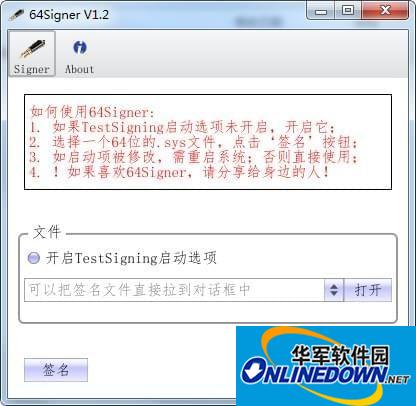
64Signer(驅動數字簽名工具)功能
一鍵簽名
64Signer提供圖形化界面,簡化了手動簽名流程(傳統方式需配置證書、使用命令行工具等)。開發者只需選擇待簽名的驅動程序文件(如.sys文件),點擊“簽名”按鈕即可完成操作。
支持批量簽名功能,可一次性對多個文件進行簽名,提高開發效率。
預檢查功能
在簽名前,64Signer會對驅動程序進行預檢查,確保文件符合基本要求且無明顯錯誤,降低簽名失敗風險。
測試模式支持
64Signer可與Driver Signer工具配合使用,開啟操作系統的測試模式(Test Mode)。在測試模式下,系統允許安裝未經驗證的驅動程序,方便開發者進行功能調試和兼容性測試。
64Signer(驅動數字簽名工具)使用方法
本文用一個ntokrnl.exe文件為示例,介紹一下簽名過程,這個文件并不是新開發的驅動程序文件,而是新裝系統后,電腦開機時提示此文件沒有數字簽名,就被我拿來了。
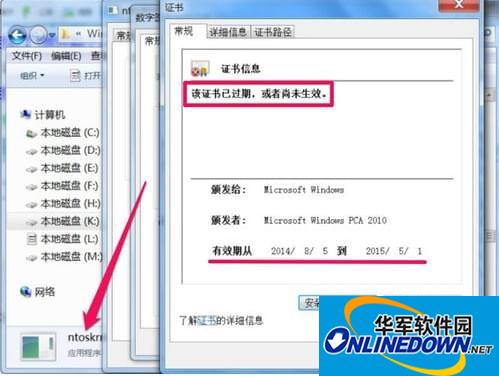
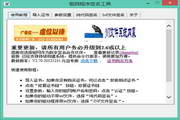
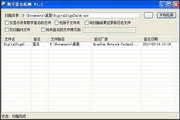
打開軟件,點“打開”,加載要簽名的文件,也可以直接拖曳到軟件界面。
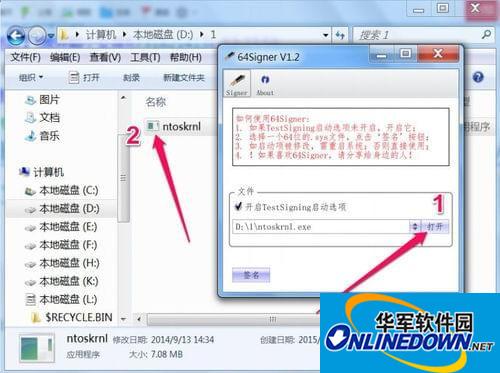
然后勾選“開啟TestSigning啟動選項”,默認會勾選,若沒勾選,一定要勾選上。

完成上面兩項后,點擊“簽名”按鈕2次即可。
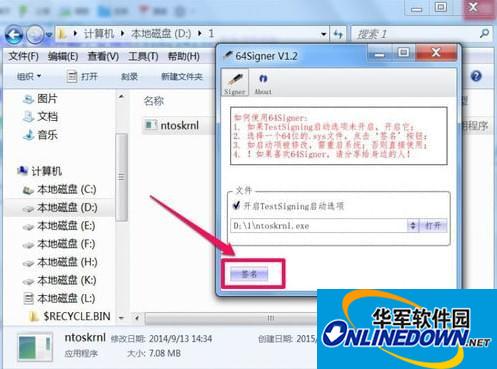
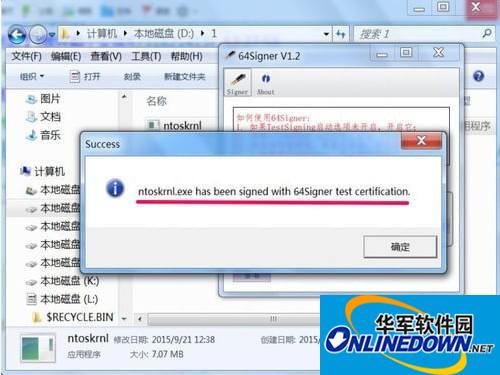
簽名成功后,會彈出“ntoskrnl.exe has been signed with 64Signer test certification”這樣的提示,如下圖。
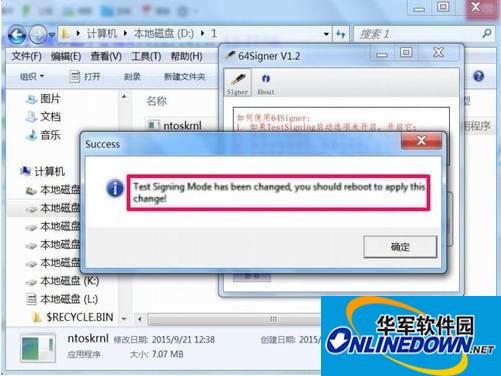
然后在關閉這個窗口時,如果改變了TestSigning模式,會有如下圖提示,要重啟電腦,才能生效應用
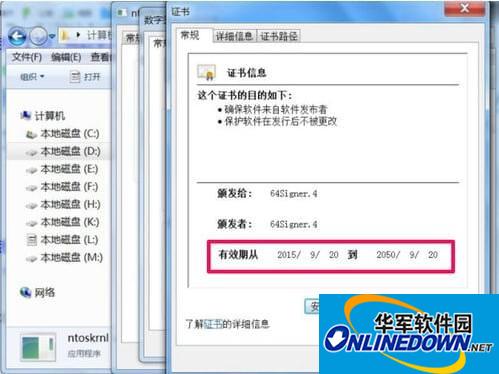
再打開ntokrnl文件的屬性->數字簽名->常規,可以看到有效期改變了,文件也可以正常使用了。
64Signer(驅動數字簽名工具)常見問題
Q:簽名后驅動仍無法加載,提示“未簽名”或“簽名無效”?
A:
檢查是否已開啟 測試模式(Test Mode):
命令行輸入 bcdedit /set testsigning on 并重啟系統。
確認驅動文件未被篡改或損壞,可嘗試重新編譯驅動后簽名。
測試簽名僅在測試模式有效,正式環境需替換為微軟認證的商業簽名。
64Signer(驅動數字簽名工具)更新日志:
1.修復部分bug
2.優化了部分功能
華軍小編推薦:
64Signer(驅動數字簽名工具)能夠幫助你解決很多問題,相信只要你敢用,絕對會讓你愛不釋手的,還推薦給您91助手、證照管家、PDFdo TXT To PDF、讀寫客、SEP Writer











您的評論需要經過審核才能顯示
有用
有用
有用