





用戶社區
惠普m1136打印機驅動程序常見問題
問:惠普m1136打印機驅動安裝失敗是怎么回事?
答:一、檢查打印機是否已經連接好并開機:
1、將打印機連接到主機背面的USB口,如果已經是連接主機背面的可以換一個口試試
2、打印機電源是否開啟,電源燈是否亮起
PS:如何知道打印機有沒連接好,可以在設備管理器里查看哦,有些在設備和打印機處也可以看到
二、系統位數與驅動程序支持的位數是否相同:
1、查看系統位數的方法(通常 Win XP 為32位系統,Win 10 是64位系統(少數情況略有不同),Win 7可按以下方法查看)
①、在【計算機】 點右鍵選 【屬性】(如下圖:)
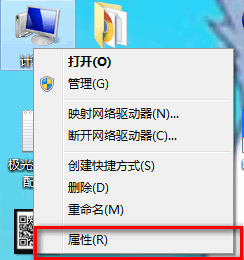
②、在系統類型那里可以看到系統的位數
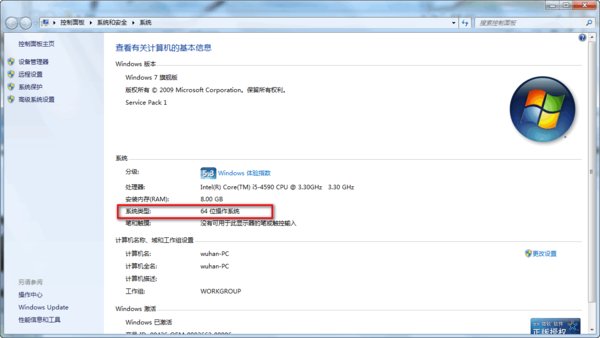
2、識別驅動支持的系統位數,可以根據文件名判斷,系統的位數必須和驅動支持的位數相匹配,如下圖:

三、檢查系統的打印服務開啟了沒有,下面以 Win 7 系統為例,其它系統請參考:打印服務開啟方法
1、在【計算機】 點右鍵選 【管理】(如下圖:)
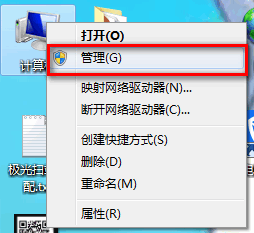
2、【服務和應用程序】——【服務】——【Print Spooler 服務】(如下圖:)
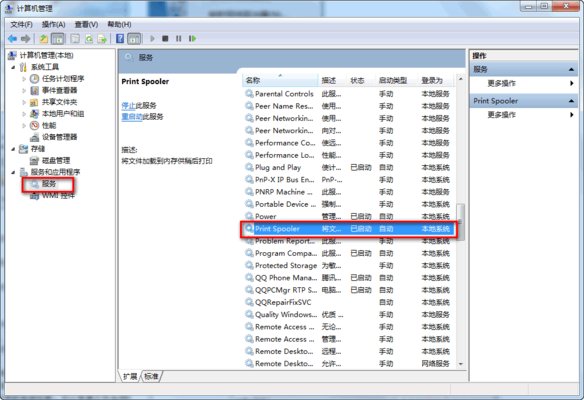
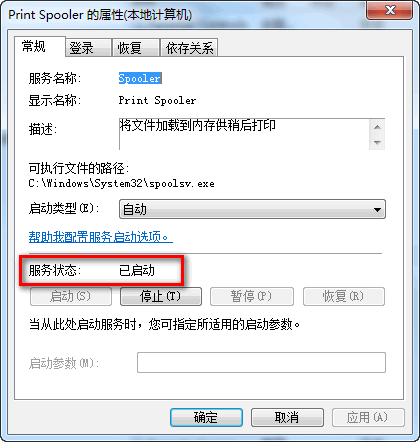
3、雙擊【Print Spooler 服務】,查看是否已經啟動
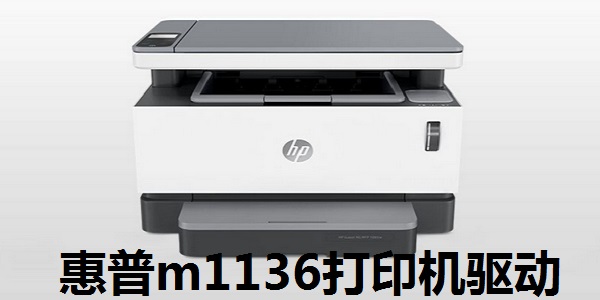
惠普m1136打印機驅動程序產品介紹
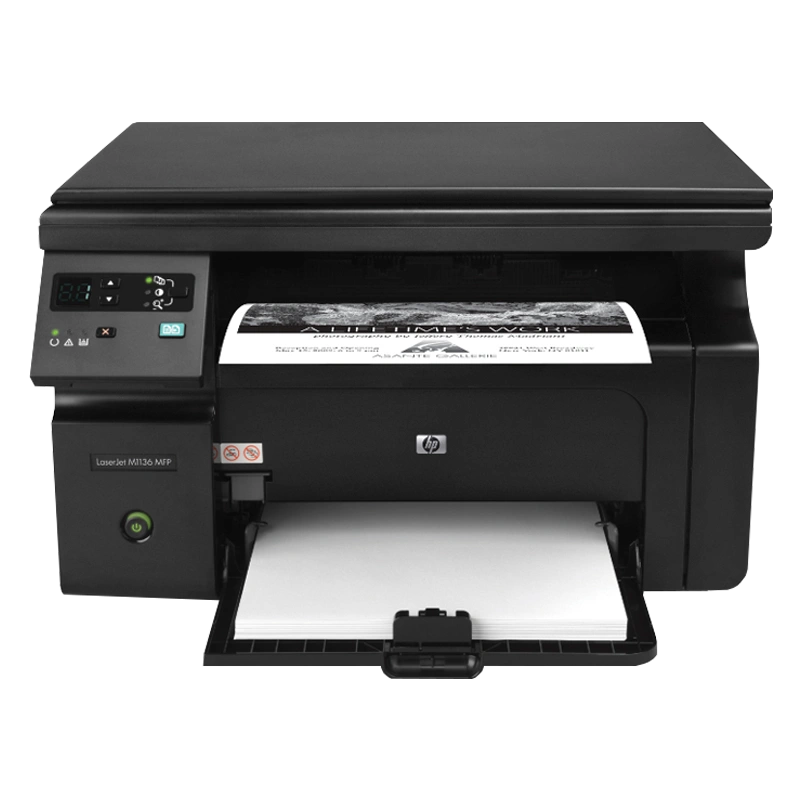
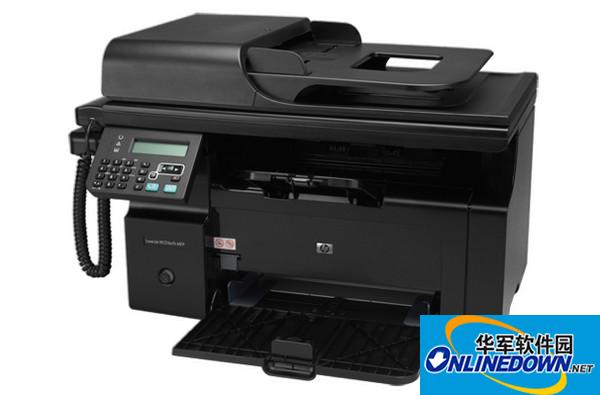
惠普m1136打印機價格經濟、易于使用,具有打印、復印和掃描的功能,能幫助中小型企業或家庭輕松處理日常工作。
惠普m1136打印機驅動程序產品特色
一、借助價格經濟的多功能激光一體機,可以提高您的工作效率
1、充分利用您的資源。此款多功能激光一體機,可順利進行打印、復印和掃描。
2、使用惠普原裝硒鼓,可打印出文字質感、圖像清晰的高品質文檔。
3、打印速度高達19頁/分鐘(letter)/18頁/分鐘(A4)。
二、快速、輕松地啟動和運行
1、瞬間在您的臺式機或筆記本電腦上安裝驅動,無需CD,只需使用惠普智慧驅動即可。
2、借助簡單易用的控制面板,可立即設置并啟動打印功能。
3、使用附帶的高速USB2.0端口,直接將多功能激光一體機連接到臺式機或筆記本電腦。
4、借助惠普鼓粉一體硒鼓確保可靠打印。借助HP SureSupply輕松更換該硒鼓。
三、降低對環境的影響,確保實現出色的打印效果
1、借用惠普自動開戶/自動關閉技術、節約能源。
2、隨機附帶硒鼓減少包裝,降低對環境的影響。借助惠普環球伙伴計劃輕松實現循環利用。
3、獲得惠普全程助力提供的服務、解決方案、軟件和支持。
4、借助符合能源之星®標準的多功能激光一體機節省能源。
惠普m1136打印機驅動程序參數介紹
惠普m1136mfp打印機驅動官方版系統參數:Microsoft Windows 7、Windows Vista、Windows XP、Windows Server 2003、Windows Server 2008、Mac OS X v 10.4/v 10.5/v 10.6、Linux(請登錄:http://www.hplip.net)
接口:高速 USB 2.0 端口
電源:220 到 240 伏交流電 (+/- 10%)、50/60 赫茲(+/- 2 赫茲)
尺寸:415 x 265 x 250 毫米
重量:7.0 千克
支持紙張尺寸:支持的介質尺寸 A4; A5; ISO B5; ISO C5; ISO C5/6; ISO C6; ISO DL; 16K; 歐洲明信片; J 明信片 (Hagaki); J 雙面明信片 (Oufuku Hagaki)
惠普m1136打印機驅動程序安裝步驟
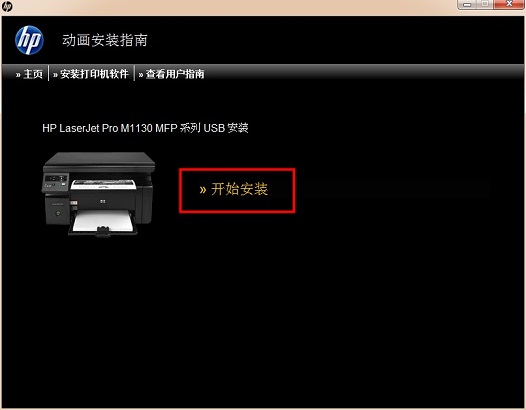
1、首先在華軍軟件園下載惠普m1136打印機驅動程序官方版軟件包并解壓,然后雙擊LJM1130_M1210_MFP_Full_Solution.exe安裝程序,進入動畫安裝指南界面后,點擊“USB 安裝”按鈕。
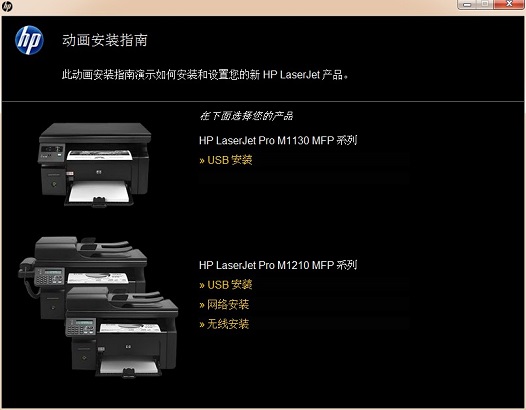
2、選擇需要安裝的驅動系列為:HP LaserJet Pro M1130 MFP系列,點擊【開始安裝】
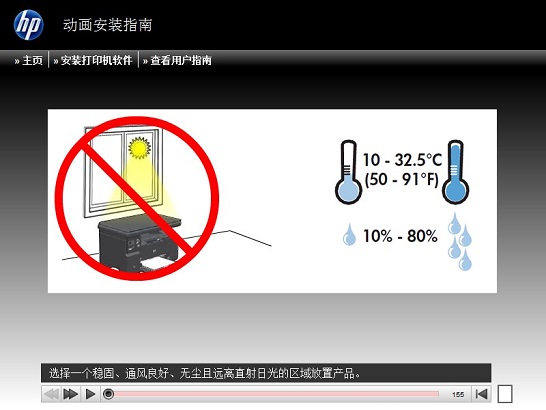
3、點擊完開始安裝按鈕后,安裝程序首先跳轉的是動畫展示的用戶指南界面,如圖所示:
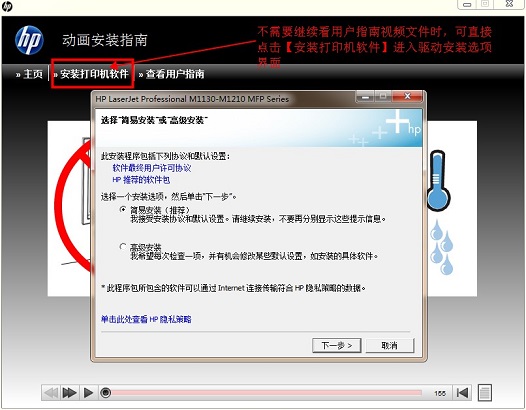
注:如果看完或者不需要繼續查看用戶指南時,可直接點擊【安裝打印機軟件】進行安裝選項界面,小編推薦勾選【簡易安裝】,繼續下一步
4、選擇打印機:HP LaserJet Pro M1130 MFP Senies
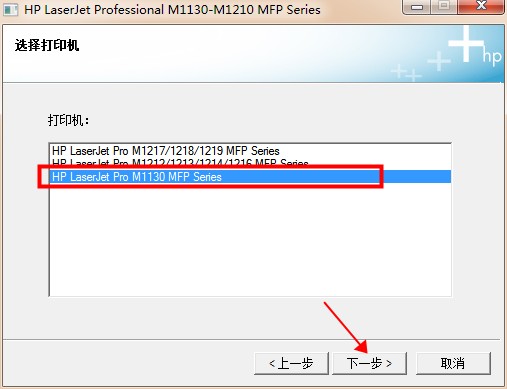
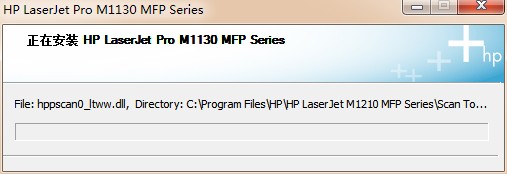
5、點擊下一步即開始安裝,安裝進程運行中需要耐心等待一會
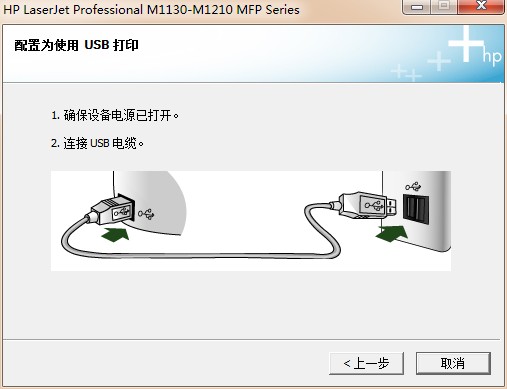
6、出現如圖所示的彈窗界面,就需要注意了,首先需要確定你的打印機設備已接通電源,其次確保USB電纜已成功連接。這兩項都做好后,安裝程序會繼續運行直至完成安裝進度。
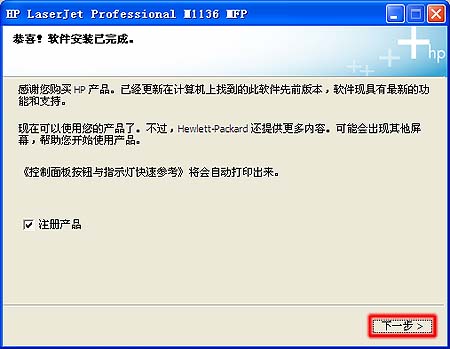
7、在打印機中放入紙張,準備打印測試頁。在“恭喜!軟件安裝已完成。”窗口中,點擊“下一步”按鈕,如圖所示:
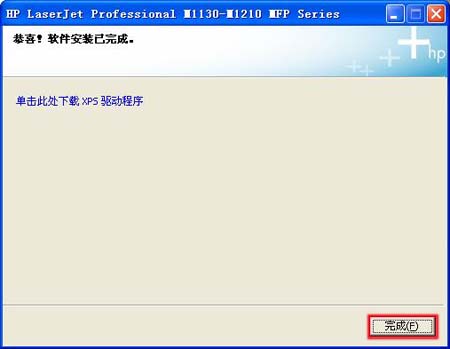
8、點擊“完成”按鈕,完成驅動安裝。當測試頁打印完畢后,您就可以使用一體機了。
惠普m1136打印機驅動程序同類產品對比
愛普生4880打印機驅動官方版是由愛普生為同名打印機推出的驅動程序。安裝愛普生4880打印機驅動后,就可以解決在使用過程中遇到的設備不識別,或者重裝系統后無法找到打印機的問題。愛普生4880打印機驅動最新版兼容性強,支持xp、win7、win8等操作系統。
佳能L11121E打印機驅動官方版是款針對佳能L11121E打印機打造的驅動程序。佳能L11121E打印機驅動正式版用戶在電腦安裝后就能使用數據線將打印機與電腦連接,并且通過電腦控制打印機工作。佳能L11121E打印機驅動還可以幫助用戶解決打印機出現無法連接電腦或無法正常打印等問題。
惠普m1136打印機驅動程序更新日志
1.添加了歐洲ErP規則合規性。
2.增加了對Windows 8和Windows 10的支持。
3.自動憑證( auto-credential )功能的無線安裝改進。
華軍小編推薦:
惠普m1136打印機驅動程序還可以有效增加打印機與電腦連接的穩定性,有效增加打印機的打印速率在經歷了多次的更新與優化,惠普m1136打印機驅動程序變得更加的人性化,也更加的簡單易操作,華軍軟件園小編親測,推薦給大家下載。











您的評論需要經過審核才能顯示
有用
有用
有用