




- 綠色版查看
- 綠色版查看
- 綠色版查看
萬興喵影功能
基礎剪輯功能:
直觀界面:左側為素材庫,中間是多軌道時間軸,右側為參數面板,操作簡便。
智能輔助:內置一鍵防抖、自動配樂、畫面比例適配等功能。
高效輸出:支持多種格式導出,硬件加速渲染提升速度。
高階剪輯功能:
畫中畫:疊加多個視頻片段。
綠幕摳像:改變視頻背景,獲得驚艷特效。
智能修復:智能計算,精準減少視頻抖動,修復魚眼等。
錄屏:錄制電腦或移動設備屏幕,用于制作網絡教程或視頻簡報。
多機位剪輯:支持高效整合不同角度的視頻素材。
平面追蹤:實現對畫面中特定元素的精準追蹤與無縫替換。
關鍵幀路徑曲線:通過關鍵幀實現更靈活的動畫效果。
主軌磁吸剪輯模式:輔助剪片更靈活。
特效與素材資源:
文本和字幕特效:海量文本、字幕、片頭標題特效。
濾鏡和蒙板:豐富的網紅濾鏡效果和時下最熱門貼圖蒙板。
轉場效果:無縫銜接多個視頻片段與圖片。
動態貼圖:多種風格精美動態貼圖效果。
BGM音樂庫:海外版權音樂網站精心挑選及購買的原創音樂庫。
在線資源庫:免登錄即可下載內置的在線音樂庫、節日/主題特效包等。
AI功能:
AI超清:還原畫面細節,改善因設備分辨率較低或鏡頭臟污導致的畫面不清晰問題。
AI人聲美化:智能清除音頻內的噪音并增強人聲。
精準仿色:模仿目標片段的調色效果并一鍵應用。
智能摳像:智能識別人像、動態追蹤并一鍵完成馬賽克。
AI圖生視頻:將圖片轉化為視頻。
AI靈感成片:根據用戶輸入的關鍵詞或主題,自動生成視頻腳本和片段。
AI智能文字快剪:支持以智能初剪、文字快剪方式降低剪輯難度。

萬興喵影特色:
自媒體新人:快速剪輯vlog、生活記錄、好物分享視頻,用內置特效提升畫面質感。
學生黨:制作課程作業(如動畫解說、實驗演示視頻)、畢業答辯視頻,一鍵導入SRT字幕實現“畫面+文字”精準匹配。
技術博主:剪輯軟件教程、代碼演示視頻,用畫中畫功能疊加“操作畫面+講解字幕”。
日常用戶:剪輯家庭聚會、旅行記錄視頻,添加背景音樂與轉場效果。
專業創作者:滿足黨政宣傳、教育培訓、新聞傳媒、電商運營等場景需求,批量生產高轉化率的帶貨營銷視頻或專業精良的資訊報道。
萬興喵影安裝步驟:
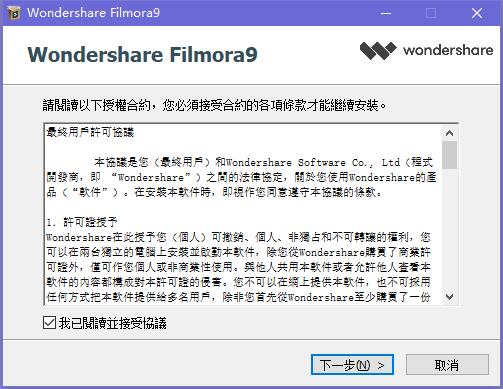
1、在本站下載萬興神剪手,解壓之后雙擊.exe,出現一個閱讀授權合約的界面,點擊“下一步”繼續
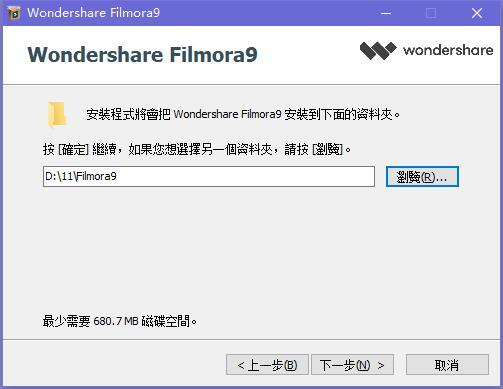
2、這里建議將軟件安裝在D盤,點擊“下一步”繼續
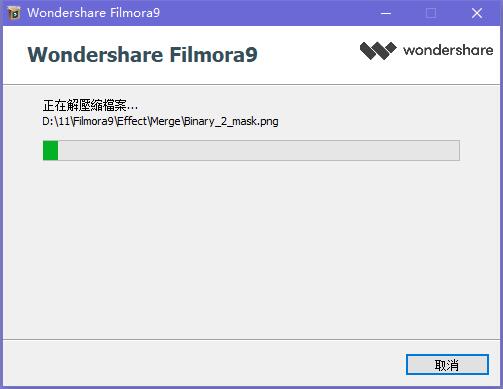
3、萬興神剪手正在安裝當中,過程很快,請耐心等候
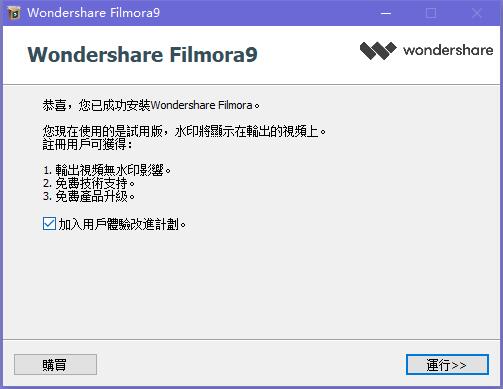
4、萬興神剪手安裝成功,點擊“運行”即可
萬興喵影使用方法:
怎么加字幕?
1、打開萬興喵影,點擊素材中間的加號,把所有的素材揮著需要使用的素材添加至項目,如圖所示

2、點擊軟件中間位置的文字按鈕

3、點擊文字之后,然后在左上角點擊字幕,接著在字幕的右邊選中一種字幕后點擊添加至項目

4、點擊至項目之后,就可以在右邊的視頻瀏覽窗口,看到我們添加的字幕文字了
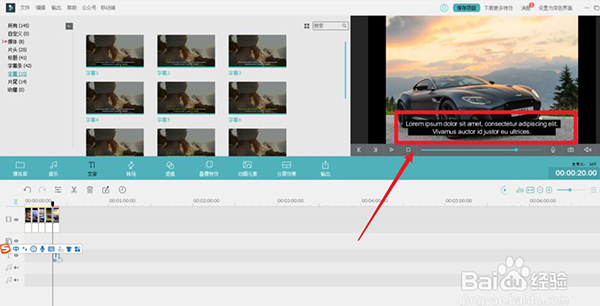
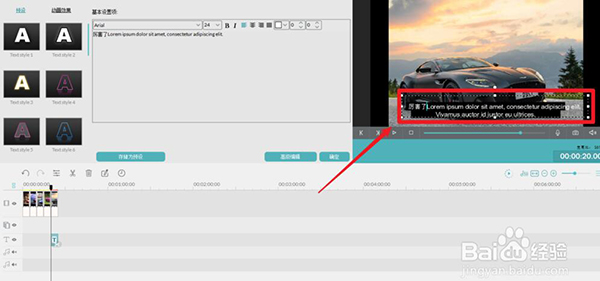
5、使用鼠標雙擊文字字幕,就可以對文字進行編輯修改
萬興喵影常見問題:
一、怎么剪切縮放視頻,改變視頻尺寸?
1、打開軟件,把自己準備剪輯的視頻導入軟件,直接拖進去,或者點擊文件-打開項目導入
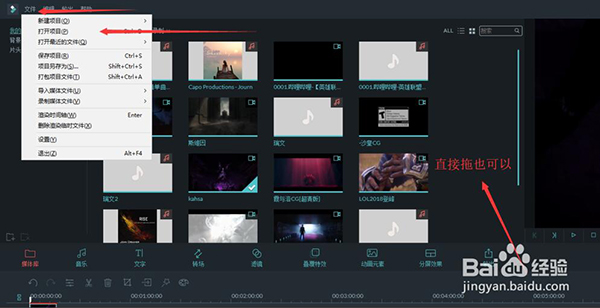
2、點擊視頻上的加號,把視頻添加到軌道上面
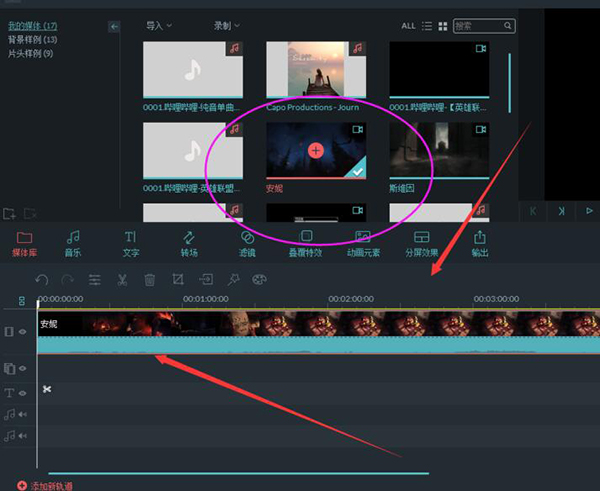
3、點擊軌道上方的剪切或縮放圖標
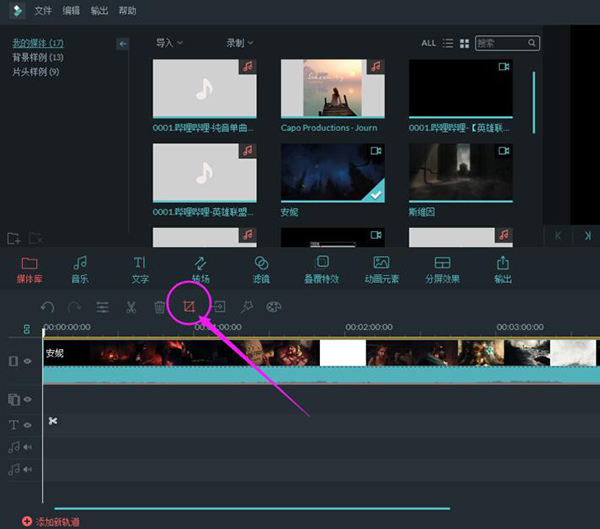
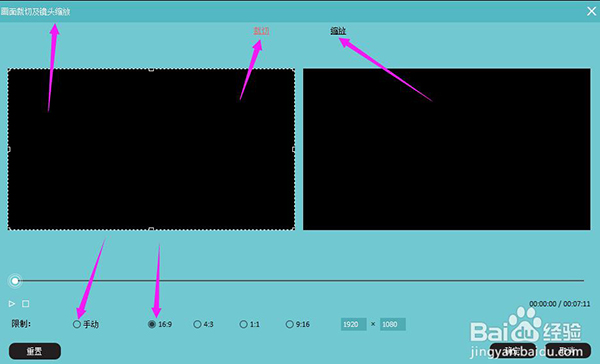
4、選擇自己需要的效果操作是剪切還是縮放,然后選擇固定尺寸還是手動自定義,最后點擊確定
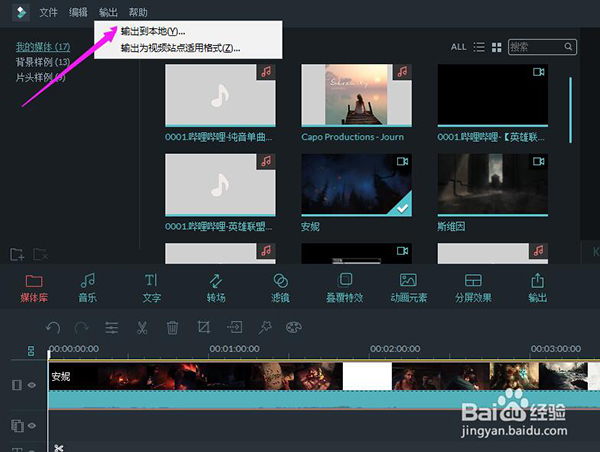
5、完畢后點擊輸出,把剪切/縮放完的視頻保存即可
二、如何打馬賽克?
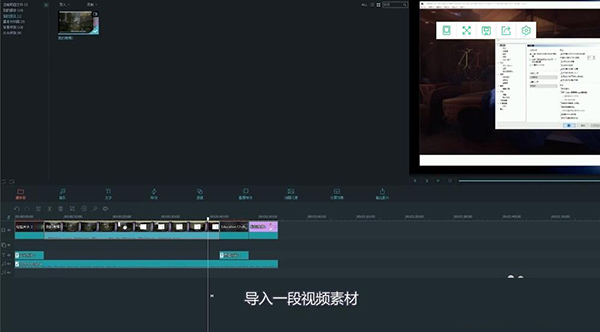
1、首先導入一段視頻素材,拖動到軌道上
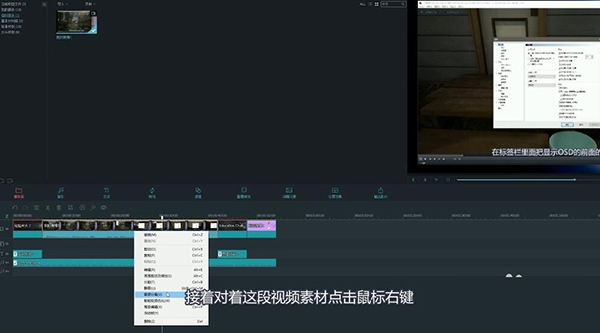
2、接著對著這段視頻素材點擊鼠標右鍵,選擇高級編輯
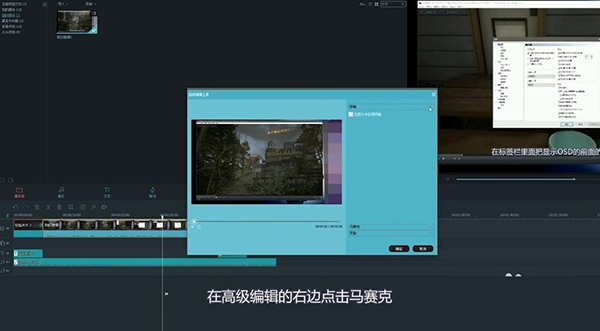
3、在高級編輯的右邊點擊馬賽克
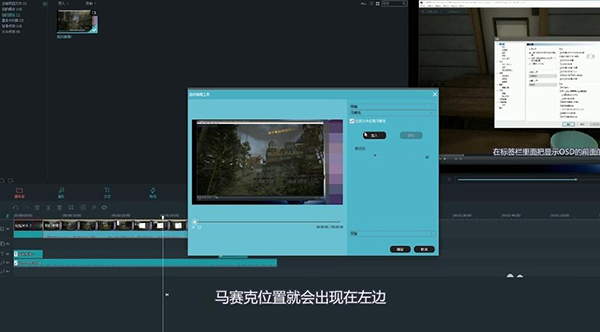
4、然后選擇在短片中應用馬賽克,打上勾,馬賽克位置就會出現在左邊
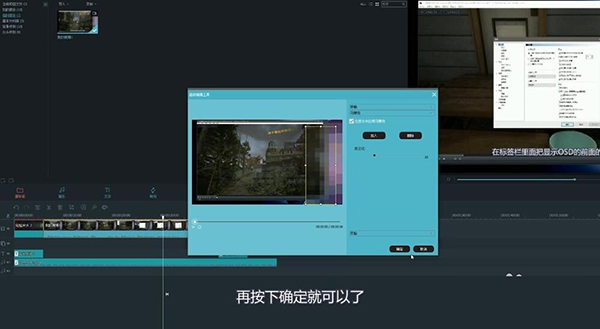
5、這個時候你可以調節馬賽克大小,然后拖動到想要的位置,再按下確定就可以了
萬興喵影和愛剪輯哪個好用?
愛剪輯的功能簡單,很多功能都停留在基礎層面,這也比較符合其“業余”剪輯軟件的定位。萬興神剪手則從業余用戶的實際需求出發,將功能與實用性完美結合,成為“最好用”的編輯軟件。雖然愛剪輯在國內用戶最多,但是其功能實在一般,不僅沒有專業的編輯軌道,連畫外音、錄屏這些功能都沒有,編輯素材的來源非常單一。萬興神剪手為用戶準備了豐富的素材,而且還具備十分強大的編輯功能。
大家選擇自己喜歡的進行下載即可,愛剪輯下載地址:http://www.wjfeytq.com/soft/248102.htm
萬興喵影更新日志:
1.細節更出眾!
2.BUG去無蹤
|
華軍小編推薦: 萬興神剪手現已改名喵影工廠,本頁面提供的是喵影工廠官方版下載。 |





















您的評論需要經過審核才能顯示
有用
有用
有用