秀米編輯器怎么把做好的圖文另存給別人?今日為你們帶來的文章是秀米編輯器把做好的圖文另存給別人的方法,還有不清楚小伙伴和小編一起去學習一下吧。
第一步:首先我們在秀米的首頁點擊“我的秀米”,在個人中心找到要同步給別人的圖文(如圖所示)。

第二步:找到圖文后將鼠標放到上面,點擊編輯,進入編輯頁面(如圖所示)。

第三步:進入編輯頁面后,點擊右上角的“更多操作”,選擇“另存圖文給其他用戶”(如圖所示)。

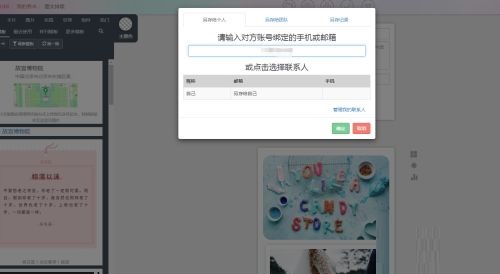
第四步:在彈出的對話框里面,輸入對方的秀米賬號;點擊確認即可(如圖所示)。
第五步:最后,在對方的秀米中就會收到你的同步提示;點擊消息就可以對你的圖文再次編輯了(如圖所示)。

以上就是小編給大家帶來的秀米編輯器怎么把做好的圖文另存給別人的全部內容,希望能夠幫助到大家哦。