秀米編輯器是一款專業的在線文章編輯器,那么秀米編輯器怎么添加邊框?秀米編輯器添加邊框的方法?下面就讓小編給大家解答下吧!

秀米編輯器怎么添加邊框?
1、在編輯器中點擊需要添加邊框的文本框、圖片或卡片等組件,使其處于選中狀態(邊框會高亮顯示)。
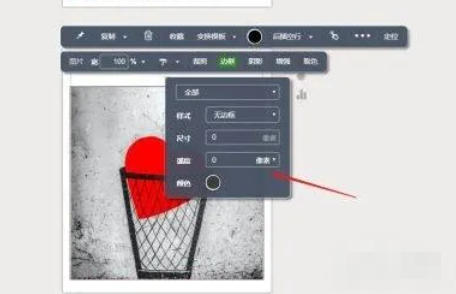
2、點擊右側工具欄中的 「邊框」 圖標。

3、調整邊框參數
樣式:選擇實線、虛線、點線等邊框類型。
顏色:點擊色塊選擇邊框顏色(支持自定義色值)。
粗細:拖動滑塊或輸入數值調整邊框寬度(如1px、3px)。
圓角:勾選后輸入數值,使邊框四角變為圓角(如10px)。
應用邊框
4、設置完成后,點擊編輯器空白處或按回車鍵確認,邊框會立即生效。
以上就是華軍小編為您整理的秀米編輯器怎么添加邊框?秀米編輯器添加邊框的方法啦,希望能幫到您。