如何使用AD16畫4層板呢?可能還有很多朋友還不會,下面小編和大家一起分享使用AD16畫4層板的操作方法,有需要的朋友可以來看看哦,希望對大家有所幫助。
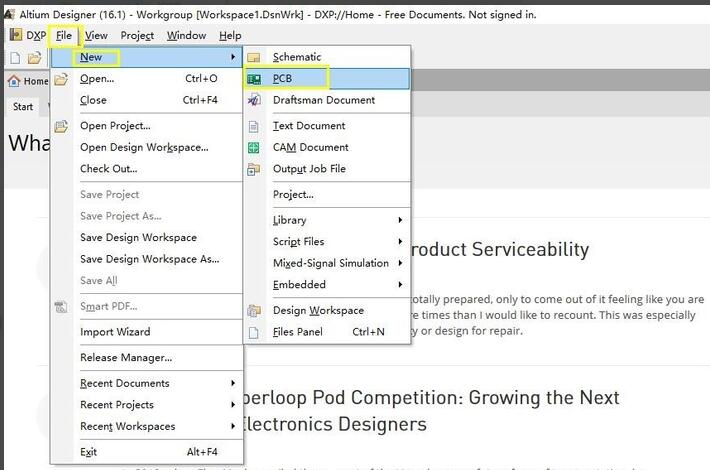
首先,在電腦上啟動AD16,新建一個PCB文件,點擊File-New-PCB,如下圖所示
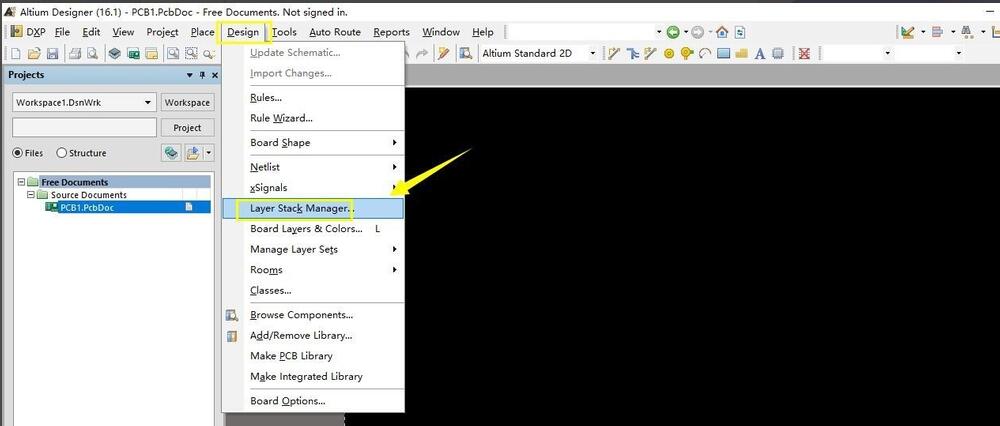
點擊菜單Design-Layer Stack Manager進入PCB層設置,如下圖所示
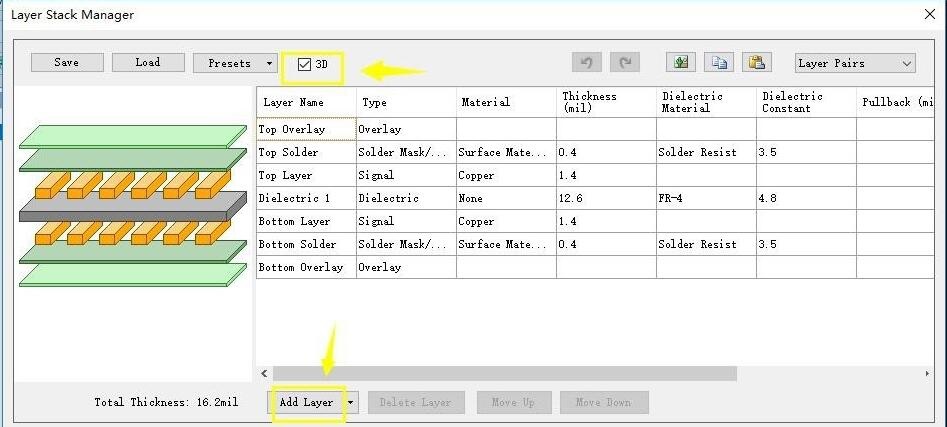
選擇復選框3D顯示,點擊add layer按鈕,如下圖所示
點擊按鈕add layer--add layer選項卡,如下圖所示,PCB變成3層,如下圖所示

同上面第四步,繼續add layer,如下圖所示,完成4層板的設置。
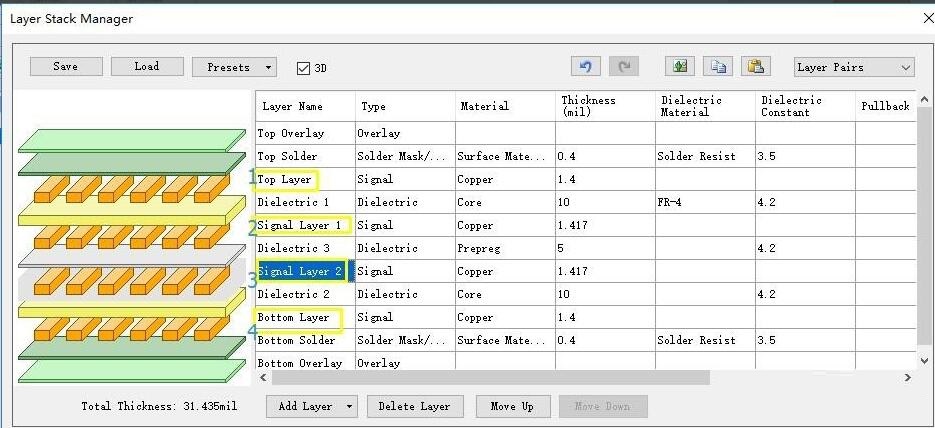
單擊layer name 欄位的新添加的層,可以將層名稱修改為實際需要的名稱,如下圖所示

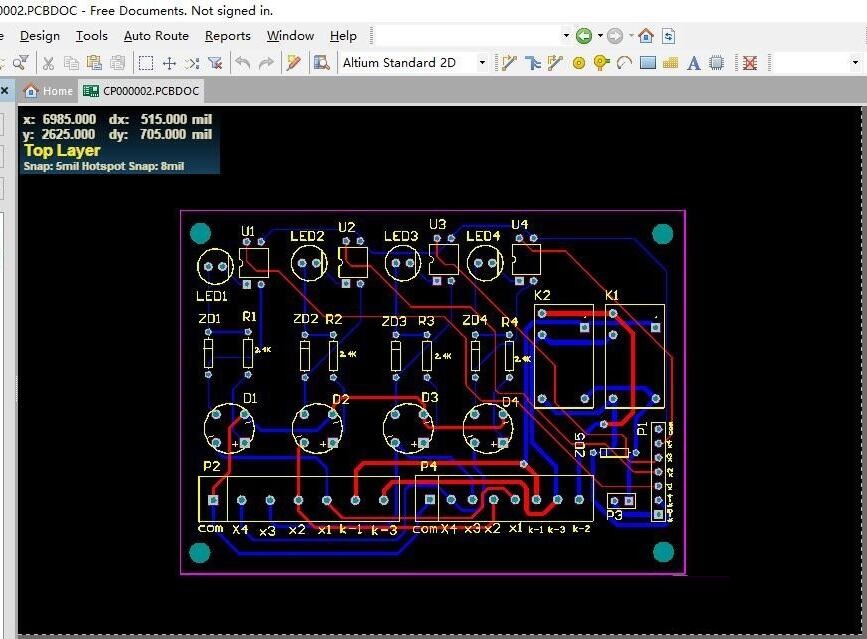
下面我們實際操作畫一片4層板,先導入一片2層板,如下圖所示
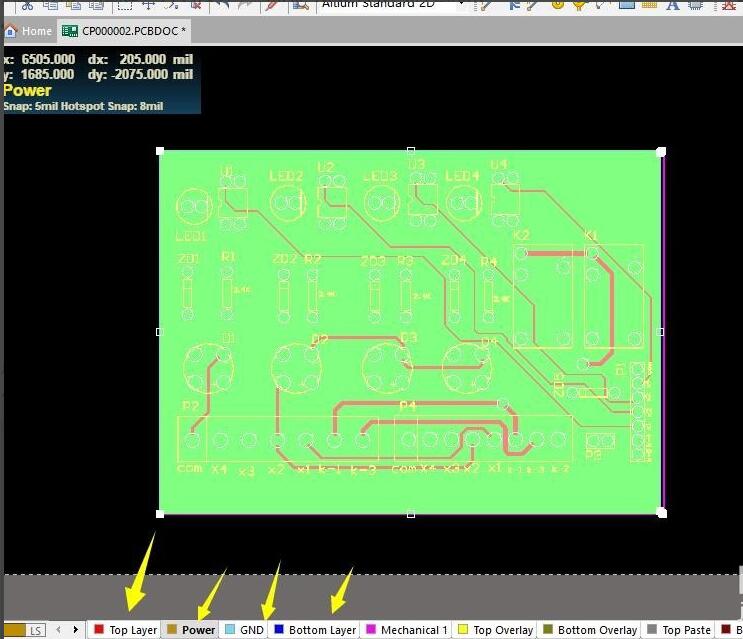
按照上面的步驟設置成4層板,GND層全部敷銅,如下圖所示
以上就是小編分享的使用AD16畫4層板的操作方法,還不會的朋友趕快來學習一下哦。