在使用AD16的過程中,設置合適的格點是非常重要的,那么AD16是怎么設置格點的呢?下面小編就為大家講解一下使用AD16設置格點的操作方法,還不會的朋友可以來學習一下哦。
打開Board Options窗口。快捷鍵“O+B”。如圖
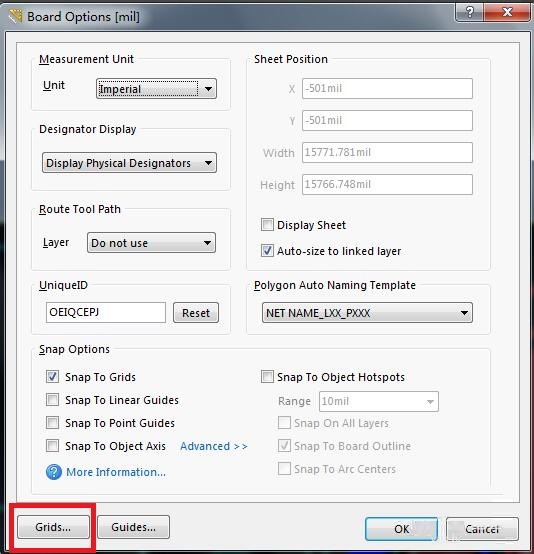
打開Grid Manager窗口。點擊Board Options窗口左下角的Grids按鈕,彈出Grid Manager窗口,如圖
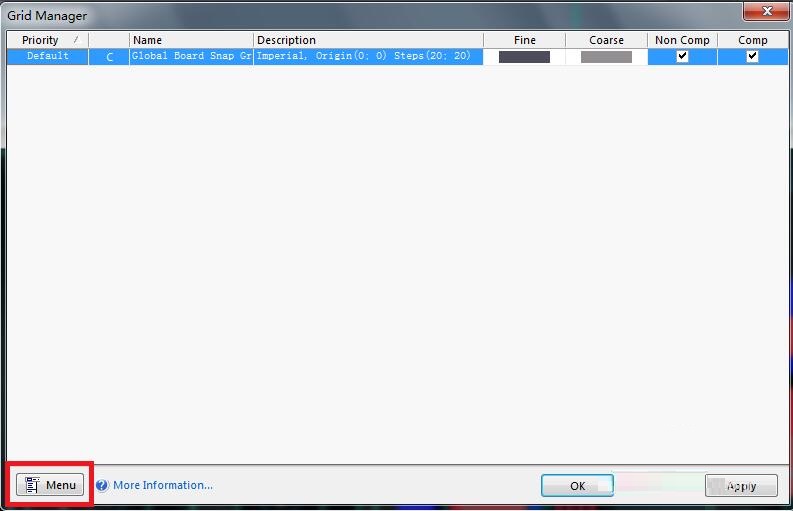
打開右鍵菜單。單擊Grid Manager窗口左下角的Menu按鈕或在空白處右鍵,彈出右鍵菜單,如圖
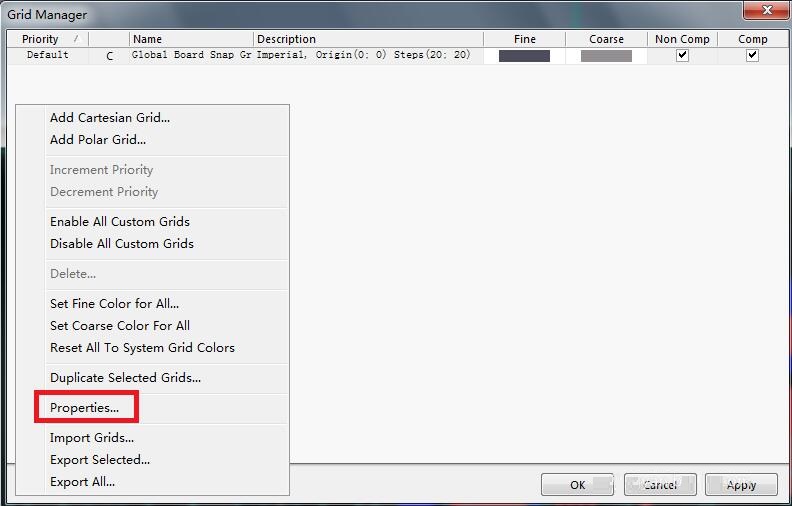
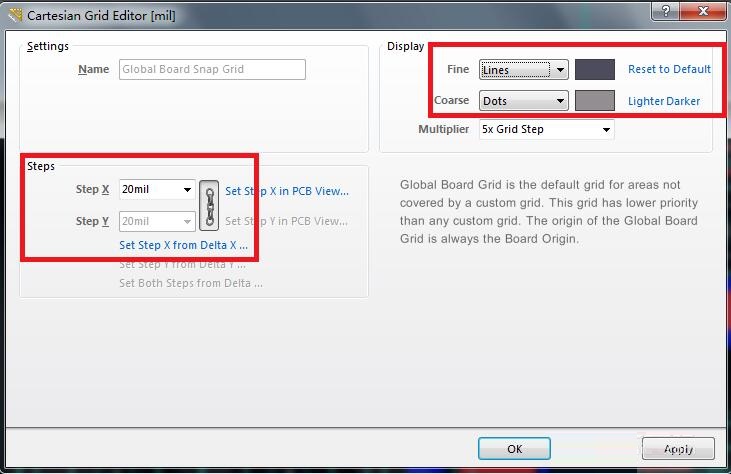
單擊Properties彈出Cartesian Grid Editor窗口,如圖,在這個窗口可以設置顯示格點的類型和大小。
添加Cartesian Grid。在右鍵菜單中選擇Add Cartesian Grid,雙擊新建項目,彈出Cartesian Grid Editor窗口。可以設置格點顯示方式,步長值,范圍,原點以及作用域哪個四分之一區域。設置及顯示效果如圖
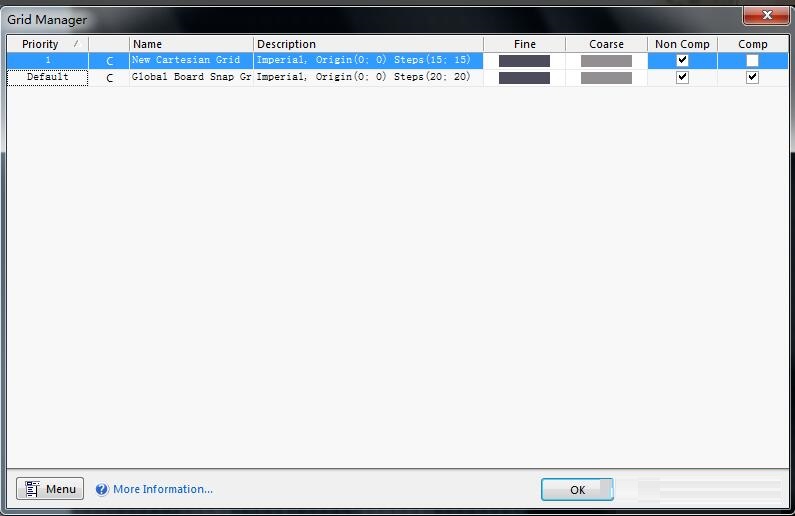
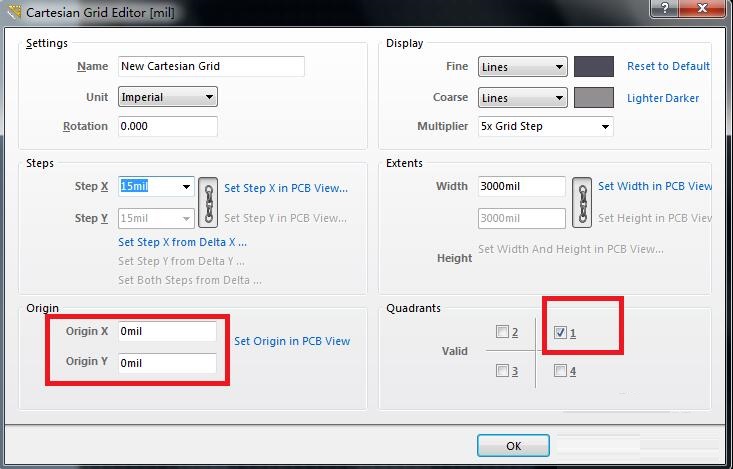
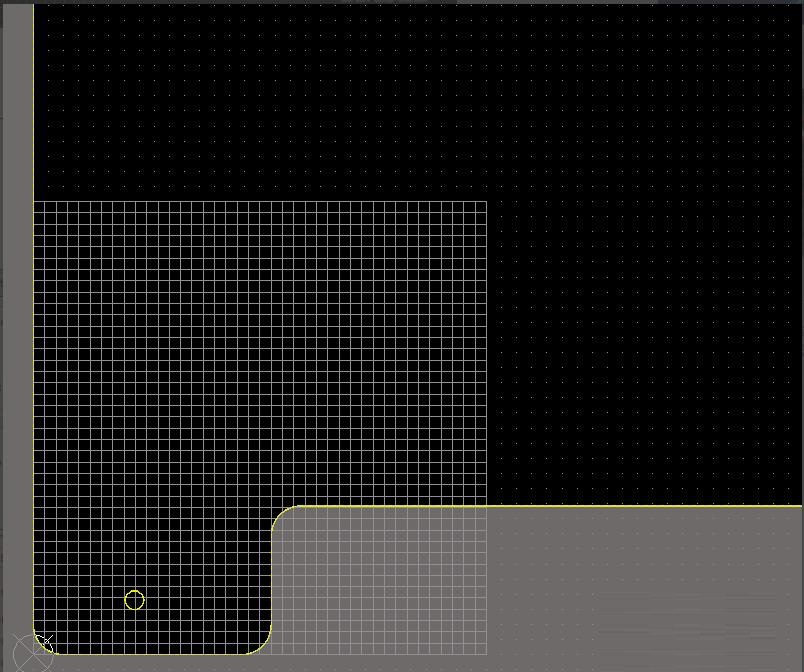
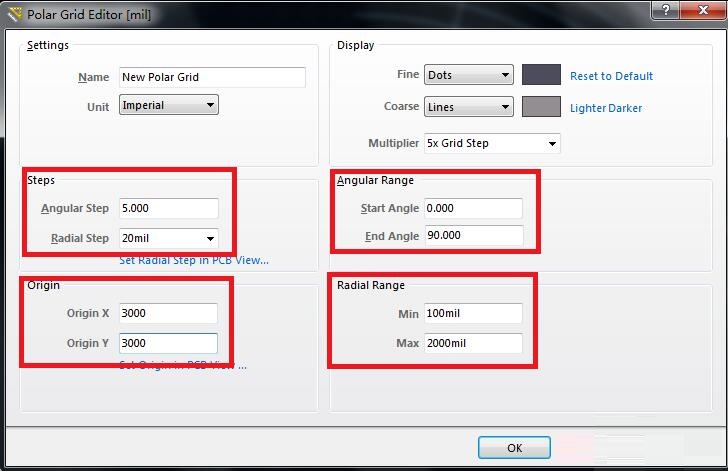
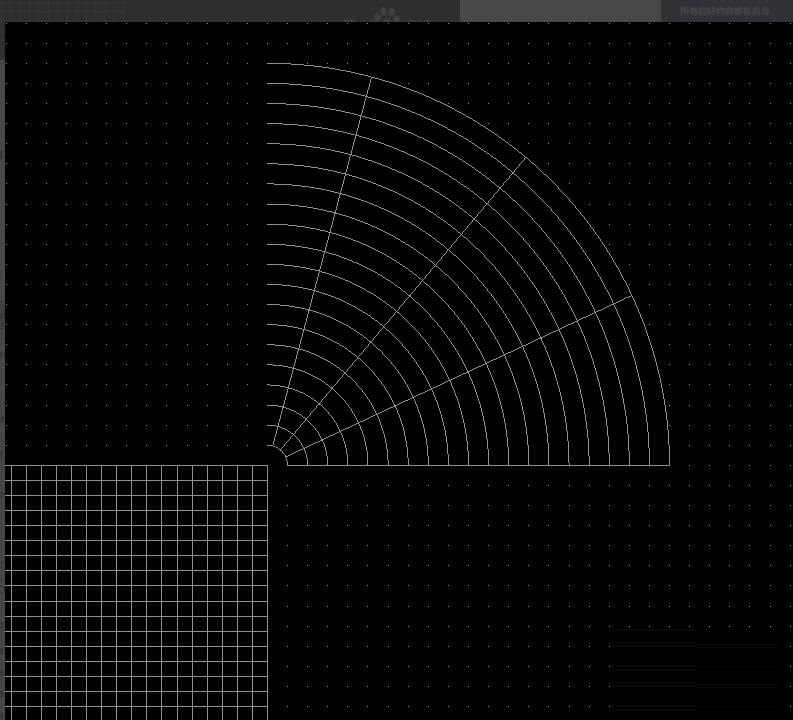
添加Polar Grid。在右鍵菜單中選中Add Polar Grid,雙擊新建項目,彈出Polar Grid Editor窗口。可以設置格點顯示方式,步長值,角度范圍,原點和半徑范圍。設置及顯示效果如圖
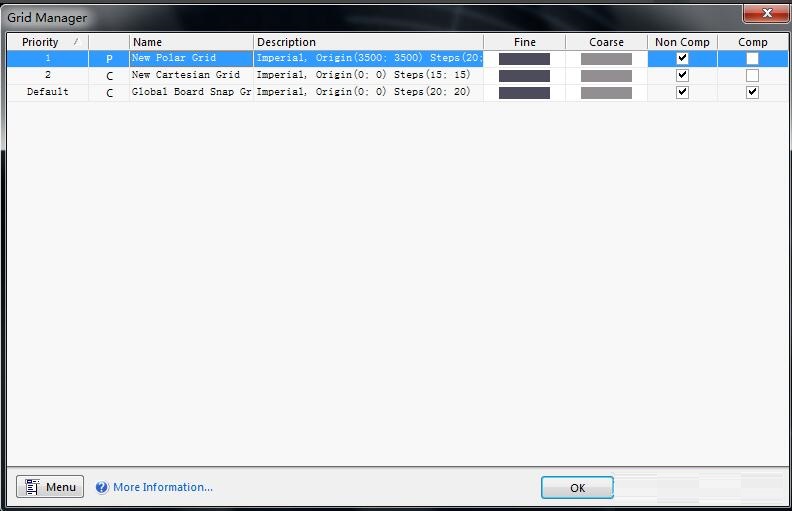
另外,在右鍵菜單中還可以導入或導出常用格點設置。
以上就是小編分享的使用AD16設置格點的操作方法,有需要的朋友可以來看看哦。