





- 綠色版查看
- 綠色版查看
- 綠色版查看
- 綠色版查看
- 綠色版查看
Adobe InDesign CS5特色功能
實時印前檢查
可自定義鏈接面板
SWF和pdf文件中的頁面過渡
條件文本
導出為Adobe Flash CS4 Professional
交叉引用
智能參考線
使用swf文件導出實現交互式文檔設計
跨頁旋轉
智能文本重排
Adobe indesign cs5安裝教程
第一步 :在本站下載Adobe indesign cs5安裝包并解壓,雙擊打開Adobe indesign cs5運行程序 ,如圖一。
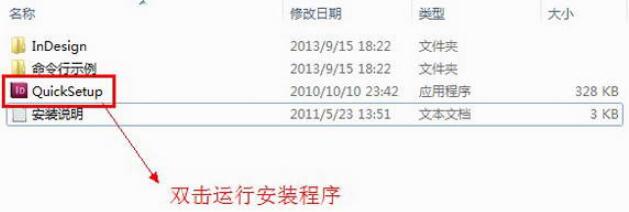
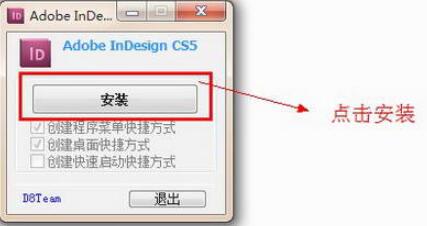
第二步:雙擊運行即可打開如下界面,由于Adobe indesign cs5軟件是中文綠色版,所以無需復雜的安裝步驟,直接點擊“安裝”即可。
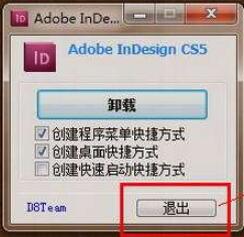
第三步:Adobe indesign cs5安裝完成就會看到如下界面了,點擊退出關閉安裝程序即可。
第四步:安裝完成,雙擊桌面Adobe indesign cs5圖標即可啟動程序。
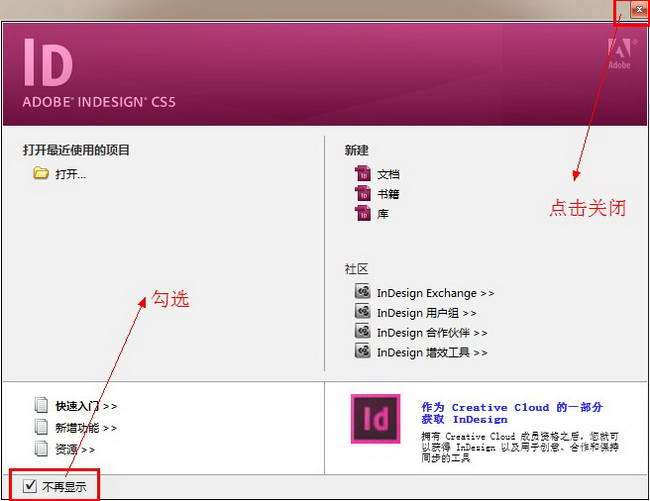
第五步:進入啟動界面,這時你可以勾選下方“不再顯示”選項,再點擊關閉。這樣當下次再啟動Adobe indesign cs5時就會直接進入主界面,不顯示該頁了。當然還是看大家各自的使用習慣了,這一步可不做。
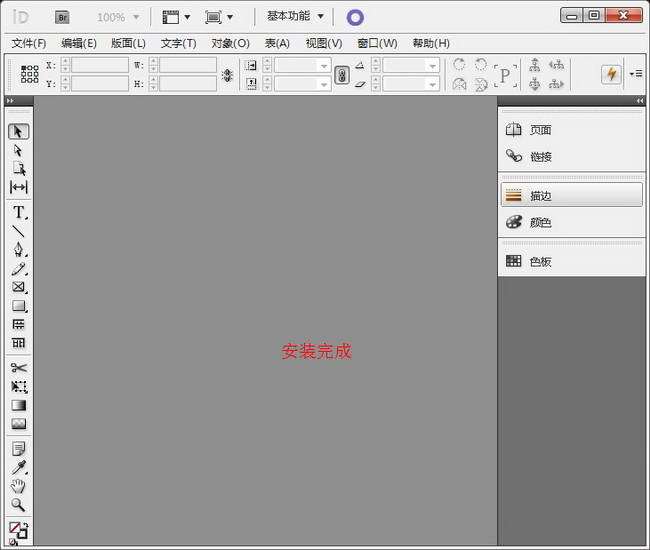
第六步:最后進入主界面,可以立即體驗Adobe indesign cs5了。
Adobe InDesign CS5使用方法
Adobe InDesign CS5排版教程:Adobe InDesign CS5是一款專業排版軟件。使用Adobe InDesign CS5排版通常會用到的是插圖和插字功能,下面我們一起來看下詳細教程吧。
怎樣使用ID(InDesign)來高效的排版
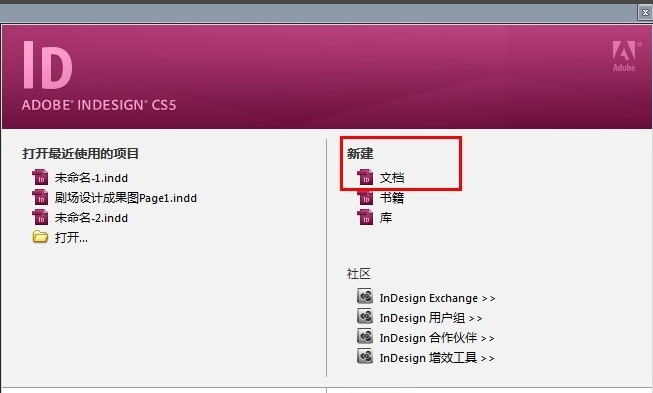
1、雙擊打開InDesign快捷方式,打開軟件后,點擊新建選項中的【文檔】。
2、在彈出的對話框中我們選擇需要的尺寸,比如A1圖,就是1號圖紙。然后點選右下角藍色標記的【邊距和分欄】。
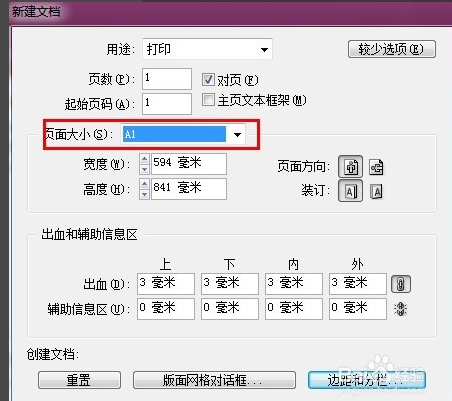
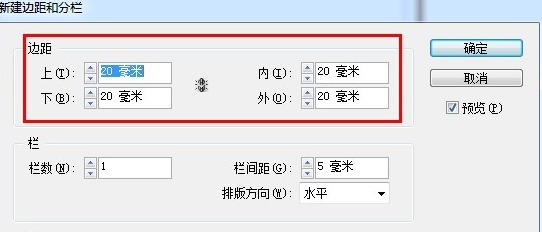
3、頁面會變化,然后彈出一個對話框。可不調,直接點確定,我們就正式進入了排版編輯頁面。
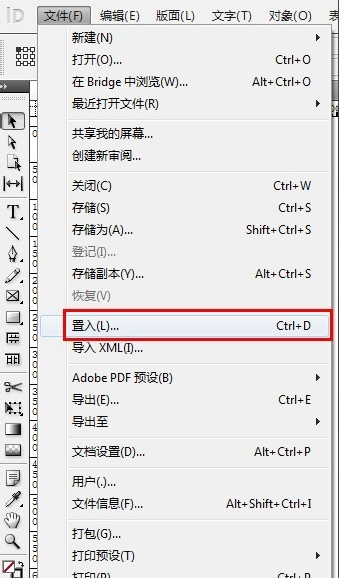
4、如果您要使用InDesign插入圖片,您可以點擊菜單欄中的【文件】,在彈出的選項中點擊【置入】。
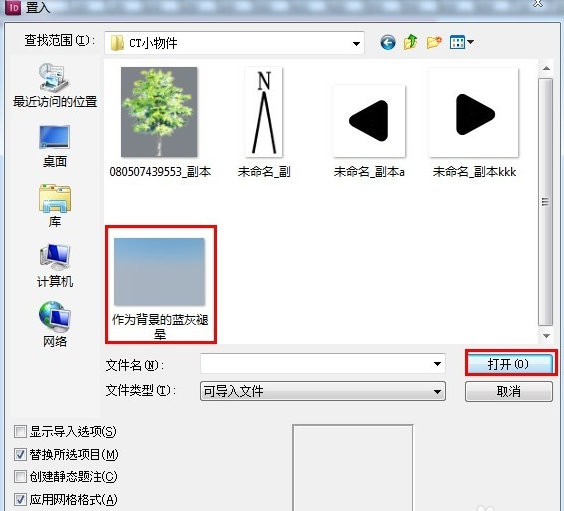
5、選擇您要導入的圖片點擊【打開】就可以了。
6、點住鼠標左鍵像SU畫矩形一樣把你要的圖片插進去。還可以再調整位置和大小。
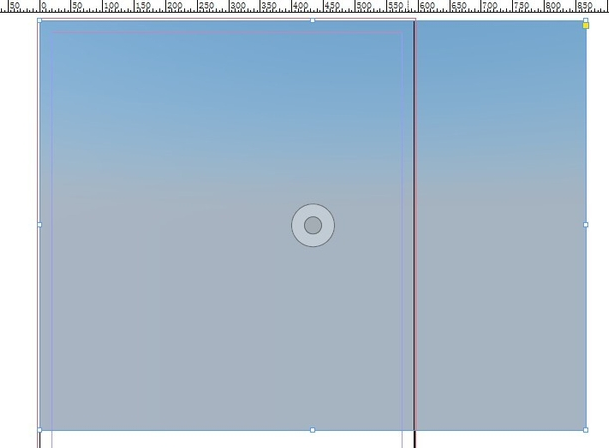
7、如果您要插字。在右邊選項欄里點這個T型圖標即可。

8、在InDesign頂部,您可以修改字形和字號等,您可以自行選擇。

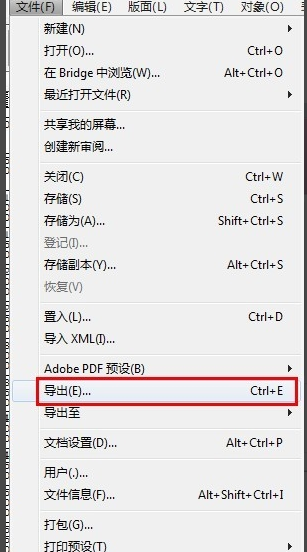
9、你可以將您排版好的文件導出,點擊InDesign菜單欄中的【文件】,選擇【導出】。選擇你要保存的位置,點擊確定。
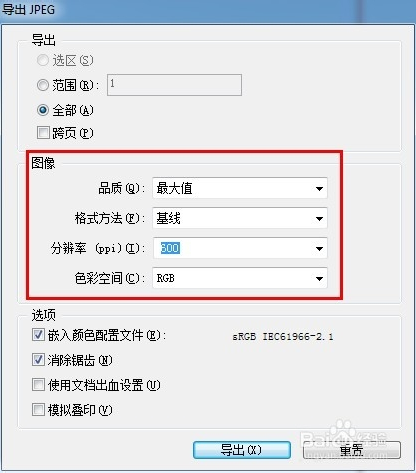
10、會出現一個對話框,建議如圖所示調整參數,導出的圖大小適中,清晰可辨。
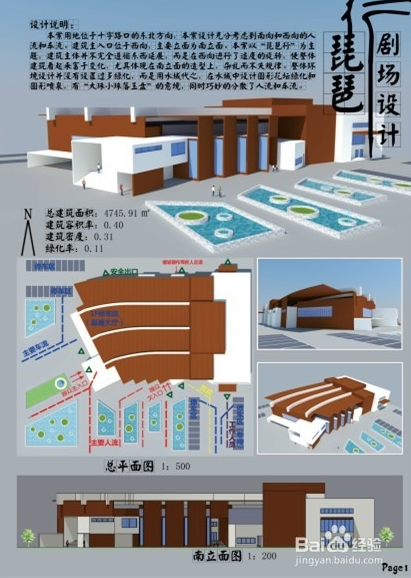
11、您就可以看到您導出的排版效果了。
Adobe InDesign CS5常見問題
Adobe InDesign CS5怎么導出PDF?
我們在Adobe InDesign CS5編輯完,可以將其內容導出。經常使用的便是這pdf格式的,下面我們一起來瞧瞧該如何操作吧。
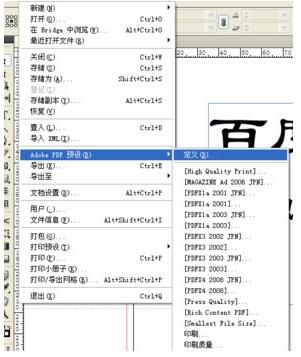
1、想導出PDF格式文件需要先進行打印預設設置。點擊InDesign文件菜單,然后在快捷菜單中選擇“adobe pdf 預設”選項,再點擊定義。
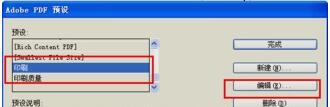
2、進入adobe pdf 預設界面,在這里可以新建設置,也可任意選擇其中一個進行編輯修改。小編這里就選擇直接編輯了。
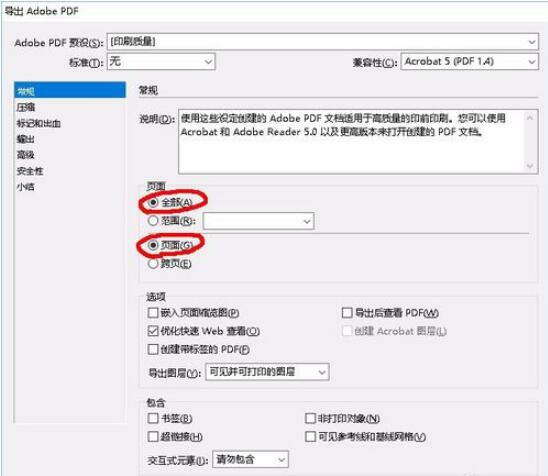
3、常規設置:輸入預設名稱,如印刷。兼容性選擇acrobat pdf 1.3。
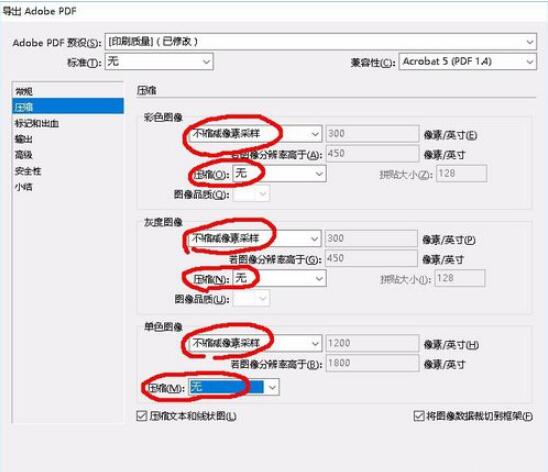
4、之后再根據自己的需求設置一下壓縮設置。
5、標記和出血設置:
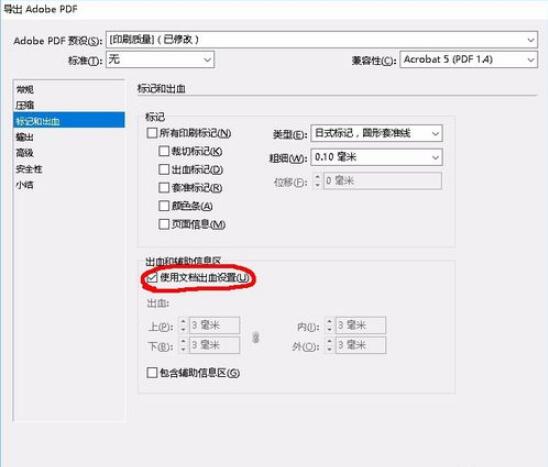
6、輸出設置:在右側可設置顏色轉換。
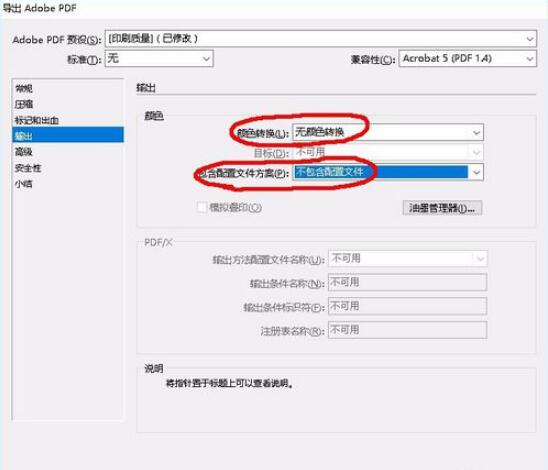
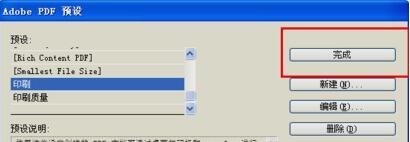
7、以上參數界面中也會有相關提示說明,大家根據指示操作即可。完成以后點擊確定再點完成即可。
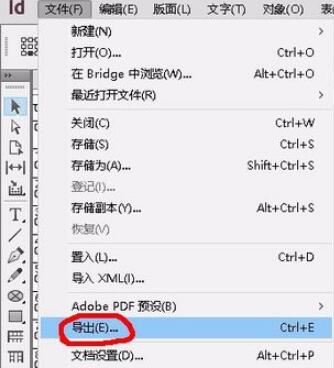
8、最后點擊文件——導出,這里選擇印刷就能按我們的標準導出PDF格式的文件了。
photoshop 和 indesign 的區別是什么 ?
InDesign:簡單來說它是用來排版的工具,對于版面設計很實用。如果我們想要輕松排版,如雜志排版,各種圖片,表格,文字等多項內容時及頁數極多的情況下,使用它更方便些。最后來講一下印刷方面,它比PS更清晰,打印效果會更好些。
photoshop:這款軟件我們應該很熟悉了吧,專業的圖像處理軟件,需要一定的基礎更容易上手些。主要是對圖片精確處理,如圖片色彩處理,圖片合成等復雜內容。如果是對圖像要求非常高建議使用它。
photoshop下載地址 :http://www.wjfeytq.com/soft/578226.htm
Adobe InDesign CS5更新日志:
1.修改用戶提交bug
2.添加新功能
華軍小編推薦:
Adobe InDesign是Adobe公司的一個 桌面出版 (DTP) 的應用程序,主要用于各種印刷品的排版編輯。該軟件是直接針對其競爭對手QuarkXPress而發布的。小編還精心為您準備了Photo BlowUp、Adobe Illustrator CC、AutoCad 2020、ps下載中文版免費cs6、圖片工廠 官方正式版













您的評論需要經過審核才能顯示
有用
有用
有用