





注意事項:
在mac軟件的下載安裝中一般會遇到如下三種報錯情況,現(xiàn)在華軍小編來給大家做出解答,還請遇到報錯的仔細觀看:
1、“...軟件已損壞,無法打開,你應該將它移到廢紙簍”
2、“打不開...軟件,因為它來自身份不明的開發(fā)者”
3、“打不開...軟件,因為Apple無法檢查其是否包含惡意軟件”
當遇到上述三種情況時,我們應該:
1、首先設(shè)置:開啟任何來源
2、大部分軟件設(shè)置開啟任何來源后,即可正常下載安裝;小部分軟件由于ios對未簽名應用權(quán)限的限制,需要通過執(zhí)行命令行代碼來繞過應用簽名認證。 因此需要:執(zhí)行命令繞過ios的公證Gatekeeper。
3、上述操作如果均無法解決,那就需要:關(guān)閉SIP系統(tǒng)完整性保護。
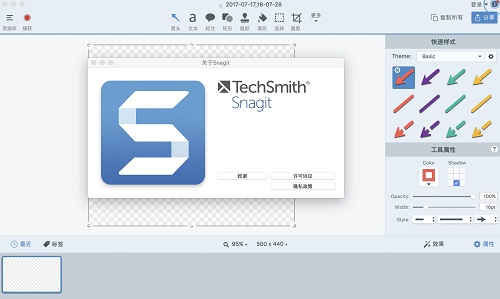
SnagIt for Mac軟件功能
1、超越普通屏幕捕獲
TechSmith Snagit 2018是唯一具有內(nèi)置高級圖像編輯和屏幕錄制的屏幕捕獲軟件。所以您可以輕松地在一個程序中創(chuàng)建高質(zhì)量的圖像和視頻。
2、捕捉屏幕上的任何東西
Snagit 2018可以更輕松,更直觀地捕獲屏幕或錄制視頻。捕獲整個桌面,區(qū)域,窗口或滾動屏幕。
3、點擊幾下編輯
自己創(chuàng)建圖像。編輯屏幕截圖或構(gòu)建自定義圖形。不需要與設(shè)計師合作。
4、交付結(jié)果
人類大腦的視覺效果比文本快6萬倍。Snagit 2018可以輕松地將視頻和圖像添加到您的電子郵件,培訓材料,文檔,博客或網(wǎng)站。或者獲取一個短的URL來與任何人分享你的截圖和錄音。
5、屏幕捕獲重新設(shè)計
TechSmith Snagit 2018以令人難以置信的強大方式為屏幕截圖帶來生機。全新的圖像編輯功能讓您真正轉(zhuǎn)換您的截圖。熟悉的功能(如文本捕獲)可以返回。更先進的屏幕錄像機為您提供更流暢,更專業(yè)的錄音。
5、明智之舉
切換為自動使屏幕中的對象捕獲可移動。在屏幕截圖中重新排列按鈕,刪除文本或編輯其他元素。現(xiàn)在,您的圖形將始終保持最新,即使您記錄的軟件或技術(shù)發(fā)生變化。
6、抓文本
抓取文本快速從屏幕截圖中提取文本。從錯誤消息,彈出窗口或文件菜單中捕獲屏幕文本。輕松復制信息,無需重新輸入所有文本。
7、文字替換
現(xiàn)在,Snagit 2018可以識別截圖中的文本,以進行快速編輯。更改屏幕截圖中文字的字體,字體,顏色和大小,而無需重新設(shè)計整個圖像。
8、捕捉畫布(僅限Mac)
每當移動文本塊或元素時,指南都將出現(xiàn)。快速排列項目,如文本塊,標注和形狀,并精確排列,以完美的像素精度。
SnagIt for Mac軟件特色
1.屏幕截圖重新構(gòu)想
TechSmith Snagit 2020以極其強大的方式為生活帶來了截圖。全新的圖像編輯功能可讓您真正轉(zhuǎn)換屏幕截圖。文本捕獲等熟悉的功能可以帶來回報。更先進的屏幕錄像機可為您提供更流暢,更專業(yè)的錄音。
2.明智之舉
切換以自動使屏幕中的對象捕獲可移動。重新排列按鈕,刪除文本或編輯屏幕截圖中的其他元素。現(xiàn)在,即使您正在記錄的軟件或技術(shù)發(fā)生變化,您的圖形也始終保持最新狀態(tài)。
3.抓住文字
Grab Text快速從屏幕截圖中提取文本。從錯誤消息,彈出窗口或文件菜單中捕獲屏幕文本。無需重新輸入所有文本即可輕松復制信息。
4.文字替換
現(xiàn)在,Snagit可以識別屏幕截圖中的文本以便快速編輯。更改屏幕截圖中文本的字詞,字體,顏色和大小,而無需重新設(shè)計整個圖像。
5.捕捉畫布
無論何時移動文本塊或元素,都會出現(xiàn)指南。快速排列文本塊,標注和形狀等項目,并以精確的像素精確排列。
6.更新
其他模糊選項(Mac)
我們對Mac上的模糊選項進行了新的改進。您現(xiàn)在可以在平滑模糊或像素化之間進行選擇。
SnagIt for Mac使用方法
如何使用SnagIt軟件將整張網(wǎng)頁截取為圖片(長截圖)
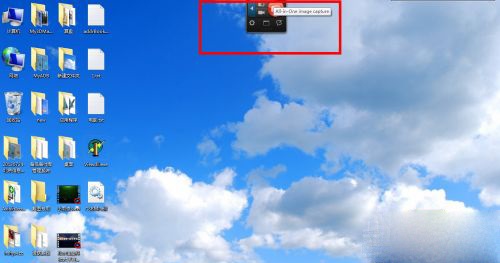
打開SnagIt軟件。SnagIt軟件打開后分為兩部分,一部分一開始在屏幕的正上方,可以自由拖動,另一部分是托盤區(qū)的圖標,可以快速進行一些設(shè)置。
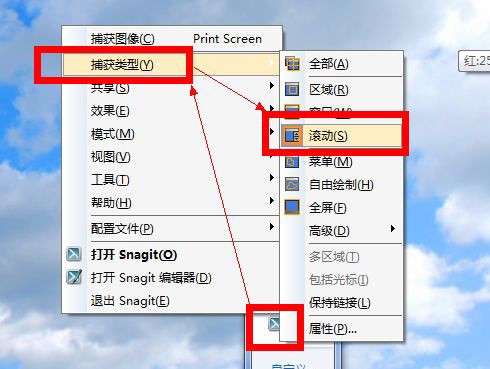
在托盤區(qū)找到SnagIt軟件圖標,右鍵單擊該圖標,在“捕獲類型”中選擇“滾動”,這樣一會兒截圖時就可以截取帶有橫豎滾動條的完整區(qū)域了。
這個時候就可以單擊上方相機形狀的按鈕“捕獲”(Capture)來進行截圖了。瀏覽器推薦使用IE瀏覽器,因為它的滾動欄控件采用的是微軟的標準控件,容易被SnagIt軟件識別。
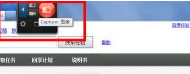
進入截取狀態(tài)后,在網(wǎng)頁的下側(cè)正中可以找到一個上下連體的箭頭,點擊該箭頭,就可以截取全部滾動條下的內(nèi)容了。
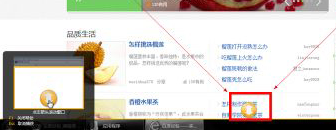
截取滾動圖片需要一些時間,一般來說這個時間在10秒到20秒左右。
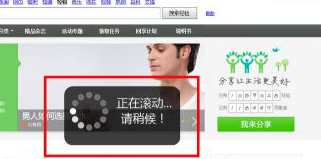
剛才截取完的整張圖片會被暫時放置在SnagIt編輯器中,這個時候用戶可以對該圖片進行一些簡易的處理。

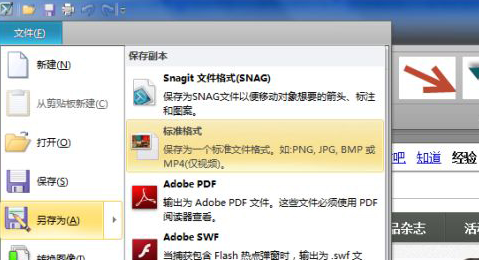
最后也是最關(guān)鍵的一步就是保存圖片了。在SnagIt編輯器的右上角“文件”菜單中選擇“另存為->標準格式”。
輸入要保存的文件名和保存格式(保存格式可以是常用的PNG、JPG、BMP、GIF等)。在右側(cè)的跟蹤條中可以左右挪動設(shè)定圖片保存后的縮放比例。最后單擊“保存”按鈕保存圖片。
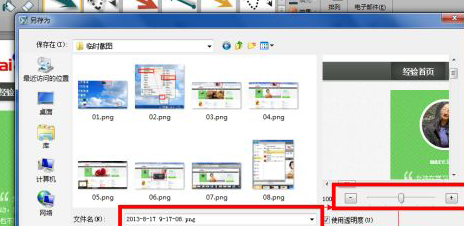
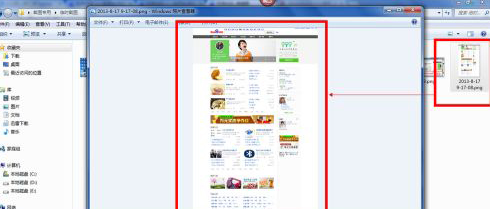
進入剛才保存文件的路徑,就可以找到截得的網(wǎng)頁全圖了。
SnagIt for Mac更新日志
1.優(yōu)化內(nèi)容
2.細節(jié)更出眾,bug去無蹤
華軍小編推薦:
當然我們?nèi)A軍軟件園除了SnagIt for Mac這樣一款非常方便的應用程序軟件,還有eZip、ChemDraw Professional、冰點還原 For Mac、微信 For Mac、手繪思維導圖軟件iMindMap9 For Mac等相關(guān)軟件提供下載,有需要的小伙伴請點擊下載使用。







您的評論需要經(jīng)過審核才能顯示
有用
有用
有用