




- 綠色版查看
- 綠色版查看
- 綠色版查看
迅雷 for mac軟件特色
1、畫面更加精致簡潔,更多功能集中在一起,無廣告無插件,您可以毫無負擔的下載。
2、更穩定更流暢,專為Mac平臺優化的內核,下載速度更快,離線下載更穩定。每一秒都是不一樣的下載體驗。
3、迅雷云播放。專為內存不夠的Mac用戶設計,看片無痕,一鍵搞定。

4、資源搜索和嗅探功能,讓你不在繁瑣的尋找看片資源。
5、軟件寶庫,下載更方便。
迅雷 for mac功能介紹
1、頁面簡潔清爽,功能強大,無廣告無插件。
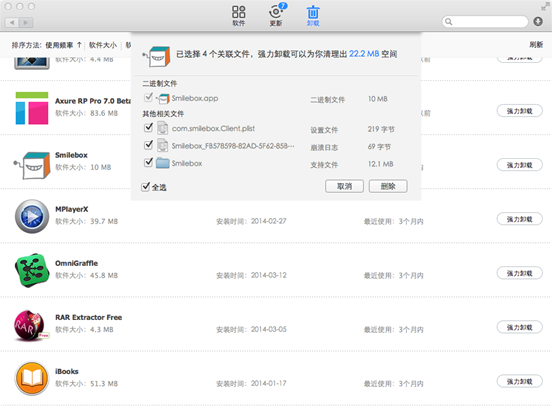
2.新增強力卸載功能,讓卸載更徹底,釋放更多硬盤空間;
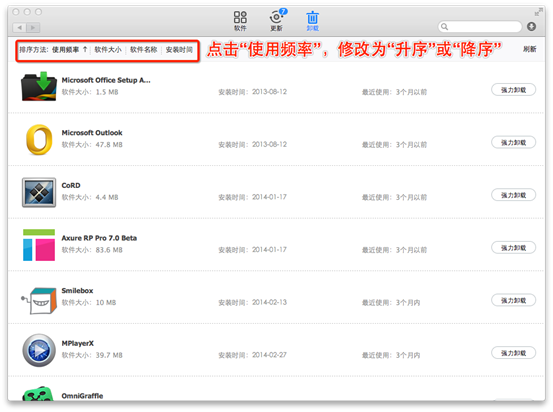
3、優化卸載排序體驗,幫助您更快找到想要卸載的應用;
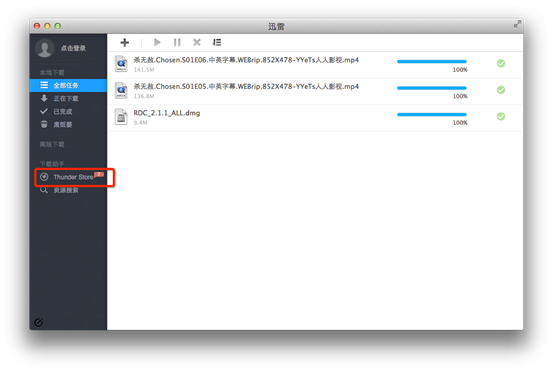
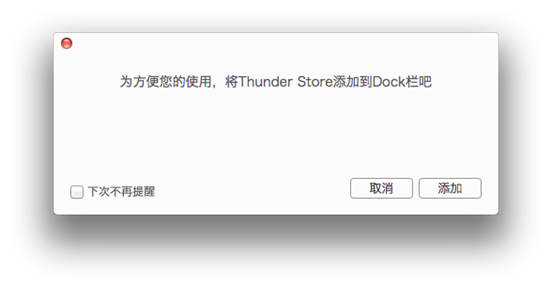
4、新增添加Thunder Store到Dock欄引導,讓您更方便的使用Thunder Store;
迅雷7和mac迅雷哪個好?
迅雷7精簡版是非會員進行使用的,因為登陸不了賬號,使用不了會員特權。MAC迅雷是蘋果系統專用的一個版本,這個版本只能用離線下載加速,并且是利息按頁面上進行云端建立任務,然后點擊取回本地的時候,使用MAC迅雷。
迅雷 for mac使用方法
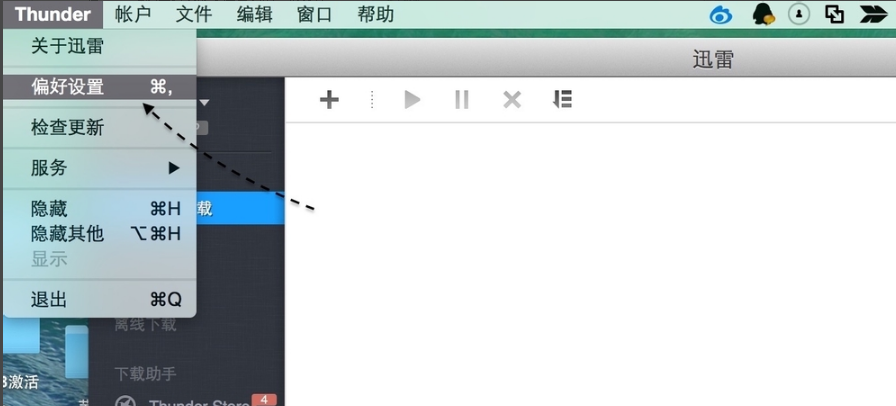
在 Mac 電腦上安裝好了迅雷以后,請打開它的“偏好設置”選項,如下圖所示
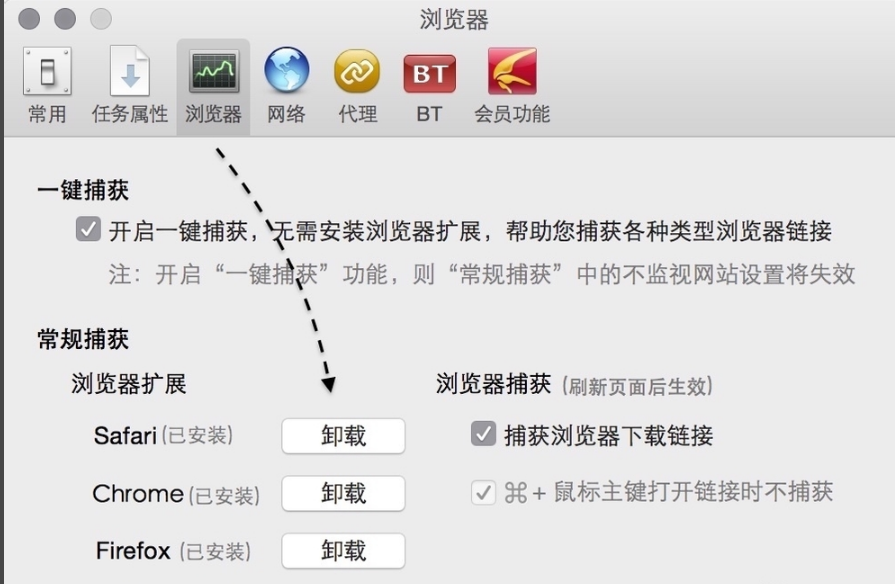
2在迅雷的偏好設置的“瀏覽器”欄目下,可以對下載捕獲進行一鍵設置,也可以分別在相應的瀏覽器上安裝擴展插件,如下圖所示
一般下載
1由于當前的 Safari 瀏覽器不兼容,我這里以 Chrome 為例,比如我想在百度經驗頁面中下載一張圖片,直接點擊鼠標右鍵并選擇“使用迅雷下載”選項即可。

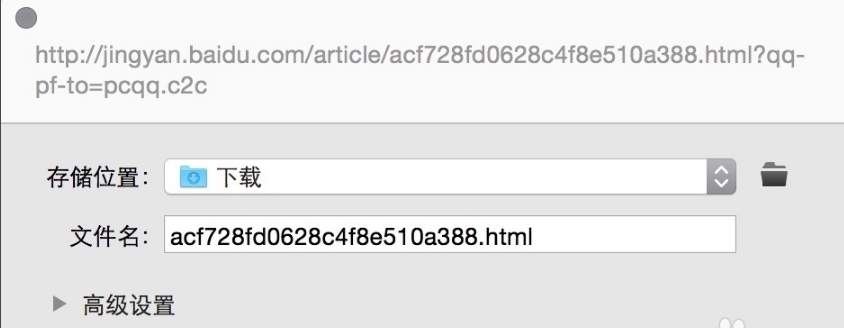
2接下來我們可以對下載的項目進行重新全名,也可以存儲的目錄,如下圖所示
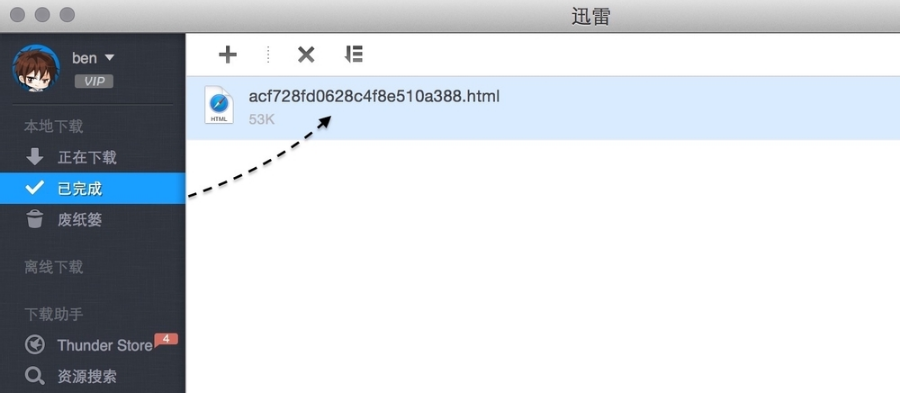
3當下載完成以后,即可在迅雷中的“已下載”欄目中看到,如下圖所示
手動下載
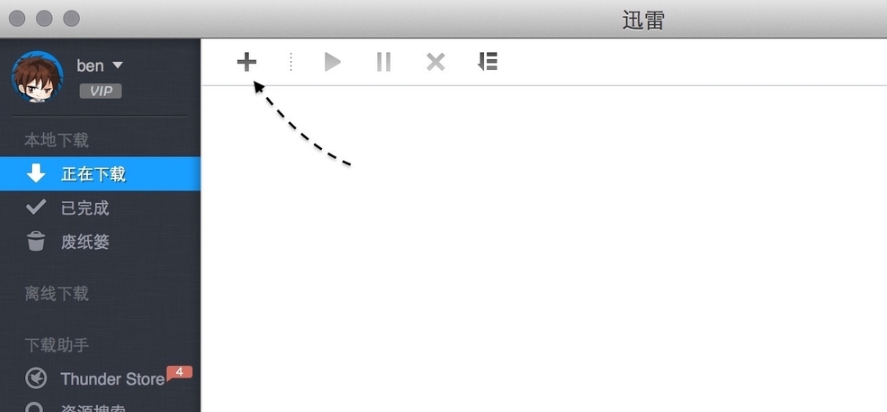
有時候當別人發了一個鏈接給我們,此時我們就可以直接下載鏈接放到迅雷中下載。在迅雷窗口中點擊 + 按鈕,如下圖所示
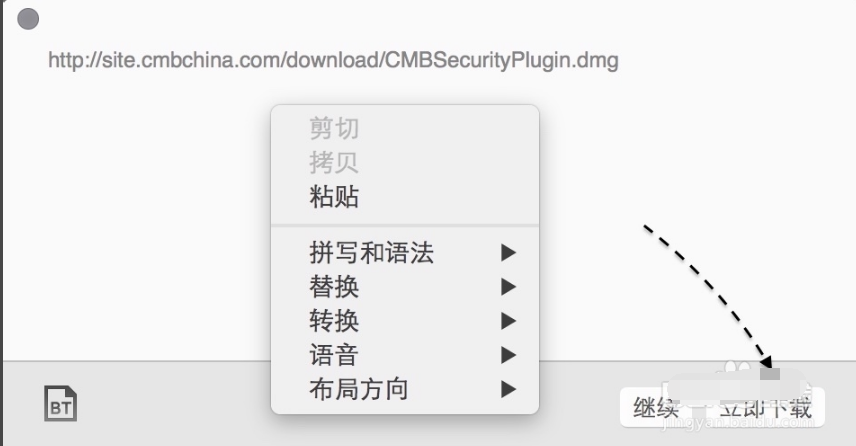
隨后我們可以把用于下載的鏈接粘貼到窗口中,點擊“立即下載”按鈕即可。
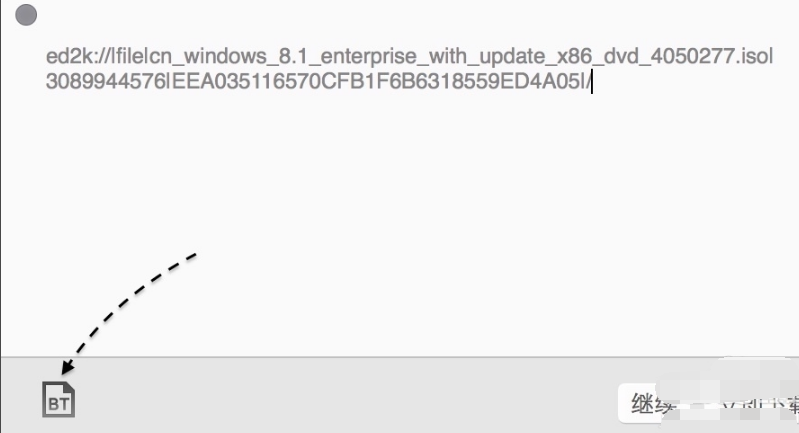
3另外在平時有可能遇到一些種子文件下載,比如電影、系統鏡像之類的,此時我們也可以在窗口中直接粘貼地址,或是手動加載種子文件。
mac如何卸載迅雷?
我們mac上安裝有迅雷,在Launchpad上可以看到該軟件的圖標。但并不像windows那樣,會有卸載的程序,那我們該怎么辦?
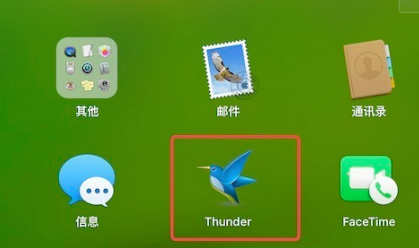
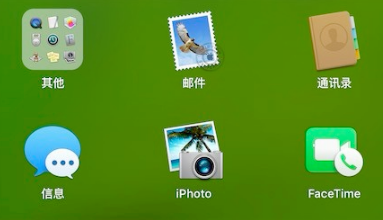
其實在mac上卸載程序,只需要在Launchpad上刪除對應的圖標,就可以達到卸載的目的了。
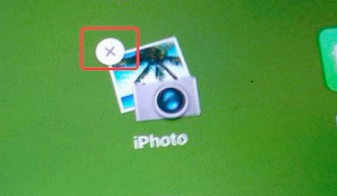
在Launchpad上點擊并按住其中一個圖標,就會觸發整理操作,在一些軟件上會加上一個‘x'號的刪除圖標,點擊后就是刪除,卸載該程序了。比如我們的‘Iphoto'程序,頭上就有x號圖標。
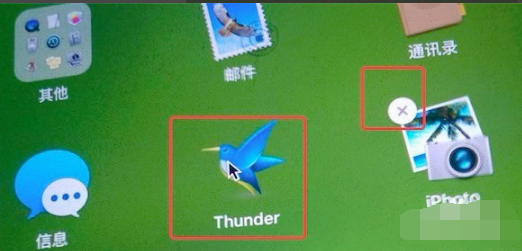
但從圖中我們可以看到迅雷頭上并沒有這種刪除圖標。所以我們不能在Launchpad上對其做刪除卸載操作。但并不代表我們不能對其卸載。
點擊打開Dock上的Finder
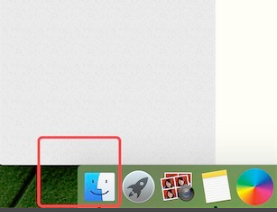
Finder打開后,點擊打開左邊的‘應用程序’
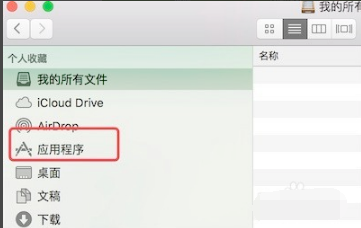
在這應用程序上,找到迅雷的圖標,然后右鍵點擊該圖標,在彈出的菜單里,點擊‘移到廢紙簍’
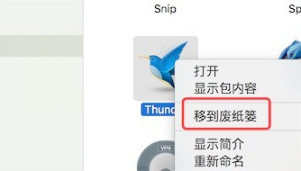
從應用程序里移除掉后,我們就完成了卸載操作了,在這個應用程序里已經沒有迅雷軟件了。我們在Launchpad上也沒看到該軟件。說明卸載成功。
迅雷 For Mac更新日志
1.全面支持OS X Yosemite;
2.修復界面UI顯示問題;
3.修復Safari 8.0以上版本擴展安裝失敗的問題。
















您的評論需要經過審核才能顯示
有用
有用
有用