





- 綠色版查看
- 綠色版查看
- 綠色版查看
- 綠色版查看
常見問題
如何解決筆記本電腦無法從睡眠或休眠模式喚醒?
如果您遇到筆記本電腦無法從睡眠或是休眠模式喚醒,為了避免計算機因為沒電而無法喚醒,請先確認計算機已連接至變壓器且電池充電指示燈亮起,并嘗試點擊電源鍵按鈕確認是否可以喚醒計算機(計算機若是長時間放置于睡眠模式將會自動進入休眠模式,此時僅能點擊電源鍵按鈕才能喚醒)。
若是問題依舊,請先長按電源鍵按鈕15秒執行強制關機,然后再將計算機重新啟動后并參考以下解決方案。
如何解決華碩筆記本電腦無線網絡問題?
解決網絡問題之前,要先確認問題是筆記本電腦造成的,還是網絡設備(包含調制解調器/網絡線/無線分享器等)或是網絡服務業者所造成
此篇疑難解答僅針對筆記本電腦造成的網絡異常,提供判斷及處理方式
網絡設備及網絡服務的疑難解答,請聯系相關廠商,以取得服務
假設您家中同時有筆記本電腦(A)及智能型手機(B),均是采用無線上網(Wi-Fi)
(A)與(B)都無法上網 → 通常是網絡設備或網絡服務業者所造成,建議可以嘗試將網絡設備重開機試試
華碩筆記本電腦如何更改屏幕分辨率?
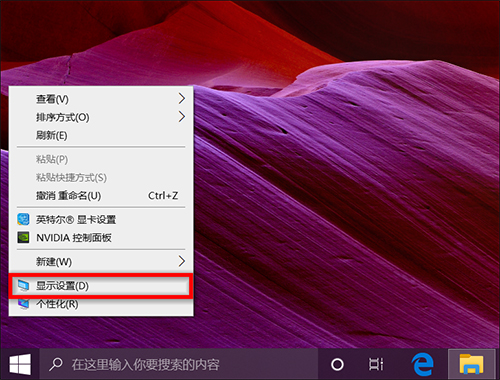
在桌面上點擊右鍵,單擊 "顯示設置"
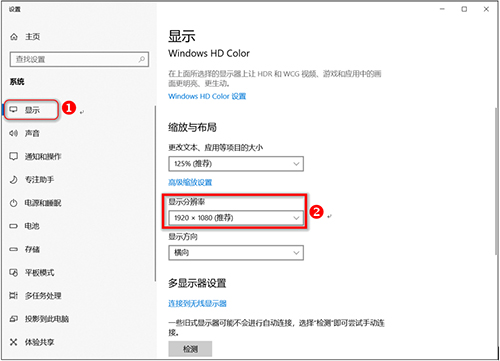
點擊 1. 顯示 2. 顯示分辯率
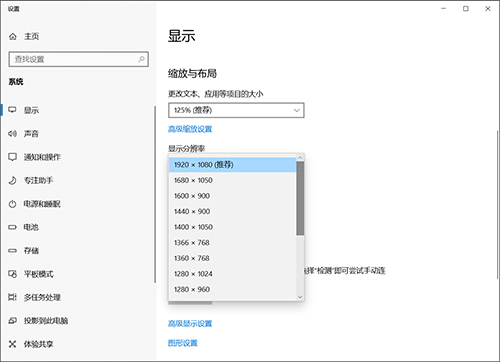
可以在此界面選擇分辨率
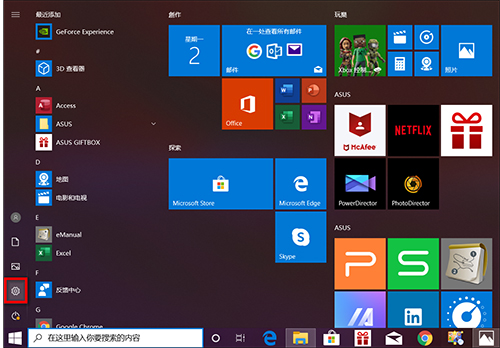
或者您也可以通過單擊開始菜單更改屏幕分辨率:點擊 "設置"
亦可透過右下角「通知區域」內的 1.「新通知」圖標 ->2. 所有設置 -> 系統 -> 顯示器分辨率
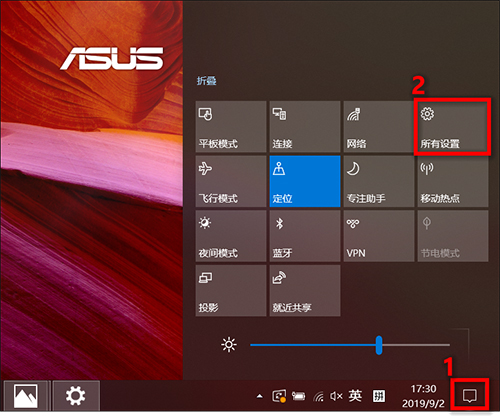
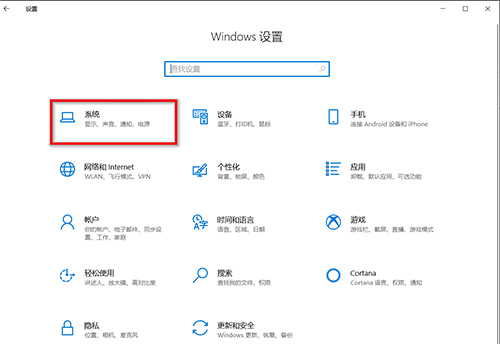
使用技巧
華碩筆記本電腦保留個人文件的前提下重置系統
介紹:此重置選項允許用戶在不丟失照片、音樂、視頻或個人文件的前提下將windows 10恢復到出廠。您可以保留賬戶、個人文件和個人設置。但仍需重新安裝Windows 商店應用和桌面應用程序。華碩預裝軟件也會被刪除。
點擊 "開始" 菜單.點擊 "設置".
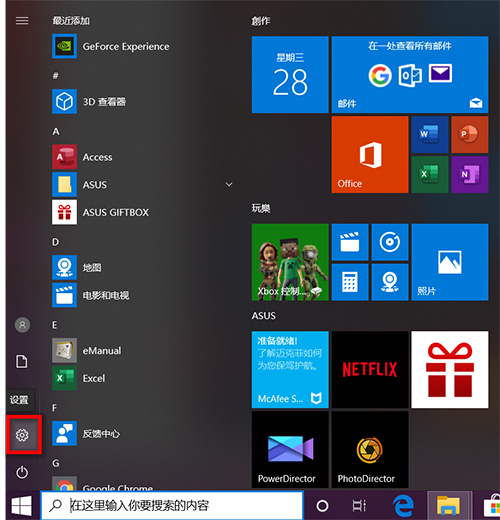
點擊 "更新和安全".
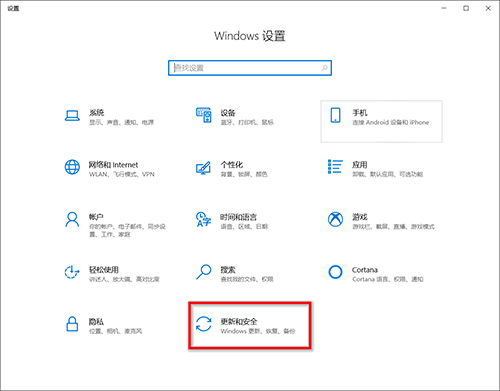
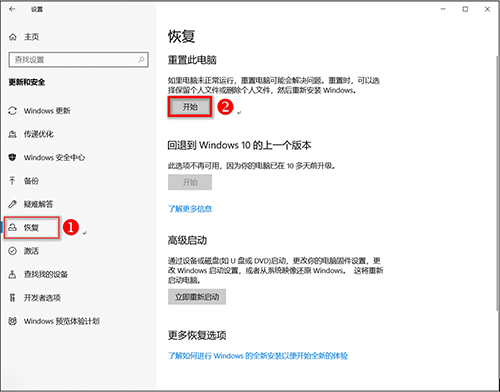
點擊 1. "恢復",選擇重置此電腦 點擊 2. "開始".
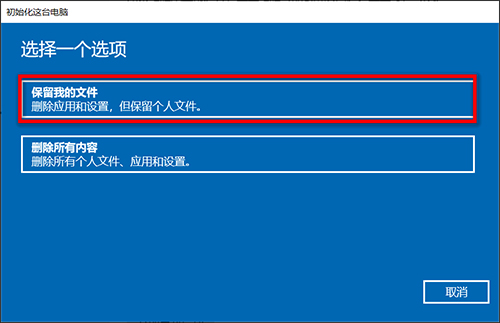
選擇 "保留我的文件".
選擇項取決于您升級到Windows10的方式。例如,如果是從帶華碩隱藏分區的windows8.1升級到Windows10的,則可以看到第三個選項。
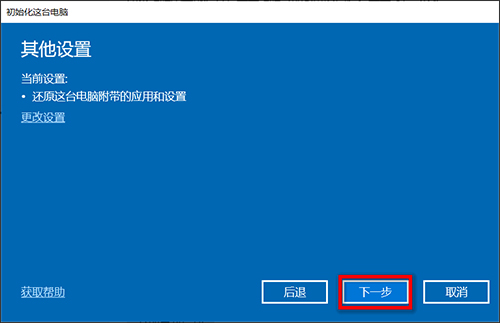
點擊 "下一步".
在此頁面您需要確認您已知曉恢復出廠后程序都將被移除。
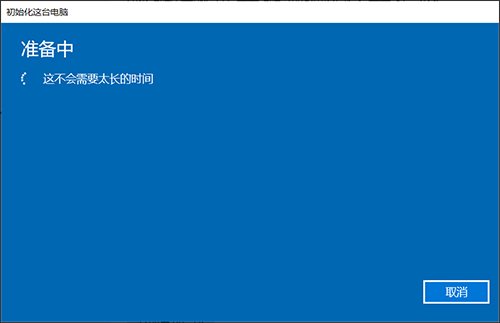
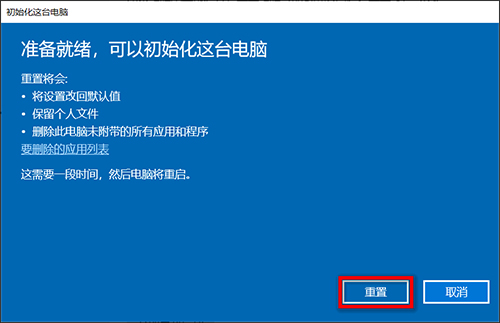
點擊 "重置".
這是開始恢復前的最后一步。
軟件對比
華碩平板電腦刷機時會需要的驅動,是從原廠平板電腦備份出來的最完整的驅動,如果有刷機的朋友,一定要備份這款華碩平板電腦刷機驅動,需要的朋友們可以前來下載使用。
華碩AURA軟件是專用華碩主板、顯卡等設備的LED燈效控制軟件,可以打造出炫酷十足的跑馬燈效果,適用于目前所有的帶有LED燈效的華碩主板、顯卡等設備,可以讓用戶輕松控制這些設備的LED燈光。
同樣作為華碩電腦的驅動程序,每一款都有各自功能,綜合以上對比,小伙伴們可以根據需求進行下載使用。
華碩筆記本電腦VivoBook程序更新日志:
1.修復部分bug
2.優化了部分功能
華軍小編推薦:
看到上面小編為您提供的介紹是不是已經蠢蠢欲動了呢,那就趕快下載華碩筆記本電腦VivoBook程序使用吧。華軍軟件園還提供{華碩x8ac網卡驅動}等供您下載使用。







您的評論需要經過審核才能顯示
有用
有用
有用