




- 綠色版查看
- 綠色版查看
- 綠色版查看
- 綠色版查看
- 綠色版查看
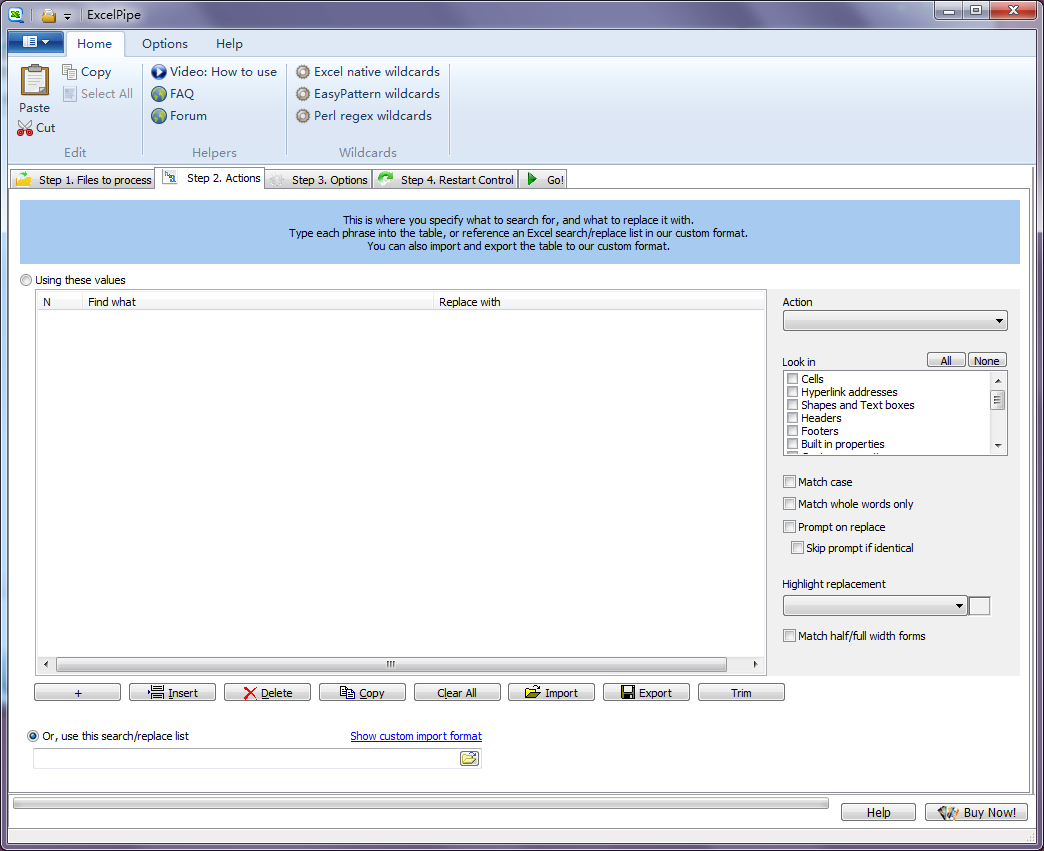
ExcelPipe軟件功能
新的!現在搜索并替換Excel數據源
在Microsoft Excel電子表格中搜索和替換圖像的唯一工具
現在可以更新查詢表和透視表的連接字符串—ADO、DAO、OLEDB和ODBC數據庫查詢、web查詢等。
現在可以搜索/替換內部圖表標題和定義的名稱
現在可以更改到數據庫和其他源的嵌入OLE和DDE鏈接的路徑。
Unicode搜索和替換
僅搜索模式
搜索并替換為所有Excel選項,如匹配大小寫、整個單元格/部分單元格等,以及其他選項。
可以通過文件夾(可選包括子文件夾)、從列表文件導入或粘貼到文件名列表中來指定文件
搜索并替換內部超鏈接地址
搜索和替換UNC鏈接路徑
搜索和替換形狀、文本框和表內部
搜索和替換內置文檔屬性和自定義屬性,如標題、主題、作者、公司等
搜索和替換內部頁眉和頁腳
搜索并替換VBA代碼模塊內部-即使有密碼保護。
搜索并替換內頁名稱,例如Sheet1、Sheet2、Sheet3
通過UNC路徑映射與Windows SharePoint Services文檔庫、Office 365/網絡存儲協同工作
完全符合Unicode-搜索并替換國際字符集(與競爭產品不同)
允許替換長度超過255個字符(Microsoft Excel將此限制為255個字符)
控制使用的電子表格類型,以便可以處理.xls或任何自定義電子表格類型
可以通過命令行自動或調度,設置以易于編輯或生成XML格式保存
處理受密碼保護的電子表格-這些表格被標記為手動跟蹤
可以處理或跳過只讀文檔
易于安裝/卸載
原始文件日期和時間戳可以保留
除非更改,否則不更改文檔。在“僅搜索”模式下,不會進行任何更改。
以后可以保存和重新加載所有設置,允許您管理多個作業。
完全備份功能,以及在結果不可接受時回滾的功能。
完成時的完整審計跟蹤,日志
ExcelPipe安裝步驟
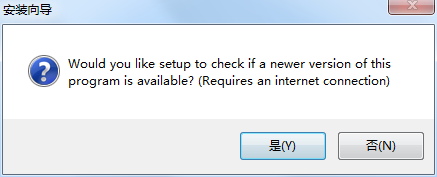
1、在華軍軟件園下載ExcelPipe官方版這款軟件的壓縮包,解壓后,雙擊exe文件,進入圖示界面,點擊是
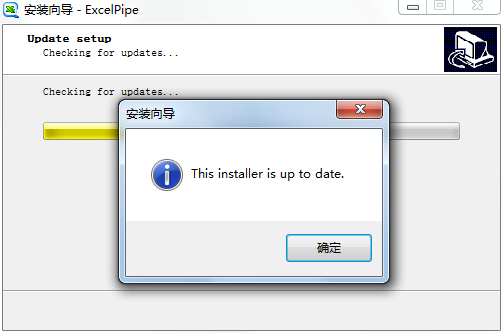
2、進入圖示界面,點擊確定
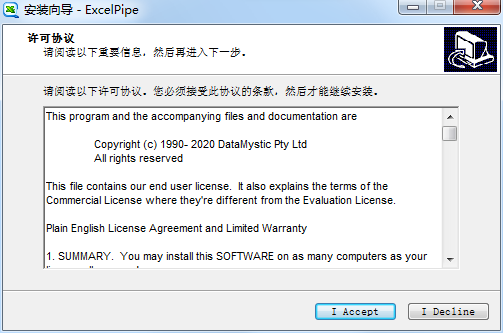
3、查看軟件許可協議,點擊i accept
4、查看軟件信息,點擊next
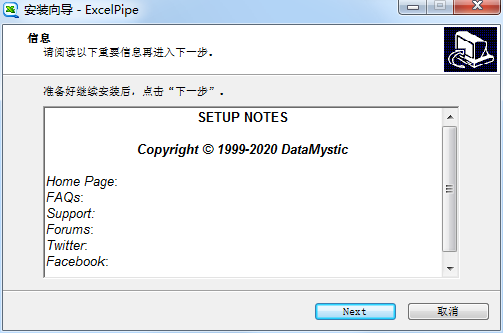
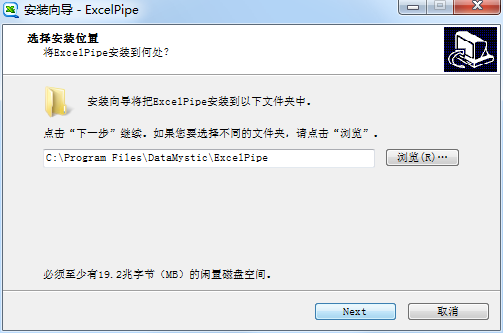
5、設置軟件安裝位置,點擊瀏覽可以自由設置,建議大家安裝在C盤,然后點擊next
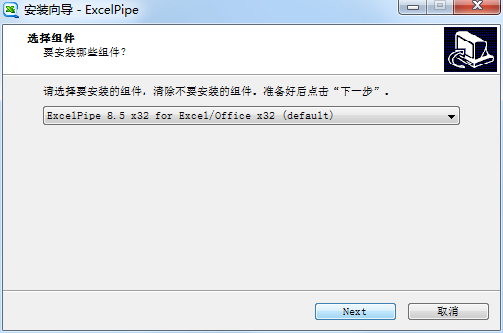
6、選擇軟件組件,默認即可,點擊next
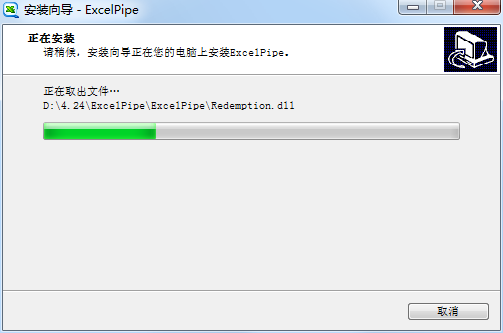
7、ExcelPipe軟件正在安裝,我們耐心等待
8、軟件安裝成功,點擊finish即可

ExcelPipe使用方法
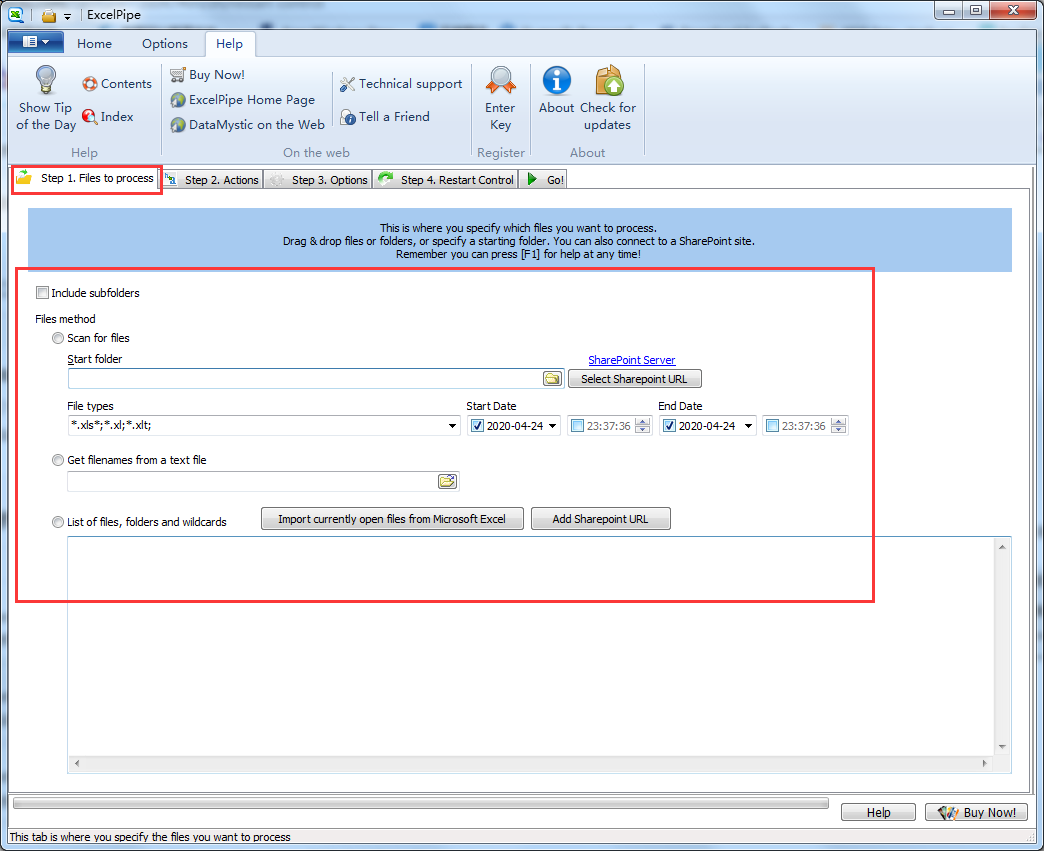
1、首先選擇要處理的文件
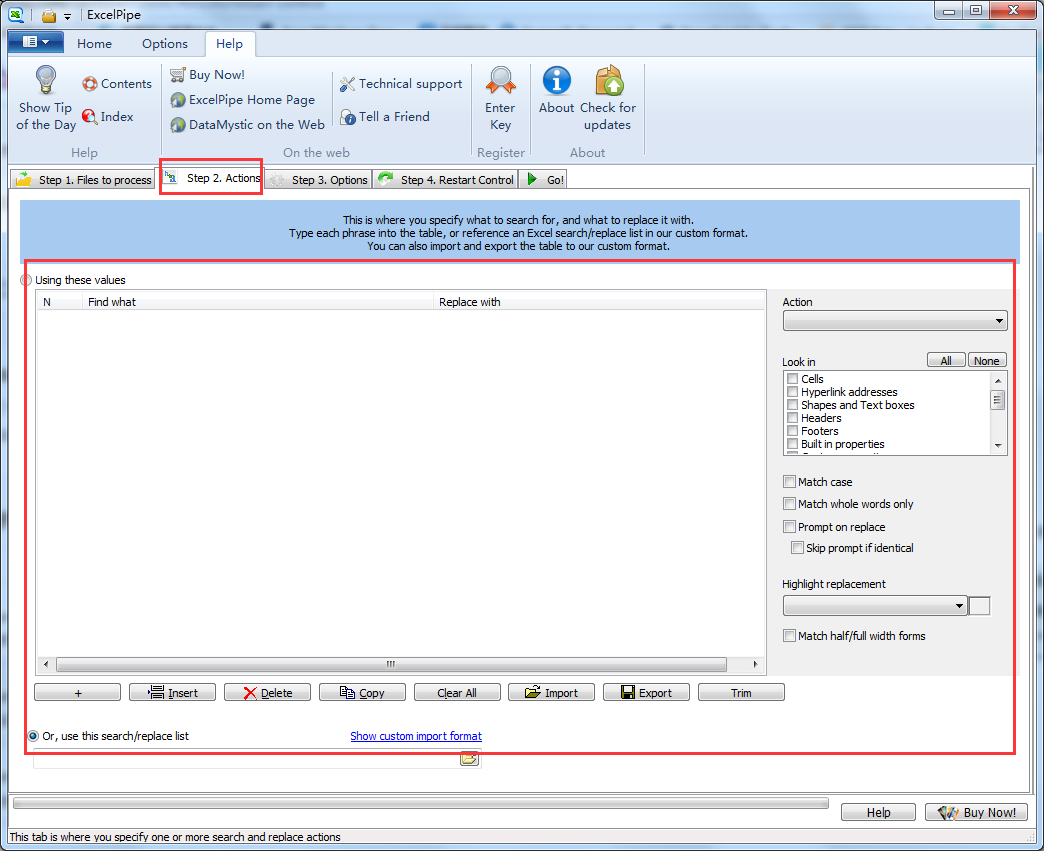
2、在圖示界面進行詳細處理
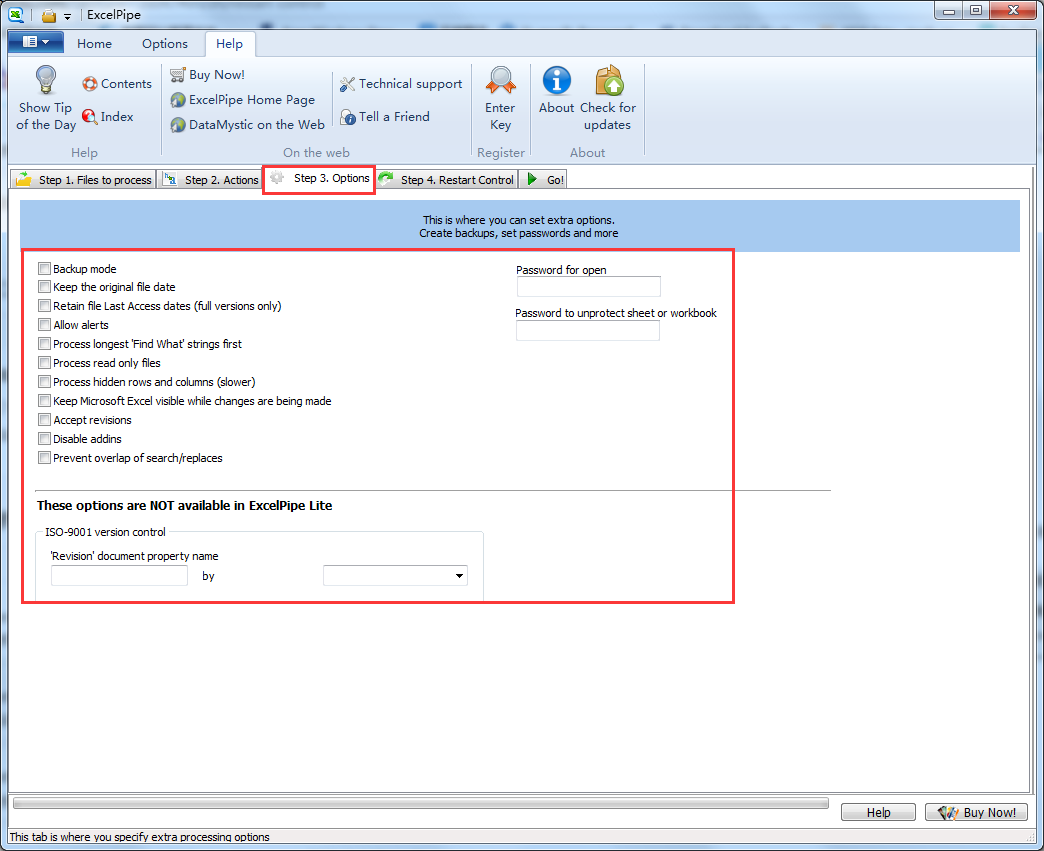
3、勾選相關選項
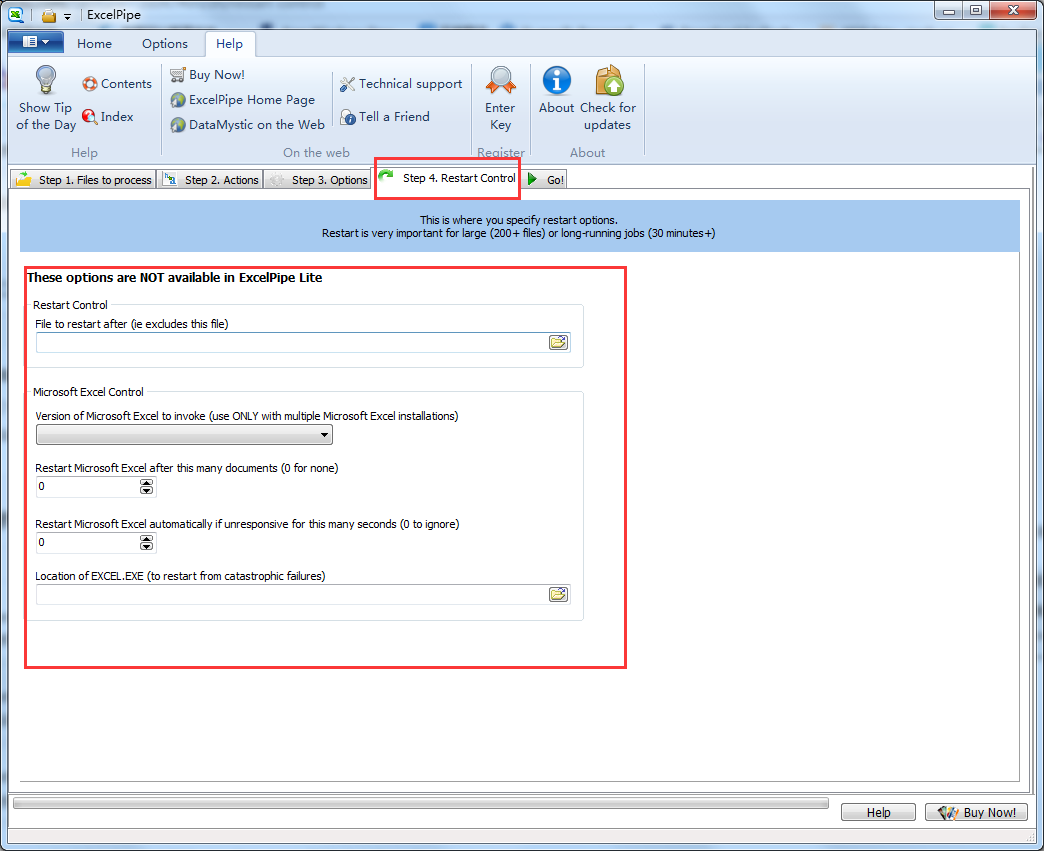
4、重啟控制
5、開始處理
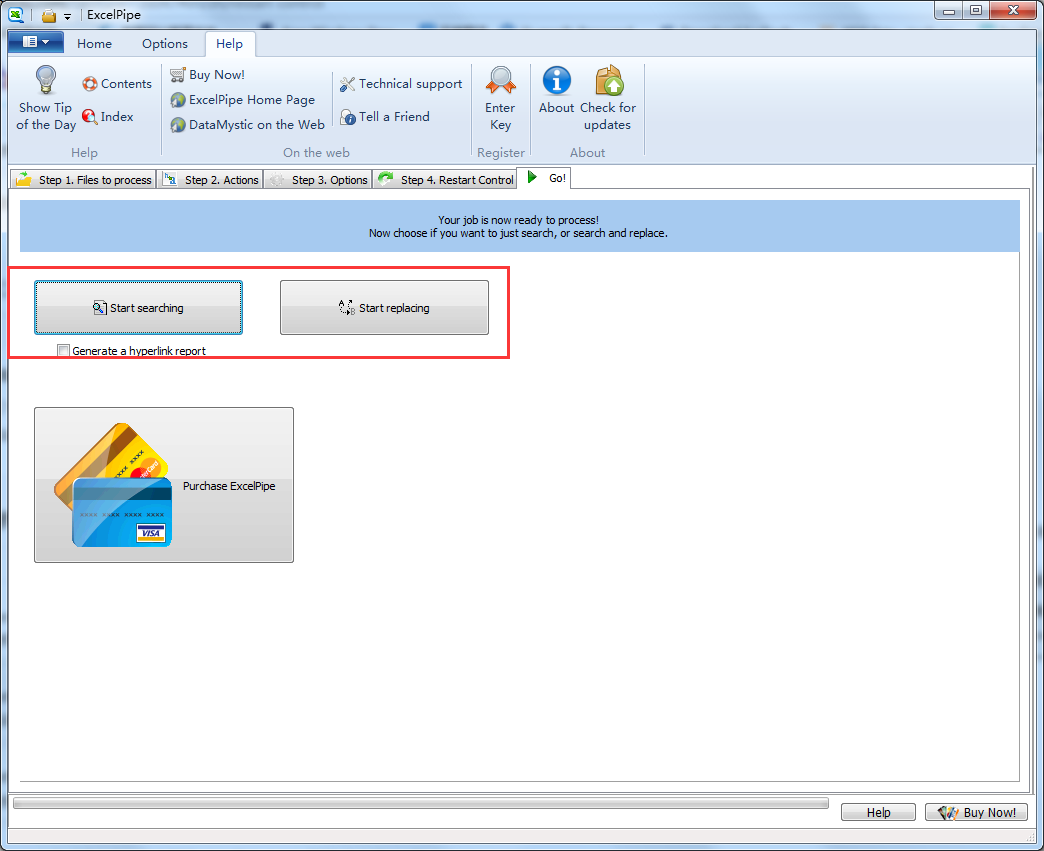
ExcelPipe常見問題
Q、 ExcelPipe官方版如何替換Microsoft Excel電子表格中的圖像?
A、 很簡單。首先在ExcelPipe官方版中將“查找內容”文本設置為即字面上是克拉(Shift+6),后跟字母“g”。不是Ctrl+G(精明的用戶會注意到這與MS-Word相同)將“替換為”字段設置為磁盤上替換映像的完整路徑。
Q、 ExcelPipe官方版如何在文本框內搜索?
A、 在ExcelPipe官方版中檢查“形狀”的位置。
Q、 ExcelPipe官方版如何刪除單元格中使用Alt+Enter輸入的回車?
A、 ExcelPipe官方版不能-這是Microsoft Excel的限制。
ExcelPipe更新日志
網格編輯的改進。
華軍小編推薦:
ExcelPipe是一款不用學習使用的軟件,非常簡單的工具,有需要的用戶可以在華軍軟件園下載使用,保準你滿意,另外還有眾多同款同類軟件提供下載,如:今目標、漢王考勤管理系統、愛莫腦圖、WPS Office、快刀客平臺軟件等。







您的評論需要經過審核才能顯示
有用
有用
有用