





- 綠色版查看
- 綠色版查看
- 綠色版查看
- 綠色版查看
- 綠色版查看

AutoCad 2020常見問題
1. 如何安裝AutoCad 2020?
- 訪問Autodesk網站并購買AutoCad 2020。
- 下載安裝程序并根據指示完成安裝過程。
- 確保您的計算機符合要求并且滿足安裝要求。
2. 如何激活AutoCad 2020?
- 打開安裝程序并按照指示完成安裝過程。
- 單擊“激活”按鈕并輸入Autodesk ID和密鑰。
- 選擇您要激活的軟件版本和許可證類型。
- 等待激活的消息。
3. 如何更新AutoCad 2020?
- 打開Autodesk網站并登錄您的帳戶。
- 單擊“軟件更新”。
- 檢查是否有可用的更新并按照提示進行安裝。
4. 如何打開AutoCad 2020?
- 雙擊桌面上的AutoCad 2020圖標或從開始菜單中打開。
- 等待啟動過程完成。
5. 如何創建新圖形文件?
- 單擊“文件”菜單并選擇“新建”。
- 選擇所需的文件類型和尺寸。
- 單擊“確定”以創建新文件。
6. 如何保存AutoCad 2020中的圖形?
- 單擊“文件”菜單并選擇“保存”。
- 選擇所需的文件類型和位置。
- 單擊“保存”以保存文件。
7. 如何打開已有圖形文件?
- 雙擊桌面上的已有圖形文件或從“文件”菜單中打開。
- 等待打開過程完成。
8. 如何關閉AutoCad 2020?
- 單擊任務欄上的AutoCad 2020圖標或從“文件”菜單中選擇“退出”。
- 等待退出過程完成。
希望這些解決方案能幫助您解決AutoCad 2020的常見問題。如果還有其他問題,請參考Autodesk支持網站或聯系客戶支持。
AutoCad 2020功能介紹
二維繪圖:可繪制直線、圓、多邊形等基本圖形,精確標注尺寸,進行圖案填充。
三維建模:創建實體、曲面、網格等三維模型,進行渲染和可視化展示。
圖紙布局:設置多視口、頁面設置,方便打印和出圖。
數據共享:支持 DWG 等多種文件格式,可與他人共享設計數據。
AutoCad 2020軟件特色
界面直觀:操作界面簡潔,工具按鈕布局合理,容易上手。
定制性強:能自定義菜單、工具欄和快捷鍵,滿足個性化需求。
協作高效:支持多人同時在線協作設計,實時更新圖紙。
AutoCad 2020新增功能
繪圖增強:動態塊改進,智能捕捉功能更強大,繪圖效率提高。
三維設計:新增材質庫和渲染預設,提升渲染效果。
數據管理:圖紙比較功能可快速找出差異,數據提取更方便。
AutoCad 2020軟件優勢
行業標準:是建筑、機械等眾多行業的設計標準軟件。
功能全面:涵蓋二維和三維設計、繪圖、分析等多方面功能。
技術支持:有龐大的用戶社區和專業技術支持團隊。
AutoCad 2020安裝步驟
1:首先在華軍軟件園下載AutoCAD 2020軟件包,然后解壓到當前文件夾中,點擊其中的EXE安裝程序
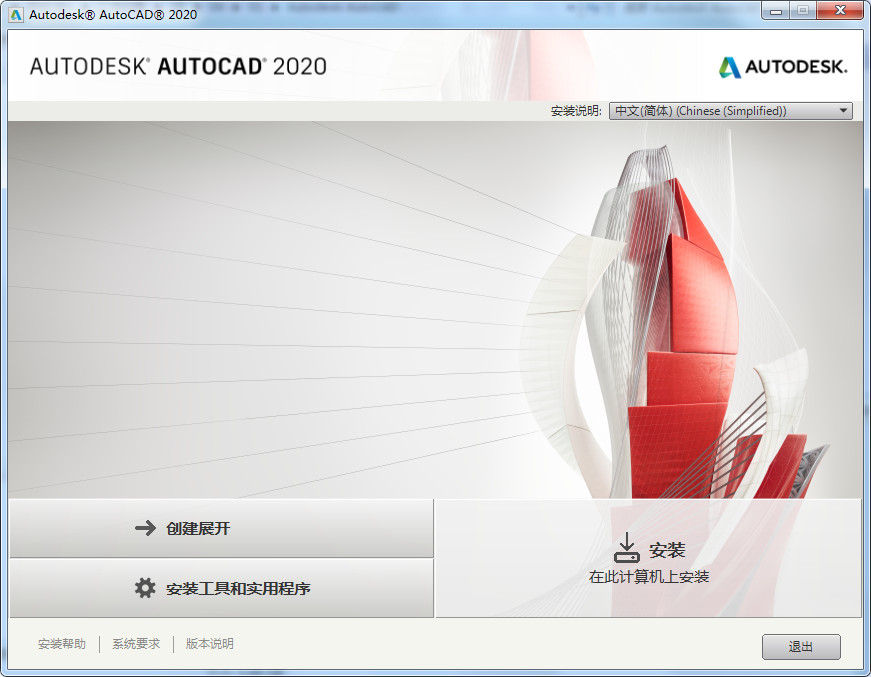
2:然后我們進入安裝頁面,需要點擊“安裝”。
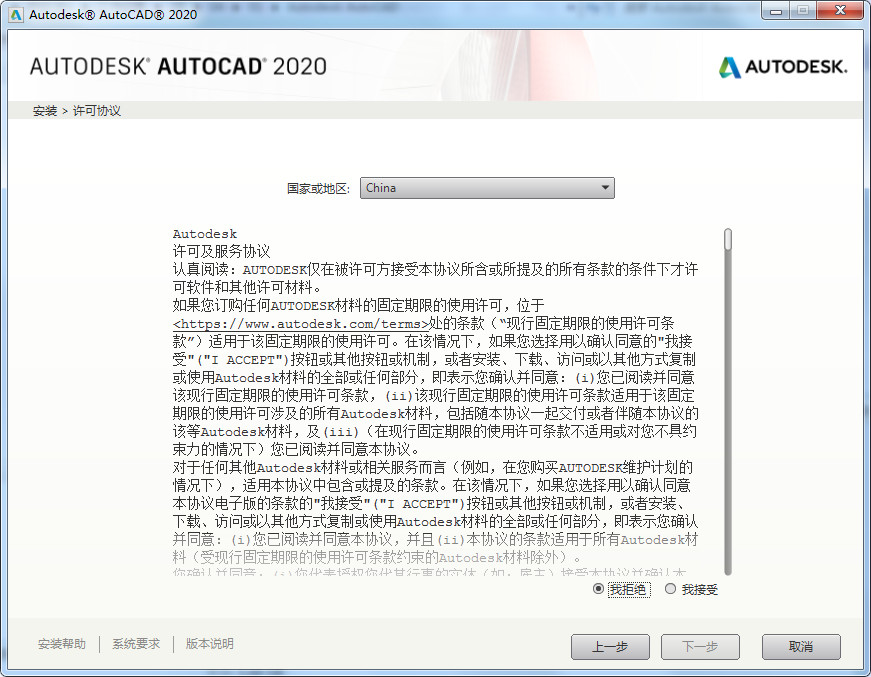
3:這時許可協議界面,我們點擊“我同意”,點擊“下一步”,進行安裝。
4:選擇安裝位置,華軍小編建議用戶們安裝在D盤中,選擇好安裝位置,點擊“安裝”,如果有你其他需求,可以點擊高級選項。
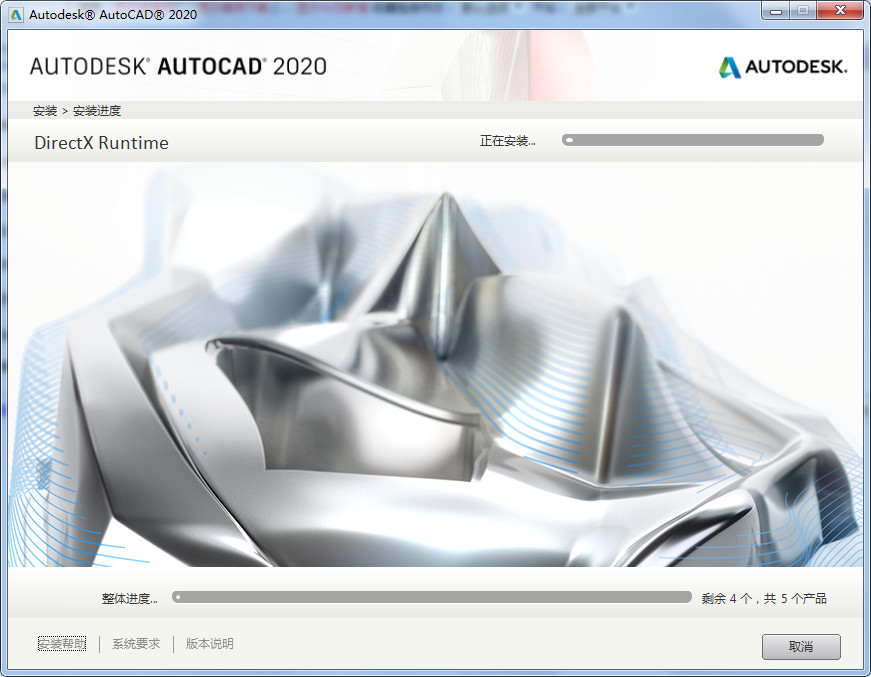
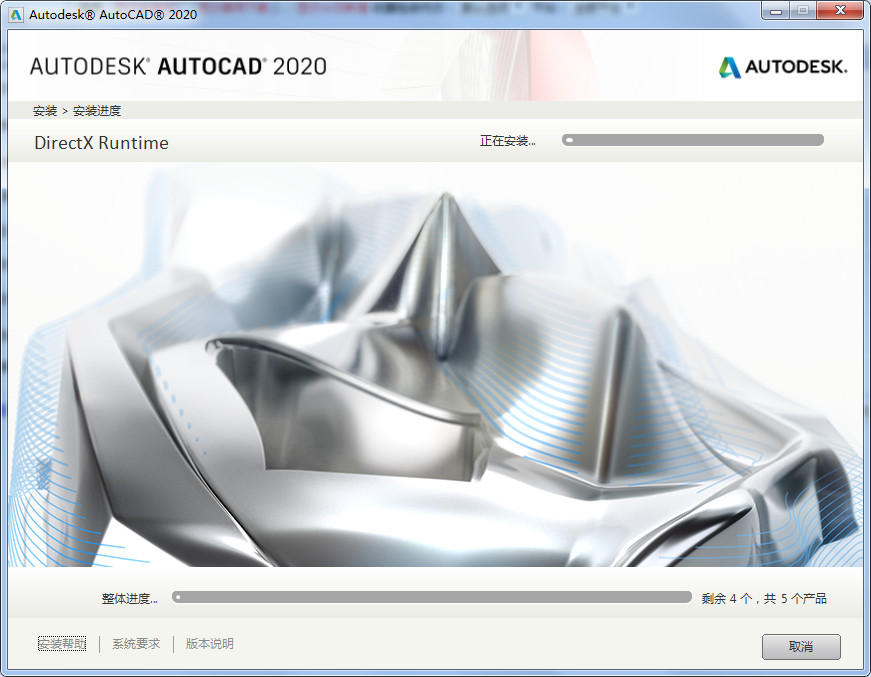
5:AutoCAD 2020正在安裝等待軟件安裝完成。
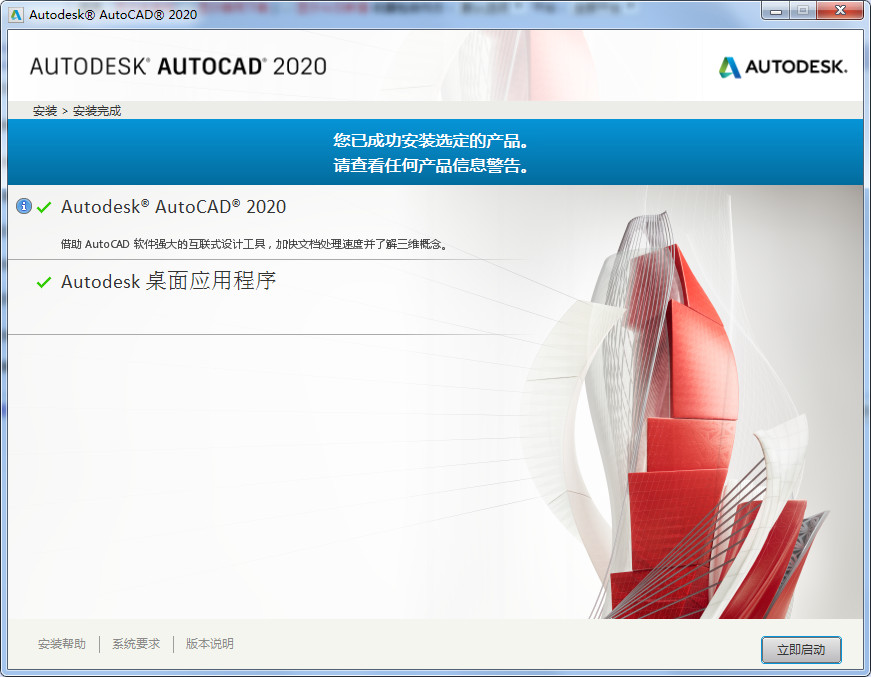
6、AutoCAD 2020安裝完成后,點擊“立即啟動”。
AutoCad 2020系統配置要求
操作系統:Windows 7 SP1 64 位、Windows 8.1 64 位或 Windows 10 64 位。
處理器:基本配置 2.5 - 2.9 GHz 處理器,推薦配置 3+ GHz 處理器。
內存:基本配置 8GB,推薦配置 16GB。
顯卡:基本配置 1GB GPU,推薦配置 4GB GPU。
硬盤:需要至少 4GB 可用硬盤空間。
AutoCad 2020更新日志
1.對部分功能進行了優化
2.解了好多不能忍的bug
因版權及廠商要求,華軍軟件園提供的是AutoCAD軟件官方最新版,請放心使用。
華軍小編推薦:
本款軟件功能強大,操作簡便,希望大家能夠喜歡,另外本站還有Adobe Illustrator CC、AutoCad 2020、美圖秀秀、ps下載中文版免費cs6、圖片工廠 官方正式版等軟件,歡迎來華軍軟件園下載!























您的評論需要經過審核才能顯示