




- 綠色版查看
- 綠色版查看
- 綠色版查看
- 綠色版查看
- 綠色版查看
軟件特色
1、功能更新
CorelDRAW X4相比于上一代版本,在文本格式預覽、字體識別、圖層控制、交互工作臺控制等方面進行了更新與優化。
2、桌面搜索,Windows Vista集成
可以按照作者、日期、主題以及關鍵字等搜索文件。
3、交互式表格,各類文件格式支持
CorelDRAW X4新增了在線協作工具,此外CorelDRAW X4新增了對各類文件格式的兼容,如Microsoft Office、PDF 8等。
4、專用字體
CorelDRAW X4擴展了新字體的選擇范圍。范圍包括OpenType跨平臺字體,同時支持各小語種輸出。
5、專業設計的模板
CorelDRAW X4包括數十個專業設計模板,同時支持自定義修改,極大便利用戶設計過程,增強用戶體驗感。
6、歡迎屏幕
CorelDRAW X4讓用戶通過新歡迎屏幕集中訪問最近使用文件。
安裝步驟
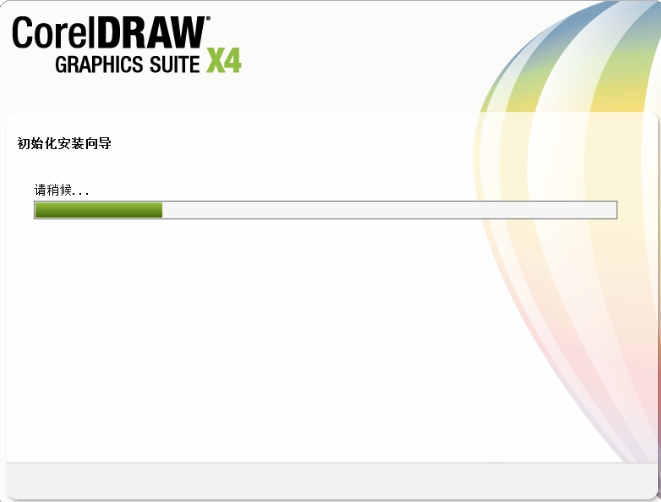
1.首先在該頁找到“下載地址”處,選擇任意地址開始選擇。將【CorelDraw(CDR)X4】軟件包下載至本地后雙擊解壓找到.exe格式程序并雙擊運行。如下圖:我們耐心等待其自行安裝完畢。
2.加載完畢進入到CorelDraw(CDR)X4的安裝協議界面,小編建議大家大致了解下CorelDraw(CDR)X4的安裝協議,因為該協議是安裝必須同意項哦。同意協議后我們單擊【下一步】繼續安裝。
3.繼續安裝出現如下界面,這個位置是提醒我們支持正版的界面,小伙伴們可暫時忽略直接單擊【下一步】。注冊信息小編會在使用教程處說明哦。
4.繼續安裝進入到CorelDraw(CDR)X4的附加任務設置界面,在這個界面里分三大模塊,我們先看“安裝”模塊吧。在這個界面里我們可以選擇CorelDraw(CDR)X4的其他附加產品,如:Coreldraw可以設置一些附加小程序,打開下拉選擇即可。其他幾項同理。
最后,我們在安裝界面里先把CorelDraw(CDR)X4安裝目錄設置下,單擊【更改】設置即可。
5.設置完安裝界面后,單擊“功能”界面,然后根據自己的使用習慣勾選相應的功能。建議將用戶指南勾選上哦,有什么不懂的問題可以參考該指南。
6.設置完功能界面后,單擊“選項”進入該界面設置。這個界面只有兩個選項,根據自己需求選擇即可。設置后我們單擊【現在開始】安裝即可,或是你有其他設置沒設置好的可以單擊導航欄跳轉對應界面進行設置。
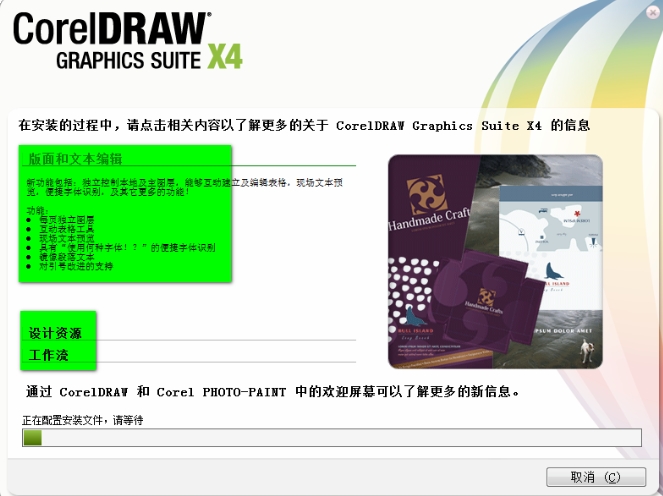
7.一切信息設置后進入到CorelDraw(CDR)X4的安裝進度條界面,在這個界面里,我們除了等待其自行安裝完畢以外,還可單擊CorelDraw(CDR)X4綠色部分查看一些功能介紹哦。
8.最后,CorelDraw(CDR)X4安裝完成,我們單擊【完成】按鈕即可.
coreldraw軟件常見問題
工具欄或界面丟失?
?問題描述?:在操作過程中,發現某些工具欄或面板意外消失,無法找到需要的工具。
?解決方法?:
?重置工作區?:在“窗口”菜單中選擇“工作區”,然后選擇“重置工作區”。這將恢復到默認設置,所有工具欄和面板將重新顯示。
?自定義工具欄?:如果需要特定的工具,可以手動添加工具到工具欄。右鍵點擊工具欄空白處,選擇“自定義”,然后將所需工具拖動到工具欄上。
?檢查窗口布局?:確保沒有將工具欄拖到屏幕外或最小化,可以通過調整窗口布局來恢復可見性。
coreldraw軟件更新日志:
1.修復BUG,新版體驗更佳
2.更改了部分頁面
華軍小編推薦:
一個非常不錯的圖像處理,小編也是用的本軟件,功能強大,綠色安全。本站還提供Photo BlowUp、Adobe Illustrator CC、AutoCad 2020、ps下載中文版免費cs6、圖片工廠 官方正式版等供您下載。







您的評論需要經過審核才能顯示
有用
有用
有用