





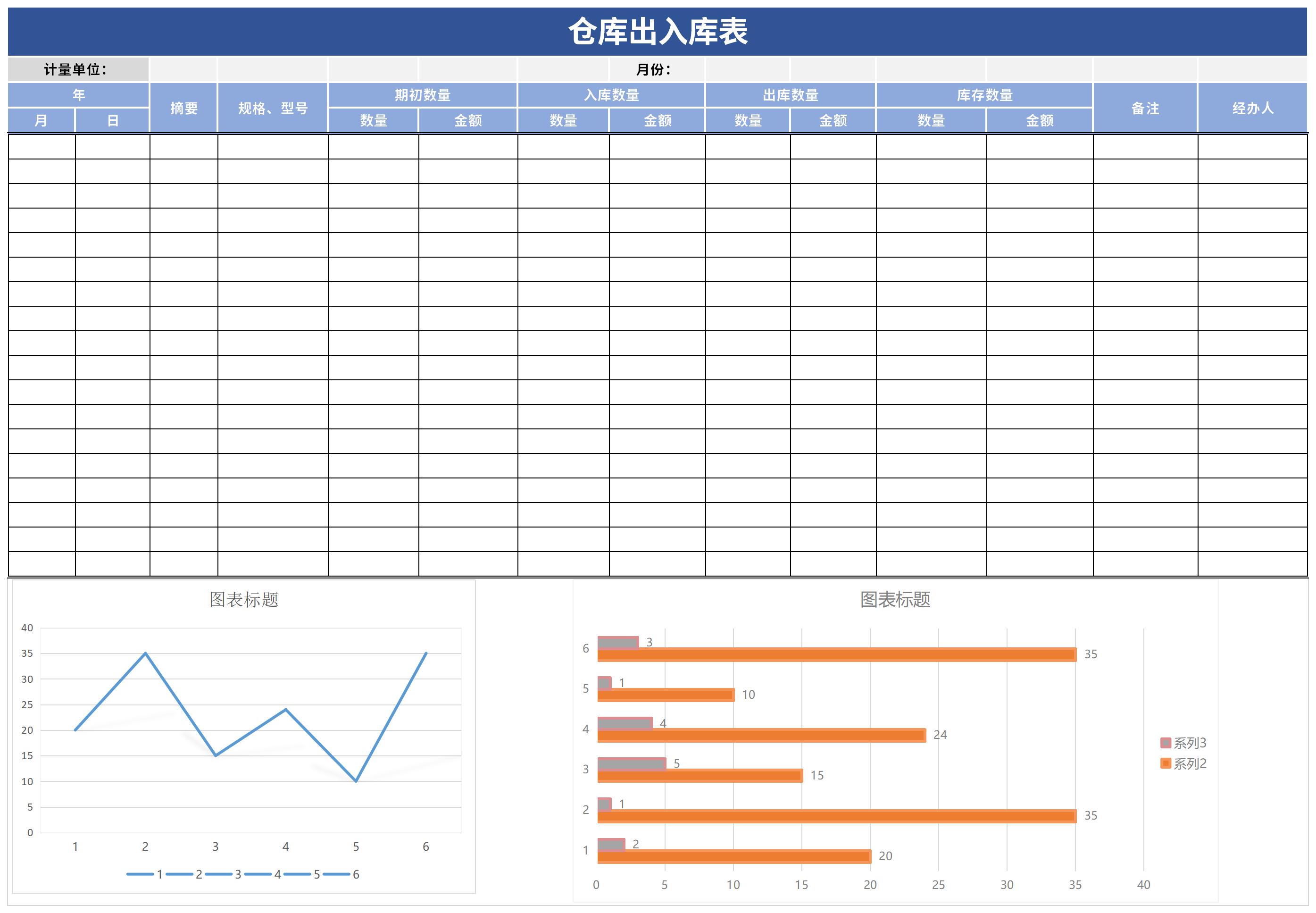
 倉庫入庫出庫登記表使用技巧
它包括貨物分類分級、訂購批量及訂購時點確定、庫存盤點:
1.貨物分類分級
貨物分類分級就是按貨物類別控制貨物庫存量,可按貨物性質(zhì)分類,也可按貨物等級質(zhì)量分類。
2.訂購批量與時點確定
采購時間和采購數(shù)量直接影響資金的調(diào)度及庫存成本,采購前需要制定貨物經(jīng)濟采購批量及采購時間。
3.庫存盤點
庫存數(shù)量的管理與控制依賴于庫存數(shù)據(jù),因此需要進行庫存盤點。
1:自動換行
在單元格內(nèi)打好文字,在工具欄上找到“自動換行”按鈕就可以自由的將文字在換行和不換行之間切換了。
2:快速選取制定列
選取表格區(qū)域,【公式】選項卡下點擊“根據(jù)所選內(nèi)容創(chuàng)建”對話框,選擇“首行”,設(shè)置完成后、打開左上角的名稱框,點擊相應(yīng)列表可跳轉(zhuǎn)到指定列。
3:格式刷
格式刷的使用很簡單,只要點擊一下格式刷,然后在選擇要復(fù)制的格式,最后就是選擇要修改的個單元格了,可以批量修改的哦。
4:隔行填充顏色,讓表格更炫酷
Ctrl + T
首先利用快捷鍵Ctrl+shift+右箭頭+下箭頭 對表格進行全選,然后按住Ctrl + T即可實現(xiàn)。
Ctrl + T的方法十分快捷,可以快速對表格進行顏色的填充,但卻無法實現(xiàn)自選顏色。
自選顏色的填充方法
首先利用快捷鍵Ctrl+shift+右箭頭+下箭頭 對表格進行全選。然后在開始菜單中選擇條件格式-新建規(guī)則
選擇使用公式確定要設(shè)置格式的單元格,然后在格式中輸入 =MOD(ROW(),2)=0 *0表示偶數(shù)行填充,1表示奇數(shù)行填充
然后選擇格式按鍵,打開填充選項卡,選擇自己喜歡的顏色進行填充
華軍軟件園小編推薦
在單元格內(nèi)打好文字,在工具欄上找到“自動換行”按鈕就可以自由的將文字在換行和不換行之間切換了。
2:快速選取制定列
選取表格區(qū)域,【公式】選項卡下點擊“根據(jù)所選內(nèi)容創(chuàng)建”對話框,選擇“首行”,設(shè)置完成后、打開左上角的名稱框,點擊相應(yīng)列表可跳轉(zhuǎn)到指定列。
3:格式刷
格式刷的使用很簡單,只要點擊一下格式刷,然后在選擇要復(fù)制的格式,最后就是選擇要修改的個單元格了,可以批量修改的哦。
4:隔行填充顏色,讓表格更炫酷
Ctrl + T
首先利用快捷鍵Ctrl+shift+右箭頭+下箭頭 對表格進行全選,然后按住Ctrl + T即可實現(xiàn)。
Ctrl + T的方法十分快捷,可以快速對表格進行顏色的填充,但卻無法實現(xiàn)自選顏色。
自選顏色的填充方法
首先利用快捷鍵Ctrl+shift+右箭頭+下箭頭 對表格進行全選。然后在開始菜單中選擇條件格式-新建規(guī)則
選擇使用公式確定要設(shè)置格式的單元格,然后在格式中輸入 =MOD(ROW(),2)=0 *0表示偶數(shù)行填充,1表示奇數(shù)行填充
然后選擇格式按鍵,打開填充選項卡,選擇自己喜歡的顏色進行填充
倉庫入庫出庫登記表是非常實用的表格,而且填寫表單大多都是通用用途,如果你正好需要倉庫入庫出庫登記表下載的話,就快來下載吧。此外,員工檔案匯總表,人事檔案登記表也是不錯的表格模板,歡迎點擊下載體驗。







您的評論需要經(jīng)過審核才能顯示
有用
有用
有用