




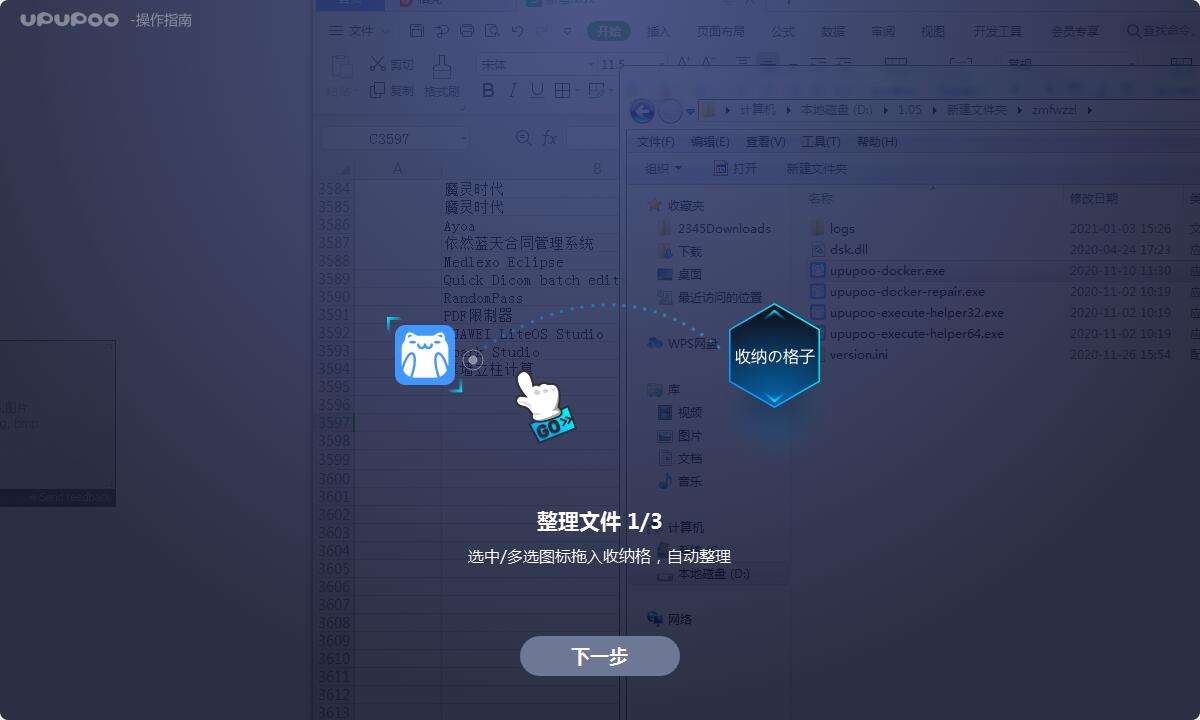
桌面圖標蜂窩整理軟件介紹
在Windows中顯示應用程序圖標®?具有最佳分辨率的文件資源管理器。由于.NET限制,無法與其他文件管理器一起使用
可定制的信息提示,用于顯示包裝信息。
用于批量重命名的上下文菜單,使用可自定義的模式。
從上下文菜單轉到應用商店。
自動檢查新版本。
顯示不同類型的應用程序的覆蓋圖標。
桌面圖標蜂窩整理軟件安裝步驟
1.在華軍軟件園下載桌面圖標蜂窩整理軟件官方版的安裝包

2.下載后,將壓縮包解壓到以此軟件命名的文件夾內

3.打開文件夾,雙擊“exe”程序
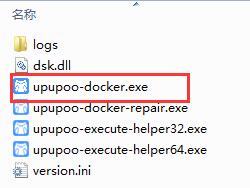
4.桌面圖標蜂窩整理軟件為綠色軟件,無需安裝即可使用
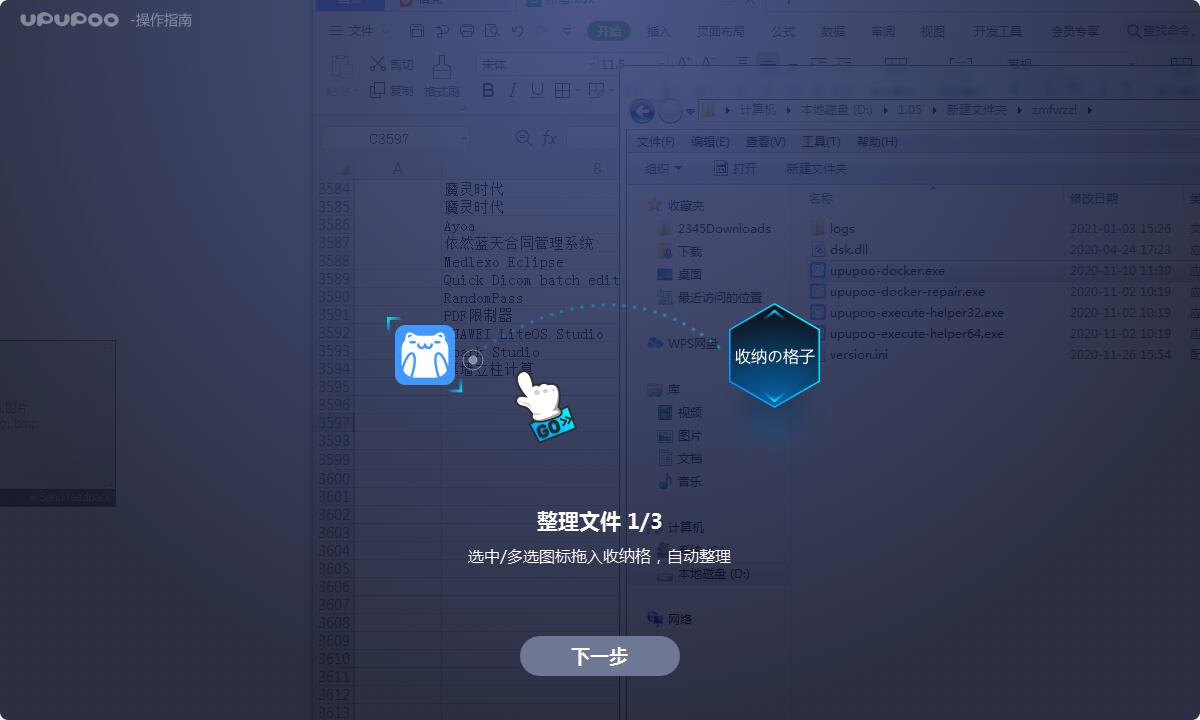
桌面圖標蜂窩整理軟件使用方法
第一步:整理文件
選中/多選圖標拖入收納格,自動整理。
第二步:新建收納格
右鍵收納格,在菜單中點擊新建收納格。
第三步:勾選設置初始收納格
勾選桌面文件進行收納,讓你的桌面更加整潔。
桌面圖標蜂窩整理軟件常見問題
桌面圖標變大了怎么調小
第一種方法:以Windows10系統為例,首先在電腦桌面的空白處單擊鼠標右鍵,然后選擇“查看”,這時會在右邊出現一個選框,可以看到“大圖標、中等圖標、小圖標”的選項,點擊“小圖標”,就可以把圖標調小了。
第二種方法:按住鍵盤中的Ctrl健,然后滑動鼠標滾輪,滾輪向后滑是變小,向前滑是變大,這種方法相比于第一種方法,調節的范圍更大,可以一點一點的調節,找到最適合的圖標大小。需要注意的是,使用這種方法調整圖標大小,可能會導致圖標的排序變亂。
第三種方法(win7系統):在電腦桌面的空白處單擊鼠標右鍵,然后選擇“個性化”,點擊頁面最下方的“窗口顏色”,然后點擊“高級外觀設置”,點擊頁面下方的“項目”,然后選擇“圖標”,這時就可以調節圖標的大小和圖標下方字體的大小了。
桌面圖標蜂窩整理軟件更新日志
1.修改用戶提交bug
2.添加新功能
華軍小編推薦:
看到上面華軍軟件園小編為您提供的介紹是不是已經蠢蠢欲動了呢,那就趕快下載桌面圖標蜂窩整理軟件使用吧。華軍軟件園還提供桌面即時貼(Sticky Memo)、啟明星win7桌面天氣預報軟件、AcerGridVista 桌面分屏工具、一鍵隱藏窗口、定時休息等供您下載使用。







您的評論需要經過審核才能顯示
有用
有用
有用