辦公軟件 占存:5.71MB 時間:2020-10-28
軟件介紹: ?????? Microsoft ExcelMicrosoft office內獨立的辦公微軟表格函數Microsoft Excel 2016安裝包將...
近日有一些小伙伴咨詢小編Microsoft Excel 2016如何填充九宮格?下面就為大家帶來了Microsoft Excel 2016填充九宮格的方法,有需要的小伙伴可以來了解了解哦。
第一步:打開Excel 2016,新建一個空白的表格(如圖所示)。
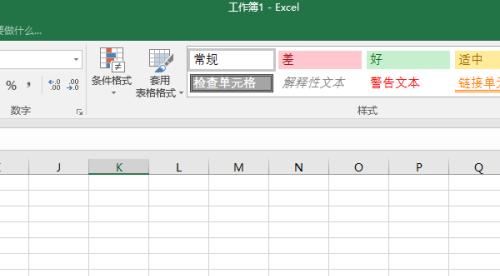
第二步:框選3x3個單元格,設置所有邊框(如圖所示)。
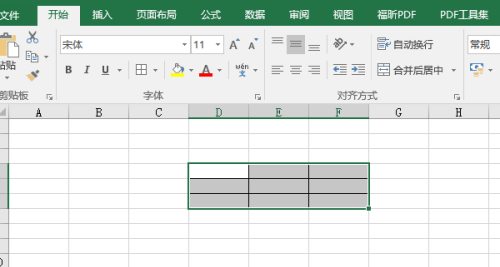
第三步:選中三列,單擊右鍵,點擊“列寬”,設置列寬為20,點擊確定(如圖所示)。

第四步:選中三行,單擊右鍵,點擊“行高”,設置行高為20,點擊確定(如圖所示)。

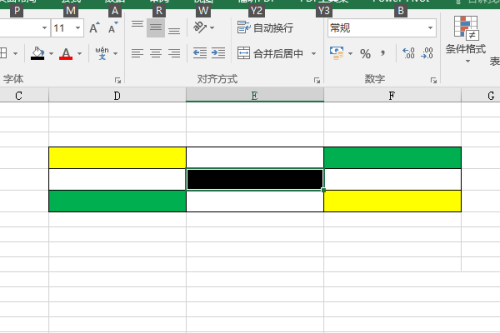
第五步:按照ctrl鍵,點擊左上和右下兩個單元格,點擊底色為淡黃色(如圖所示)。
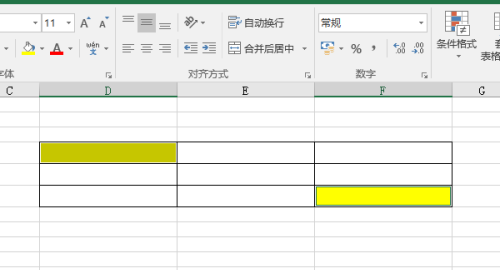
第六步:重復操作,給其余的單元格指定底色,分別是黑色和綠色。這個九宮格就填充完成(如圖所示)。
以上就是小編給大家帶來的Microsoft Excel 2016如何填充九宮格的全部內容,希望能夠幫助到大家哦。