必威电竞|足球世界杯竞猜平台

找軟件用軟件,就到華軍軟件園!
所在位置: 首頁 — 教程攻略 — 教程 — 電腦軟件教程  —  CorelDRAW...

CorelDRAW X7中怎樣插入Excel表格?CorelDRAW X7中插入Excel表格的操作教程

作者:Neal 日期:2022-02-03

CorelDRAW X7
CorelDRAW X7-25.0.0.17 (64位)

圖像處理 占存:522.22MB 時間:2022-04-29

軟件介紹: CorelDRAW是加拿大Corel公司推出的經典矢量繪圖軟件,被廣泛應用于出版、設計等領域。CorelDraw...

立即下載

      CorelDRAW X7中怎樣插入Excel表格呢,話說不少用戶都在咨詢這個問題呢?下面就來小編這里看下CorelDRAW X7中插入Excel表格的操作教程吧,需要的朋友可以參考下哦。

      打開AI和CoreldRAW三個軟件。

CorelDRAW X7中插入Excel表格的操作教程截圖

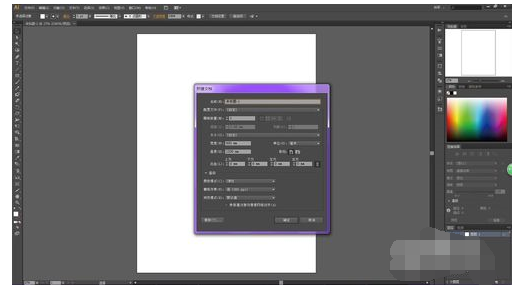
      在AI中新建一空白文旦。

CorelDRAW X7中插入Excel表格的操作教程截圖

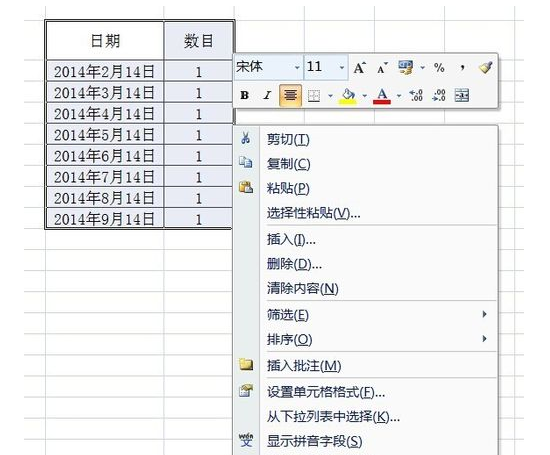
      打開需要編輯的Excel表格,選好需要的表格,右擊復制

CorelDRAW X7中插入Excel表格的操作教程截圖

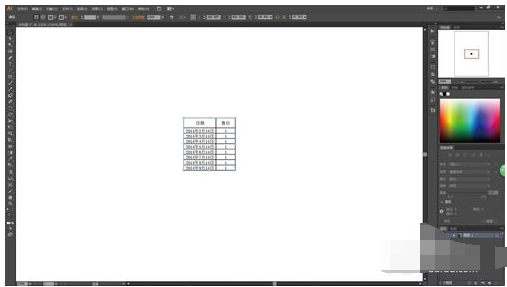
      將復制好的表格粘貼到AI新建的空白文檔中。

CorelDRAW X7中插入Excel表格的操作教程截圖

      在第四步的時候,對于會AI的人就可以直接編輯表格了,但是本經驗的技巧在于使用CoreldRAW編輯表格,所以這步是關鍵。

      將AI文檔保存,并命名好。
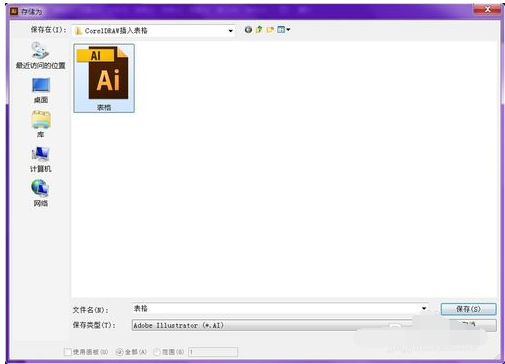
CorelDRAW X7中插入Excel表格的操作教程截圖

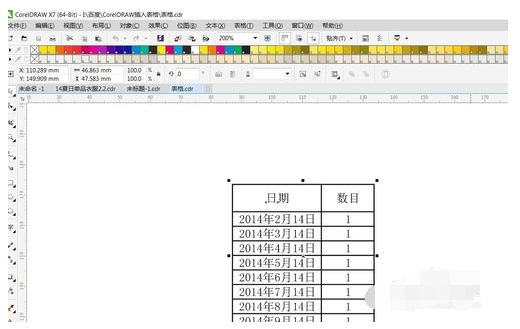
      在CoreldRAW中打開剛剛AI保存的文件

CorelDRAW X7中插入Excel表格的操作教程截圖

      取消組合對象,或者不取消,就可以進行編輯啦~

      以上就是小編給大家帶來的全部內容,大家都學會了嗎?

相關文章