辦公軟件 占存:8.28MB 時間:2021-09-03
軟件介紹: Microsoft Office 2010完整版是由微軟公司全新推出的Office2010版本辦公軟件合集,合集內包含Wo...
小伙伴們知道Microsoft office 2010完整版怎么進行圖片處理嗎?今天小編就來講解Microsoft office 2010完整版進行圖片處理的方法,感興趣的快跟小編一起來看看吧,希望能夠幫助到大家呢。
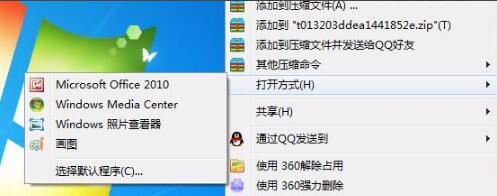
第一步:選中預調整的圖片,右鍵選擇“打開方式”對話框(如圖所示)。
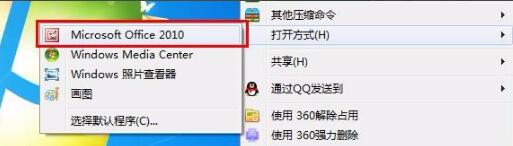
第二步:單擊選擇“Microsoft office 2010”(如圖所示)。
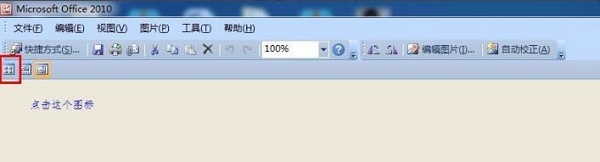
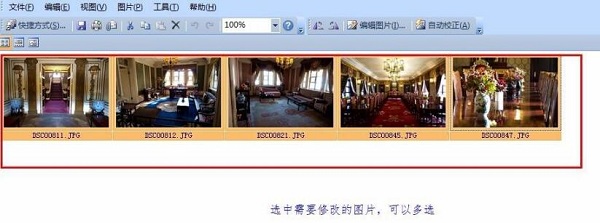
第三步:打開Microsoft office 2010,點擊左上角圖標,顯示你圖片所在文件夾里的所有圖片,單擊選擇你需要修改的圖片,可以多選,按下“ctrl+A ”,選中所有圖片(如圖所示)。
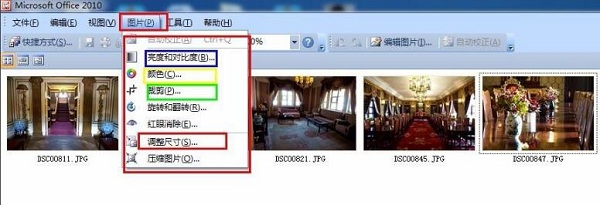
第四步:找到“圖片”工具,點擊“調整尺寸”,根據自己的需求進行照片尺寸的調整,還有調整圖片顏色亮度等功能(如圖所示)。
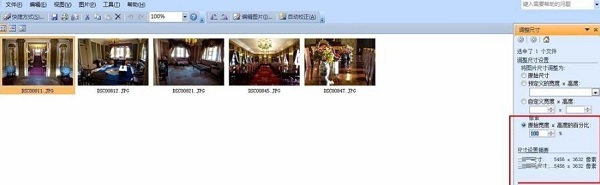
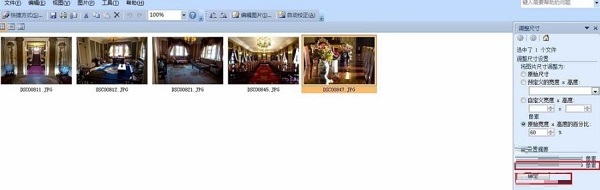
第五步:選擇“調整尺寸”之后,可以在右側看到圖片大小信息,根據需要輸入百分比,可以實時查看圖片大小,滿足要求,最后點擊確定完成(如圖所示)。
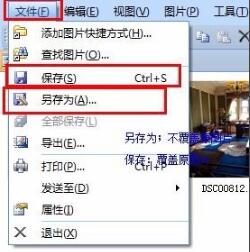
第六步:最后保存,在“文件”下拉中選擇“另存為”進行保存,這樣不覆蓋原圖片,或者使用“ctrl+s”進行保存,覆蓋原圖片(如圖所示)。
以上就是小編給大家帶來的Microsoft office 2010完整版怎么進行圖片處理的全部內容,希望能夠幫助到大家哦。