
圖像處理 占存:2.32MB 時間:2021-02-20
軟件介紹: Adobe Photoshop CS6是一款專業的圖像處理軟件,Adobe Photoshop CS6功能強大、圖片處理更迅速、...
小伙伴們知道photoshop cs6如何制作云彩嗎?今天小編就來講解photoshop cs6制作云彩的方法,感興趣的快跟小編一起來看看吧,希望能夠幫助到大家呢。
第一步:首先我們打開電腦上的photoshop cs6軟件(如圖所示)。
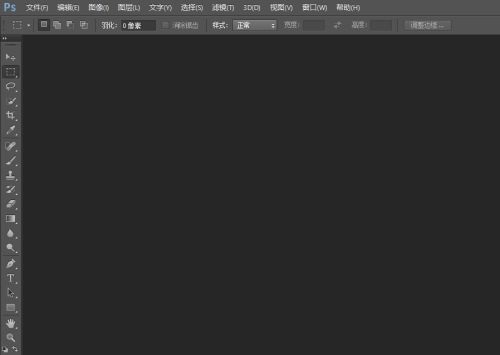
第二步:然后點擊上方的【文件】下的【新建】,新建一個畫布(如圖所示)。
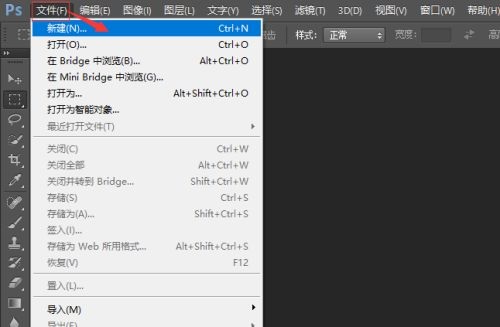
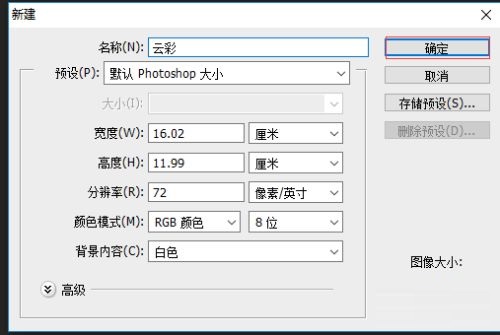
第三步:接著我們看到我們新建好的畫布(如圖所示)。
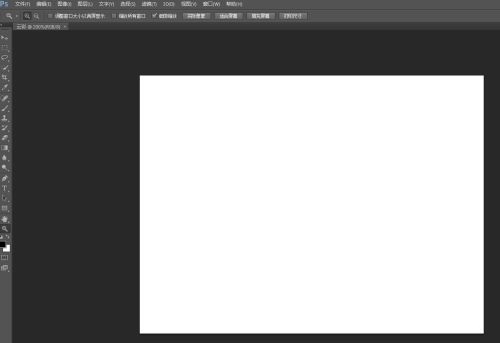
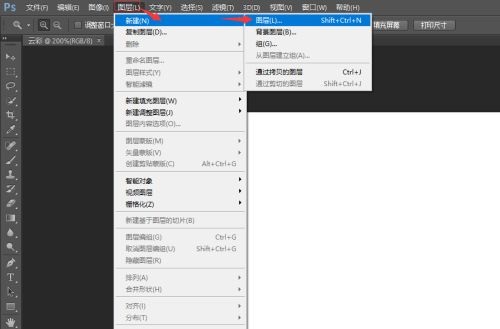
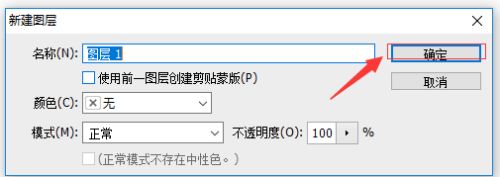
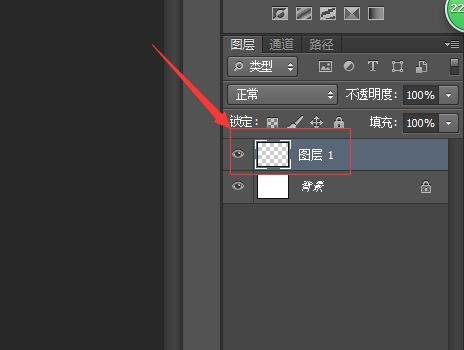
第四步:然后我們為新建的畫布,新建一個圖層,點擊上方的【圖層】下的【新建】下的【圖層】(如圖所示)。
第五步:接著將背景調成藍色(如圖所示)。
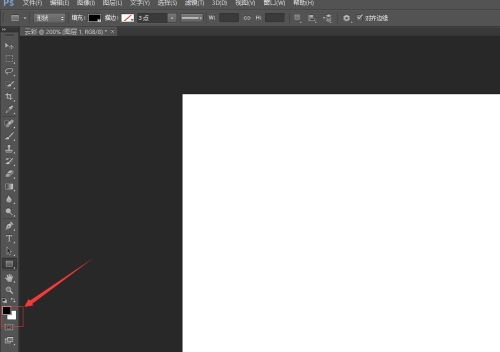
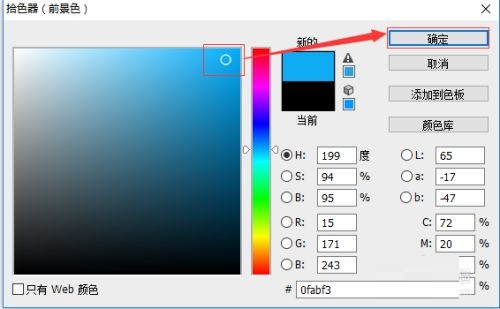
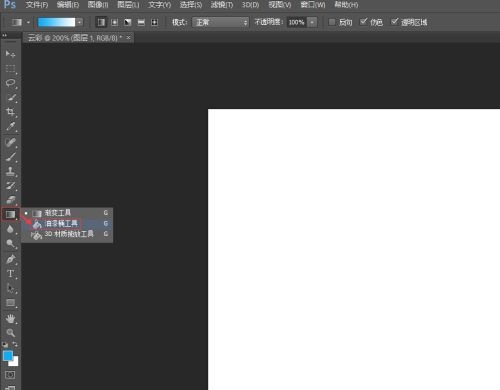
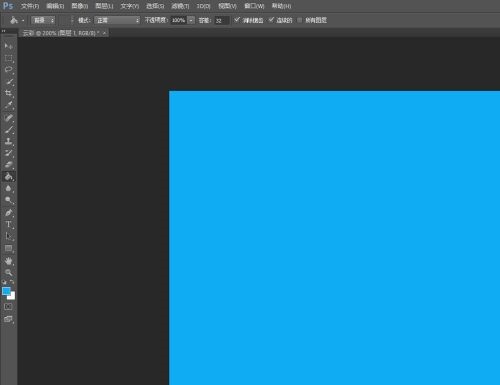
第六步:然后將新建的圖層填充成剛剛調好的藍色,使用工具欄的【油漆桶工具】(如圖所示)。
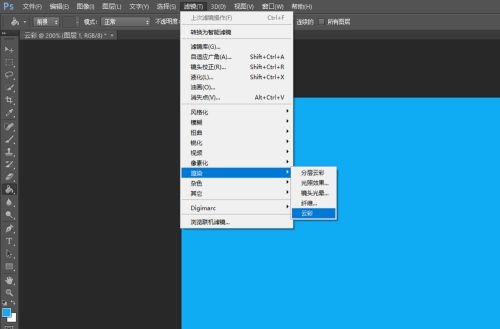
第七步:接著點擊上方的【濾鏡】下的【渲染】下的【云彩】(如圖所示)。
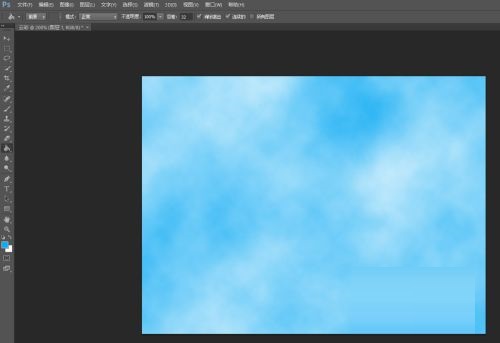
第八步:最后我們可以看到我們制作好的云彩了(如圖所示)。
以上就是小編給大家帶來的photoshop cs6如何制作云彩的全部內容,希望能夠幫助到大家哦。