硬件工具 占存:100MB 時間:2020-10-30
軟件介紹: 愛普生L360打印機驅動官方版是款由愛普生官方為L360打印機開發的驅動程序。愛普生L360驅動解決打...
很多人不知道愛普生L360打印機如何打印6寸相紙?今日為你們帶來的文章是關于愛普生L360打印機如何打印6寸相紙的相關內容,還有不清楚小伙伴和小編一起去學習一下吧。
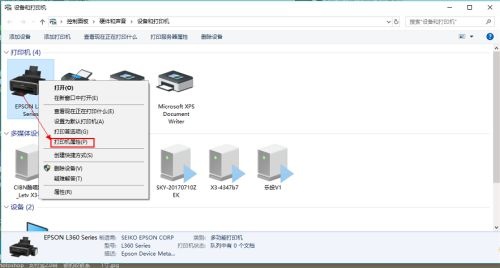
1.控制面板里找到打印機,在打印機圖標上右鍵,選擇打印機屬性
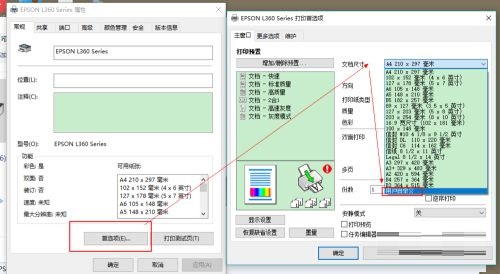
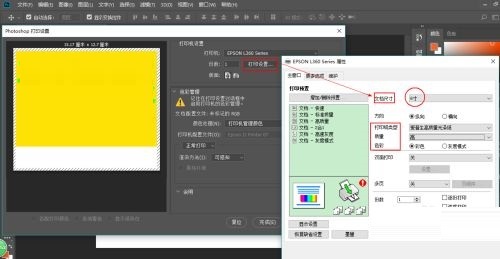
2.選項→文檔尺寸→用戶自定義
3.填入尺寸152 127(打印紙長度最低只能輸127)
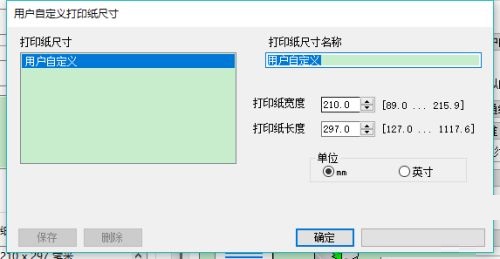
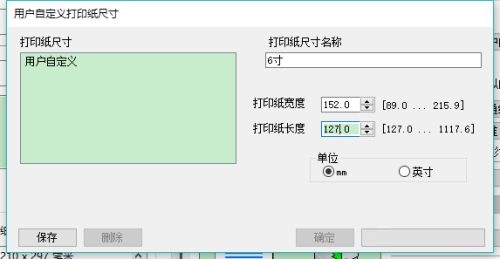
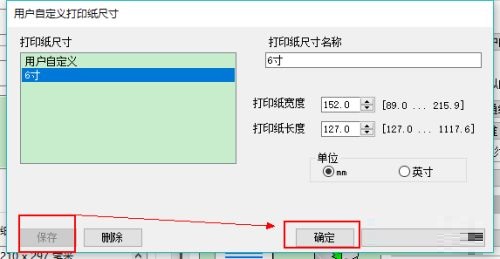
4.點保存后,確定
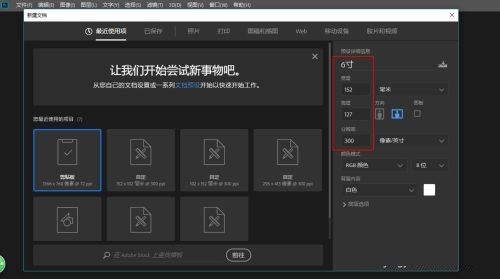
5.打開PS,照下圖新建一個,我用的PS2018 CC
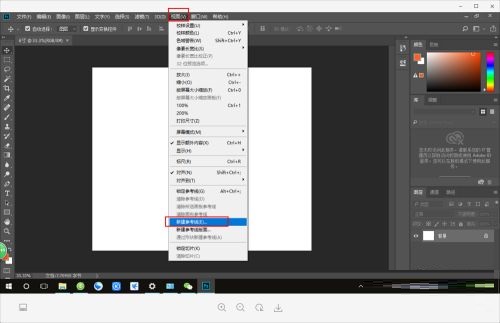
6.照下圖新建一個參考線,因為6寸紙為:152*102
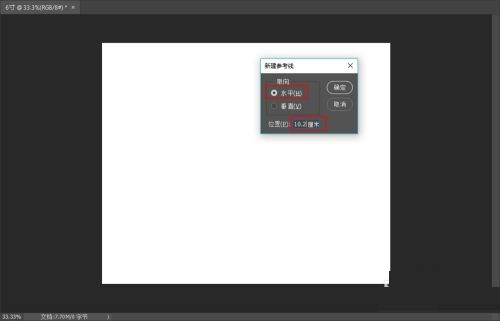
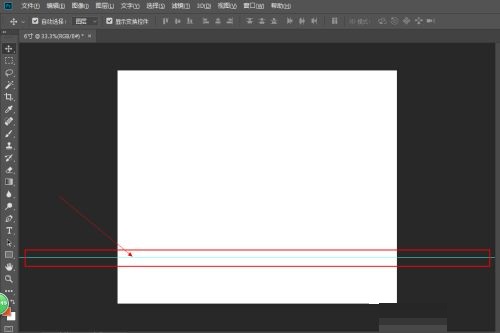
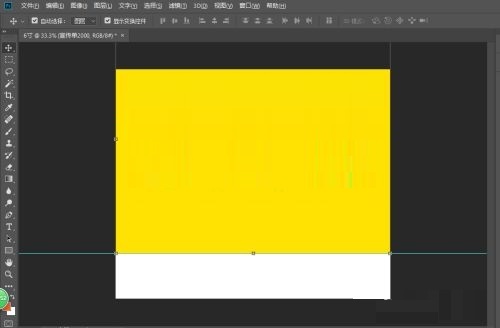
7.將圖片置入,注意不要超過參考線,超出的部分打印不出來
8.打印,打開打印設置,選擇之前設置好的文檔尺寸,即可打印
以上就是小編給大家帶來的愛普生L360打印機如何打印6寸相紙的全部內容,希望能夠幫助到大家哦。