CAD軟件 占存:1.44GB 時間:2022-04-22
軟件介紹: AutoCAD2019是來自美國Autodesk出品的一款3D設計繪圖輔助軟件。AutoCAD2019擁有全新的設計界面,...
最近很多網友表示自己使用autocad2019時還不曉得顯示線寬的操作,而本章節就重點講述了autocad2019顯示線寬的操作步驟,還不了解的朋友就跟著小編學習一下吧,希望對你們有所幫助。
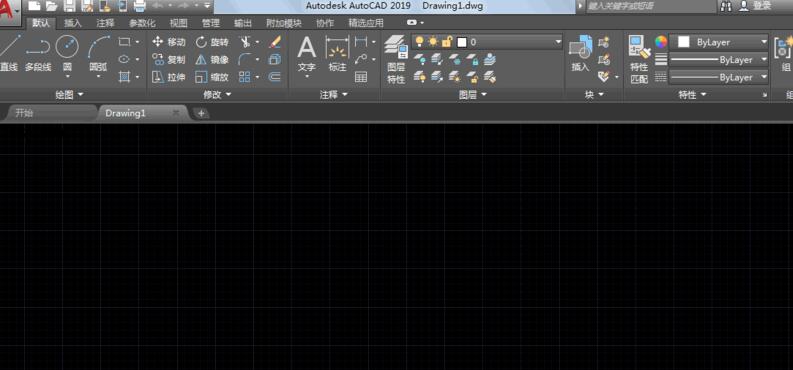
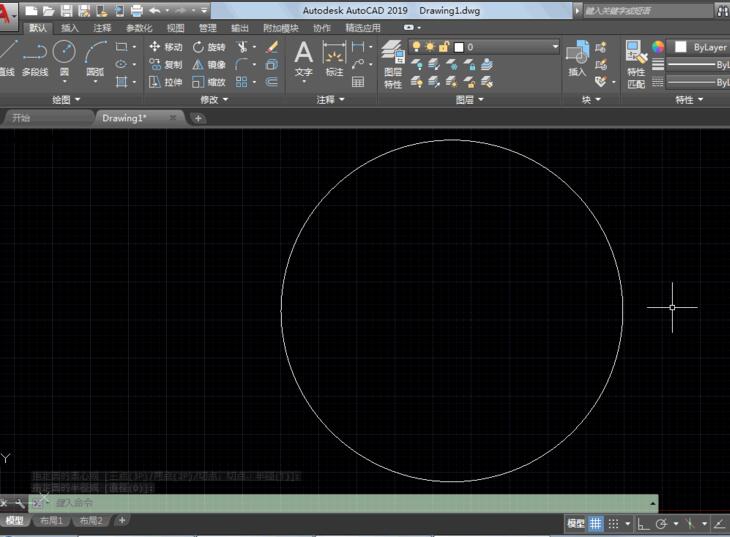
進入autocad2019頁面,這里繪制一個圓形作為示范,大家可以看到默認是這樣的粗細。
那么在工具欄的圖層那里選擇粗一點的線條。
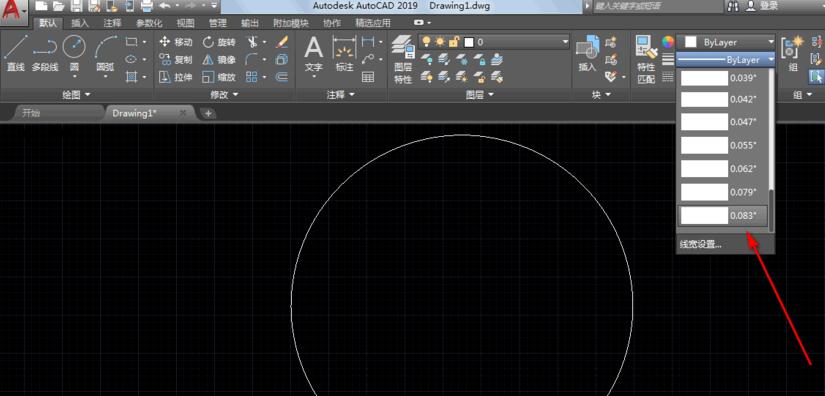
可是大家會發現也是沒有變化。
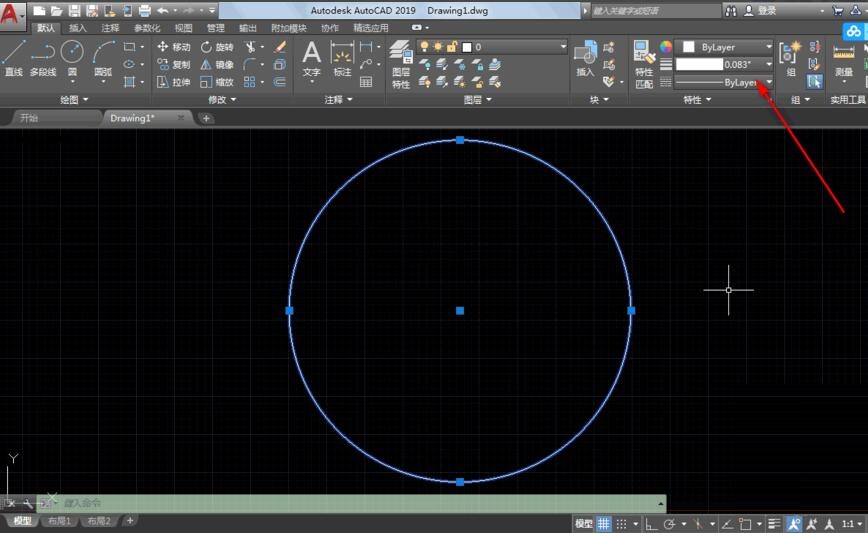
這時要點擊右下方的自定義按鈕,然后點擊線寬。
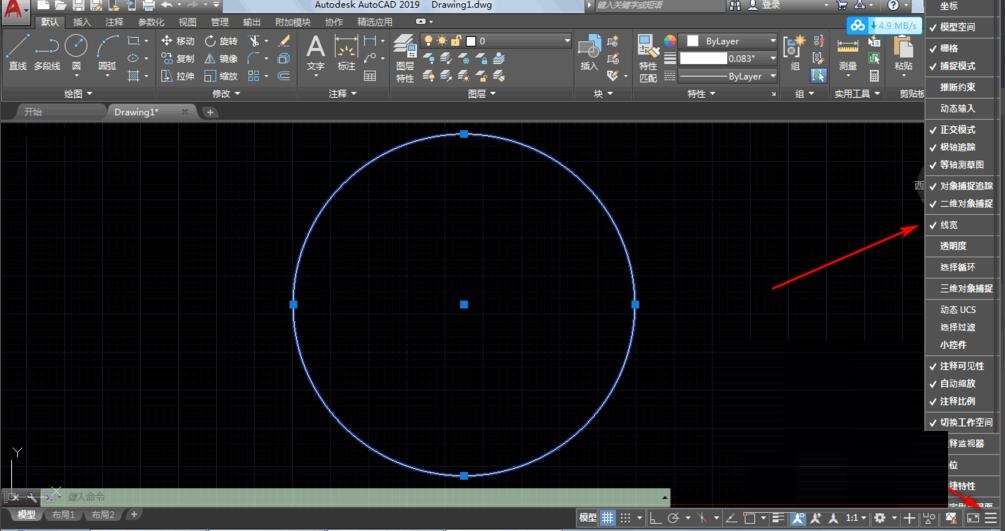
這下線寬就會出現在下方的功能按鈕下面了,我們點擊開啟。
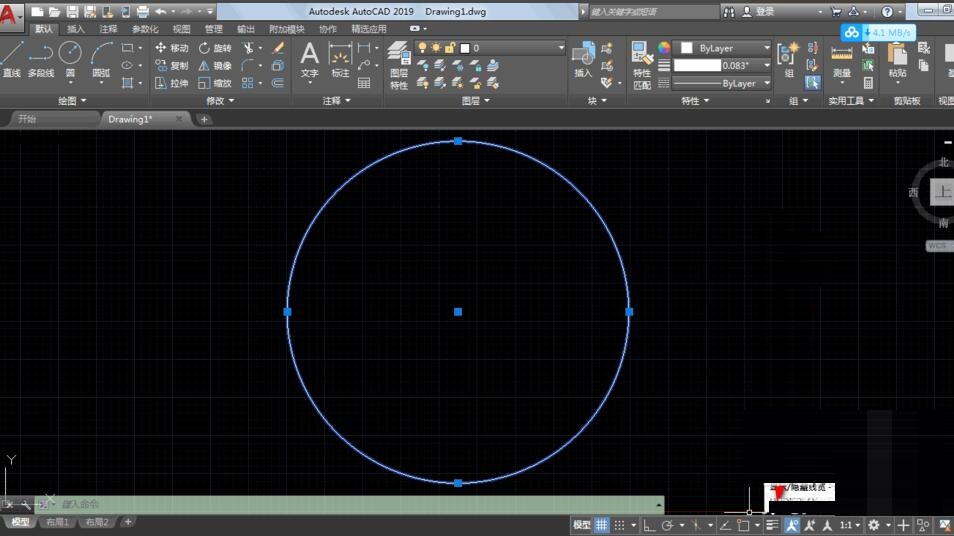
于是線寬就顯示出來了。
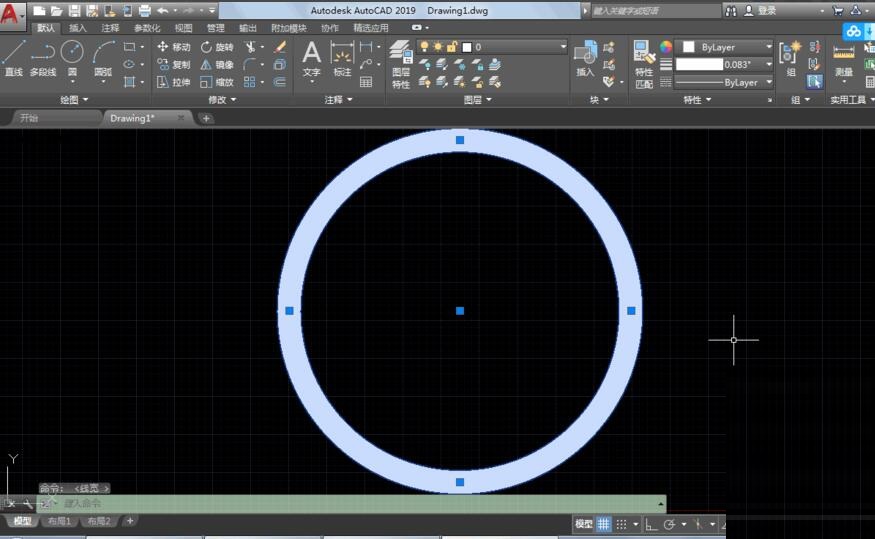
上文就講解了autocad2019顯示線寬的方法,希望有需要的朋友都來學習哦。