輔助設計 占存:5.78GB 時間:2021-03-25
軟件介紹: Creo6.0是一款相當專業且出色的創新產品設計輔助工具,PTC Creo6.0功能強悍,具備了一體化的2D...
最近有朋友表示還不太清楚怎么使用creo6.0創建旋轉實體?下面小編就為大家講解一下creo6.0創建旋轉實體的操作方法,有需要的朋友可以來看看哦,希望可以幫助到大家。
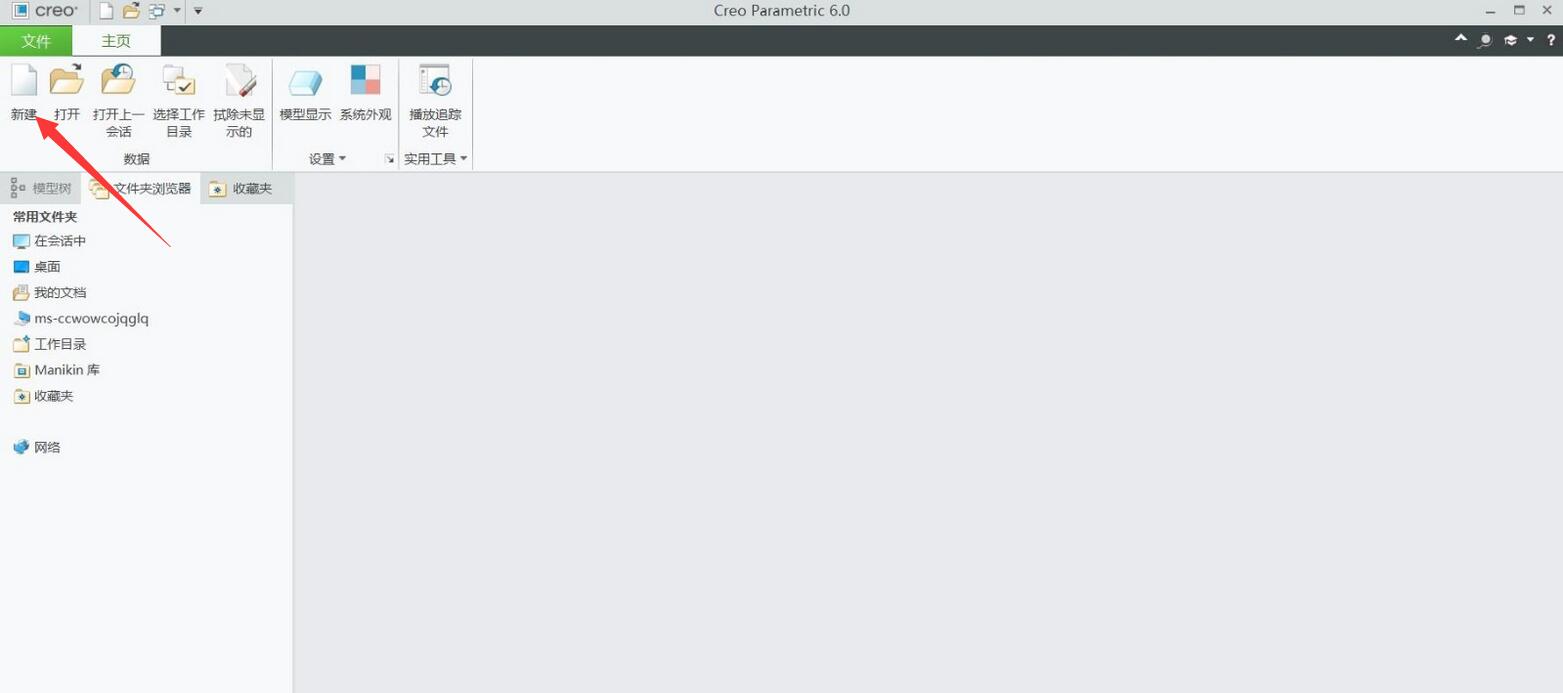
首先,在電腦上打開creo6.0,點擊新建
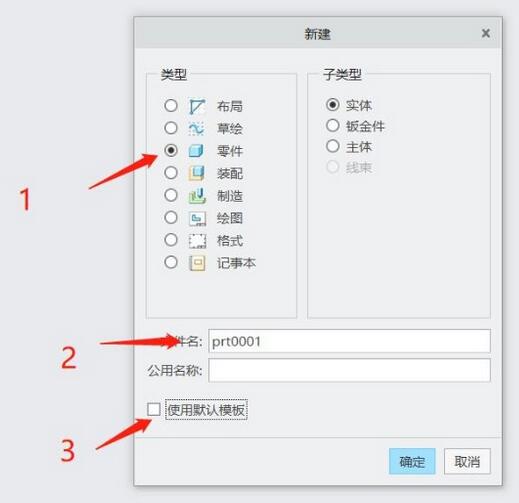
點擊新建,在彈出的菜單面板選擇零件,文件名隨意,去除使用默認模板,點擊確定
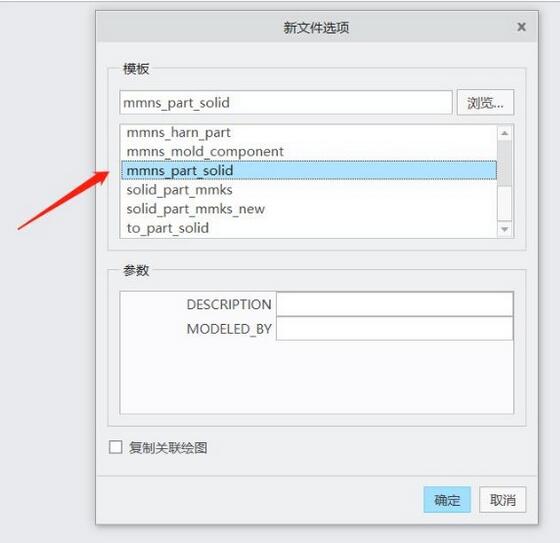
在新的菜單面板中下拉找到mmns part solid, 選擇并按確定
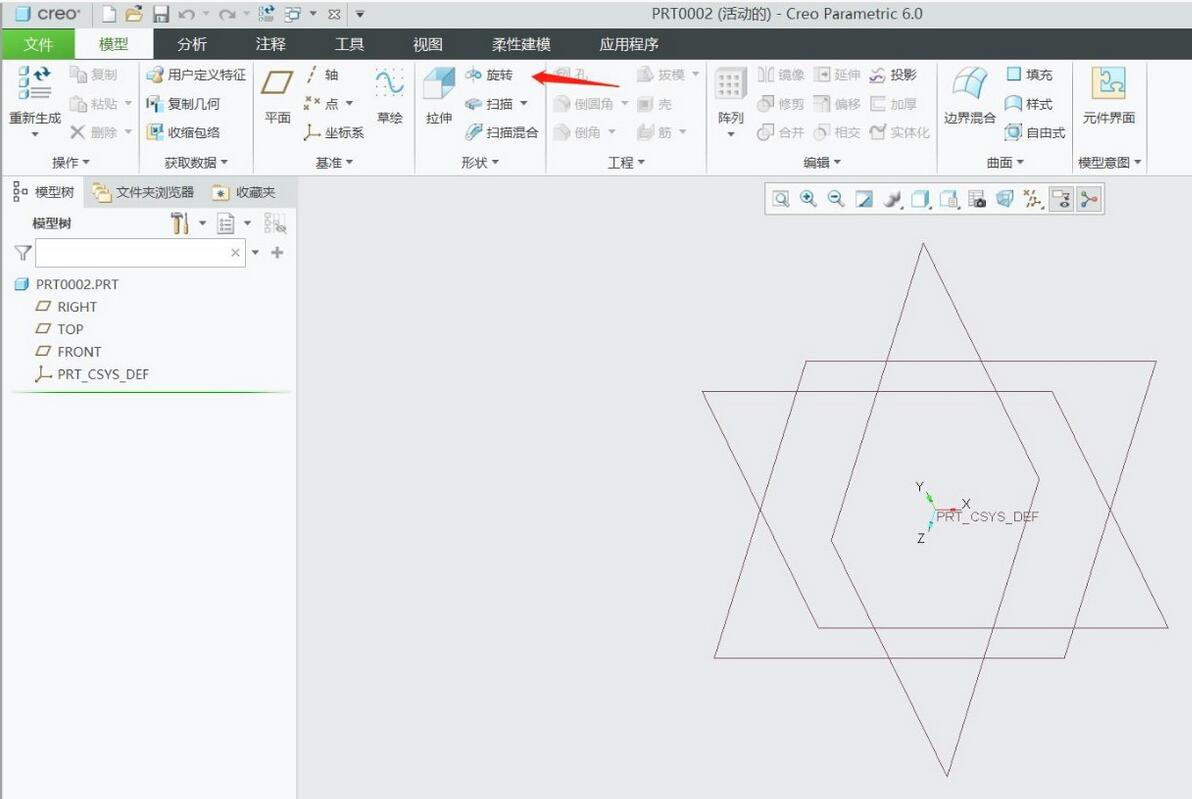
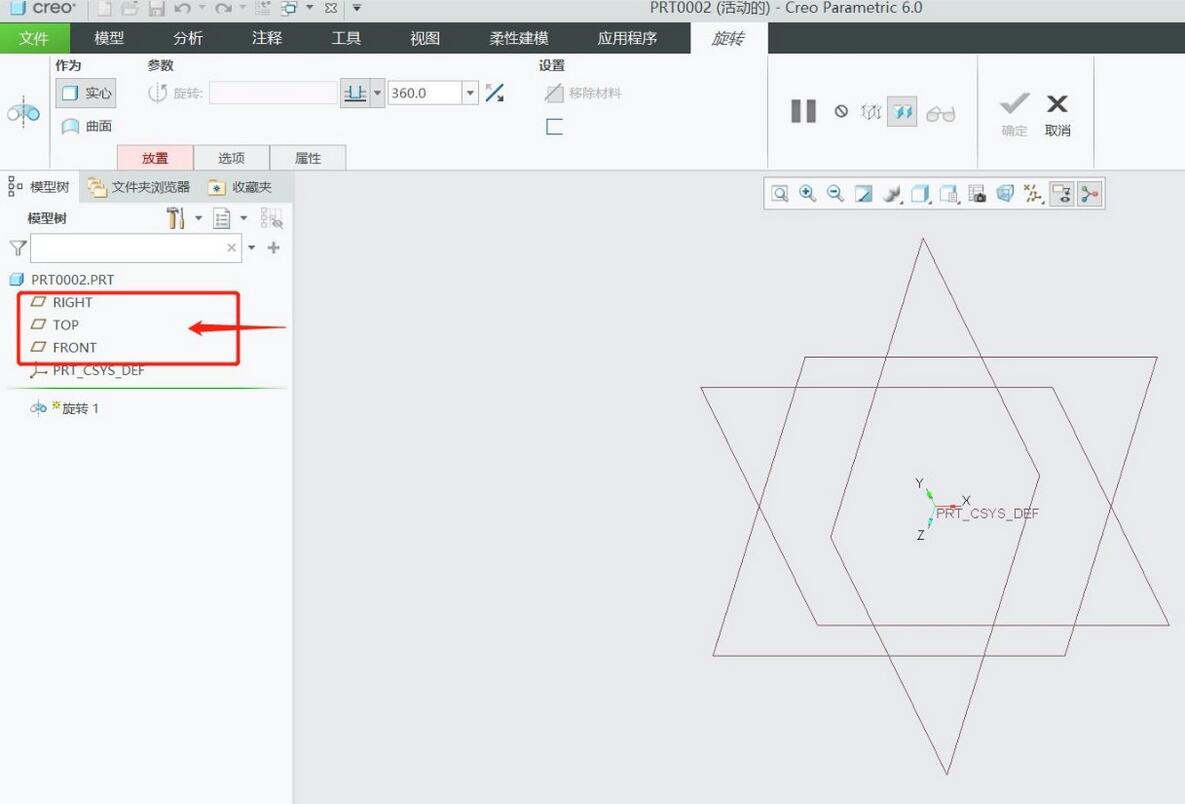
進入模型界面后選擇旋轉命令,進入選裝操作面板,并選擇right,front或者top其中一個面作為草繪平面
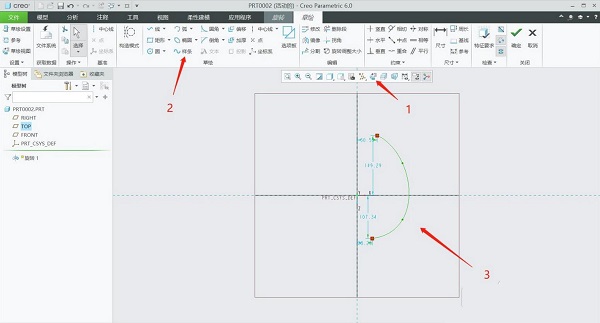
這里我們以top平面為例,進入草繪后,選擇草繪視圖是草繪平面與屏幕平行,然后我們選擇樣條命令隨意做一條曲線,尺寸可以雙擊后按要求改變
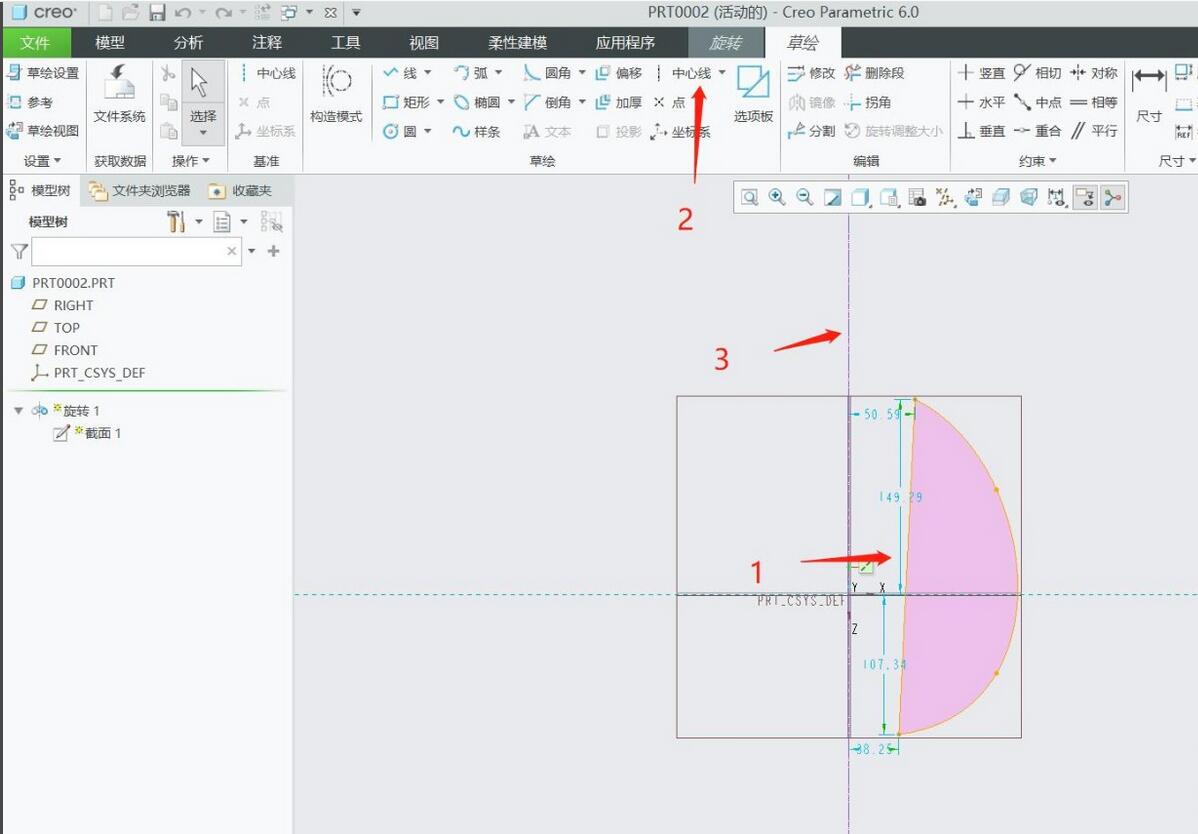
因旋轉實體要封閉的環,所以需要將前面所畫的曲線封閉,并在y軸上做一條中心線作為旋轉軸
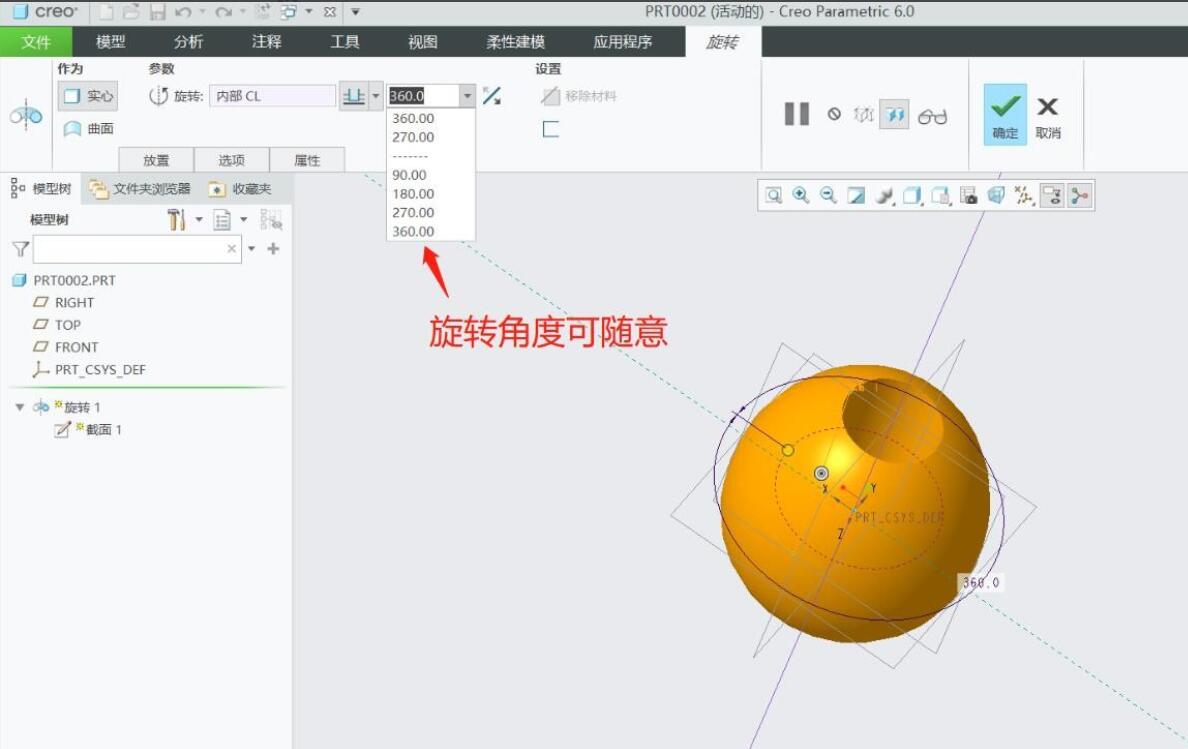
點擊右上角的確定即可看到旋轉出來的實體,注意旋轉的角度可通過左上角的角度命令調整,這里我們旋轉360°,就得到了最終的實體了。
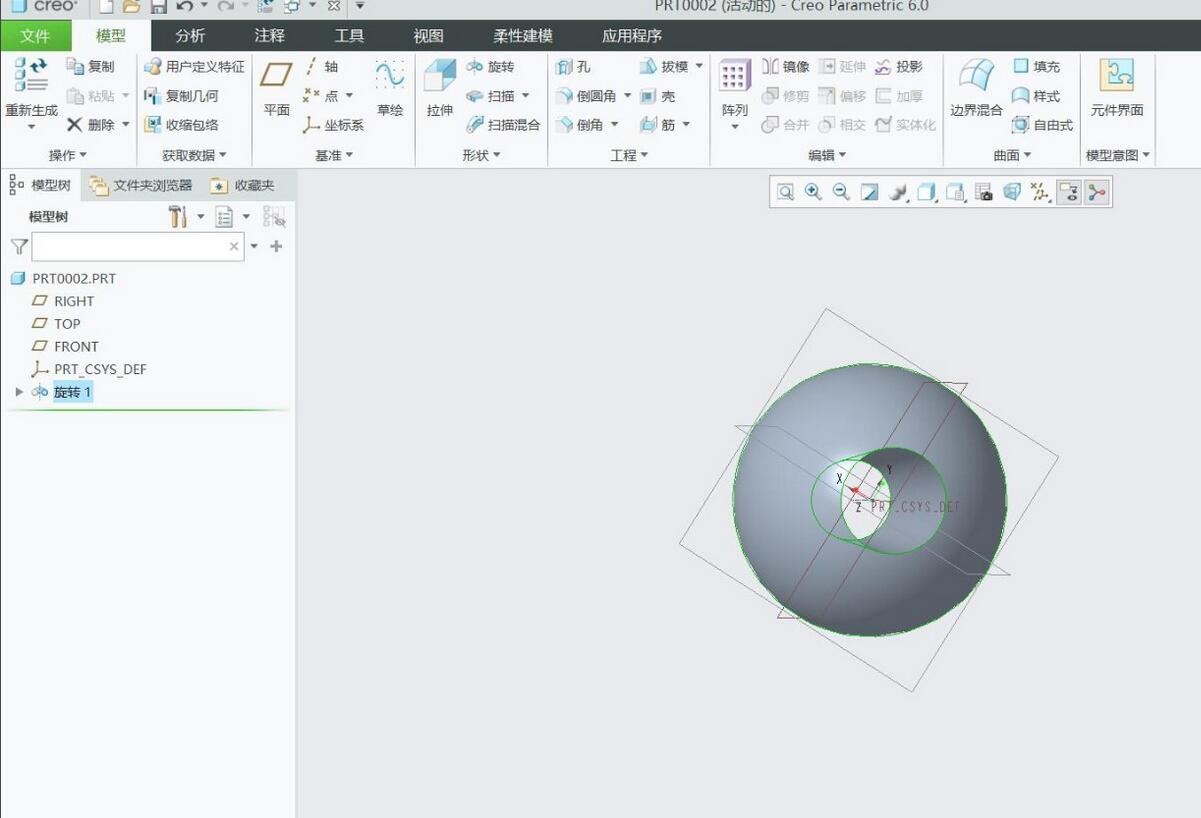
以上就是小編講解的creo6.0創建旋轉實體的操作方法,還不會的朋友可以來學習學習哦。