
數據庫類 占存:1.2GBMB 時間:2022-03-25
軟件介紹: PowerDesigner是一款非常全面的數據庫設計工具。使用PowerDesigner可以快速創建表,支持表與表之...
相信PowerDesigner這款軟件,不少用戶們都會使用到,建立數據流圖非常方便的,但是你們了解如何使用PowerDesigner建立數據流圖嗎?下文就為大伙帶來了使用PowerDesigner建立數據流圖的方法哦。
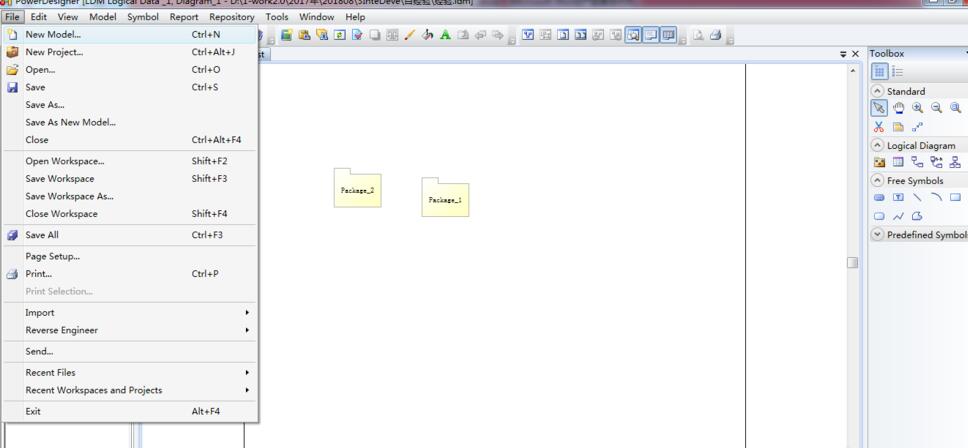
打開PowerDesigner,點擊【文件】菜單,再選擇【新建模型】
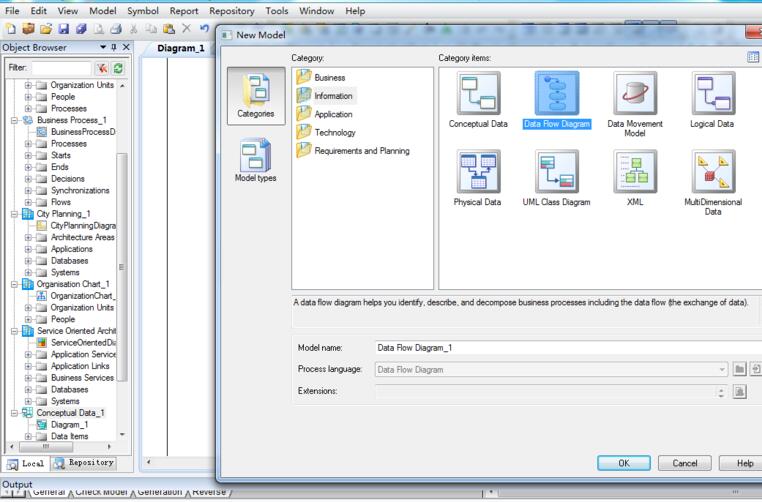
在【新建模型】界面,在【類型】中選擇【信息】,在【類型項】中選擇【數據流圖】,點擊【OK】
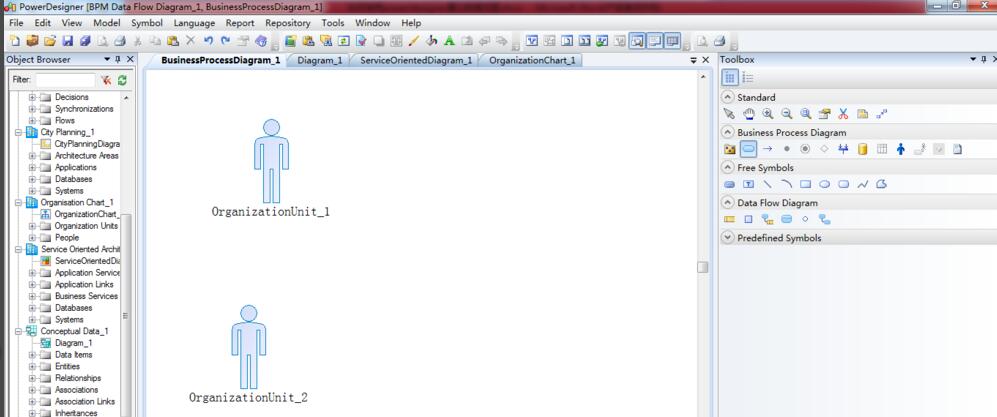
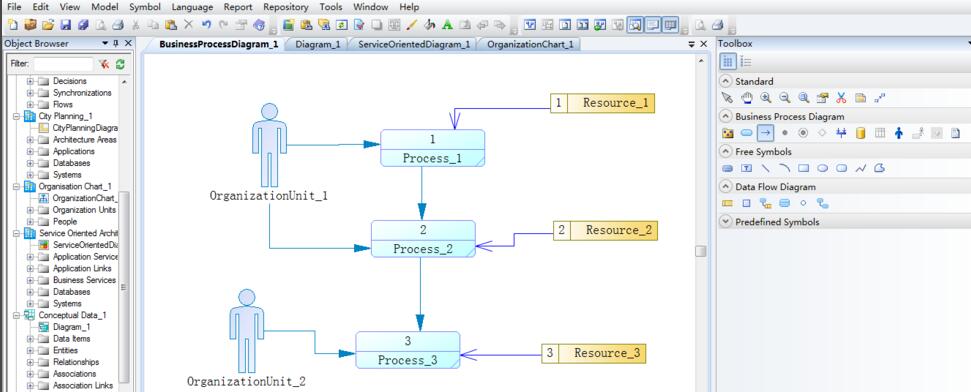
在右側的工具欄中,在【業務流程圖】下點擊【組織單元】圖標,在主窗口上點擊一次,就生成一個組織單元
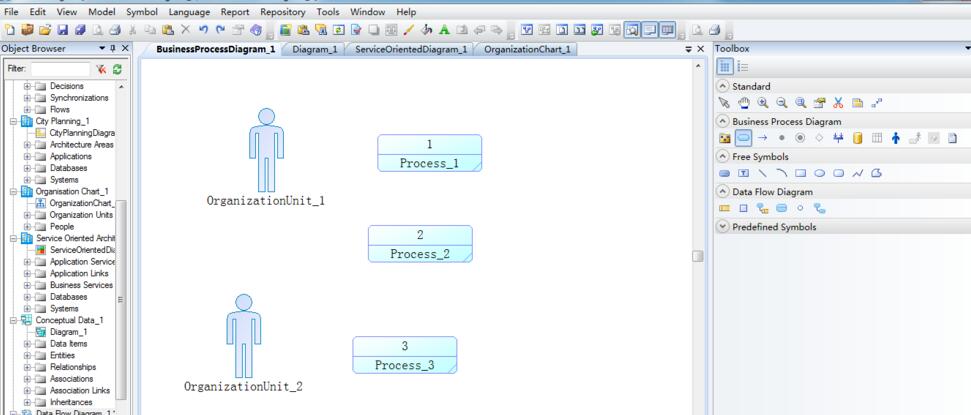
在右側的工具欄中,在【業務流程圖】下點擊【過程】圖標,再在主窗口上點擊一次,就生成一個過程
在右側的工具欄中,在【業務流程圖】下點擊【資源】圖標,再在主窗口上點擊一次,就生成一個資源

在右側的工具欄中,在【業務流程圖】下點擊【流/資源流】圖標,在主窗口上點擊一個對象,拖動鼠標連接到另一個對象,從而建立兩個對象間的關系,從而建立組織單元與過程的關系,資源與過程的關系,形成基礎的數據流圖。
使用PowerDesigner還不會建立數據流圖的朋友們,不要錯過小編帶來的這篇文章哦。