圖像處理 占存:171.08MB 時間:2018-01-04
軟件介紹: GIMP中文版一個分布式的圖片潤飾、圖象制作和處理軟件,內含幾乎所有圖象處理所需的功能,號稱Li...
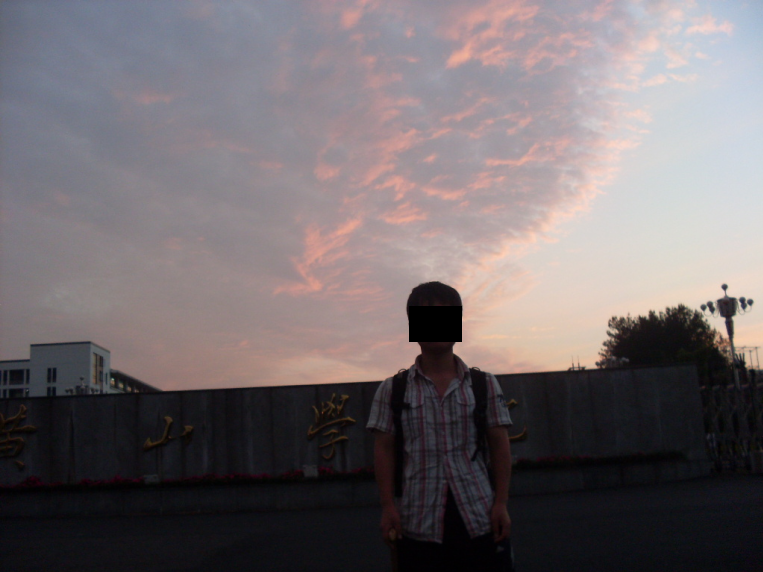
使用GIMP過程里,很多網友表示,自己還不會更改照片部分顏色,其實很簡單的,下面就是小編帶來的GIMP更改照片部分顏色的簡單教程,看完之后你也來試試吧!
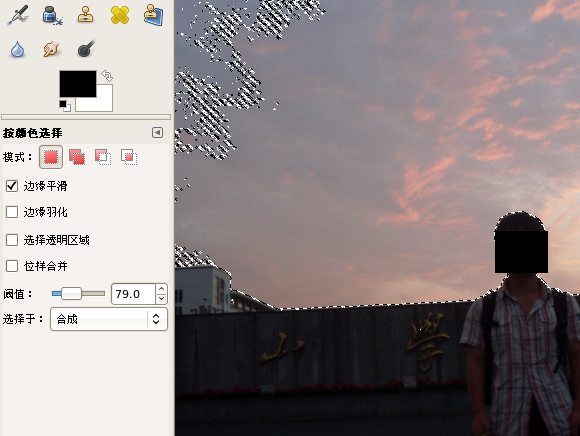
1、用GIMP打開圖片后,選擇工具箱第一行最后一個“按顏色選擇工具”,不斷的調整閥值,直到點一下紅色的云后能把大部分紅色的區域選中。
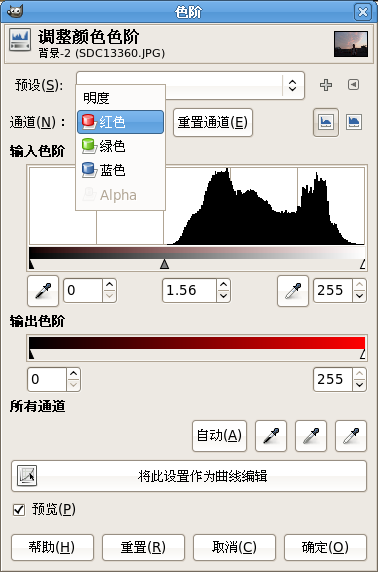
2、菜單欄——顏色——色階工具,打開“調整顏色色階”對話框,通道選擇“紅色”,移動“輸出色階”下的中間三角滑塊,調整成你希望的顏色。
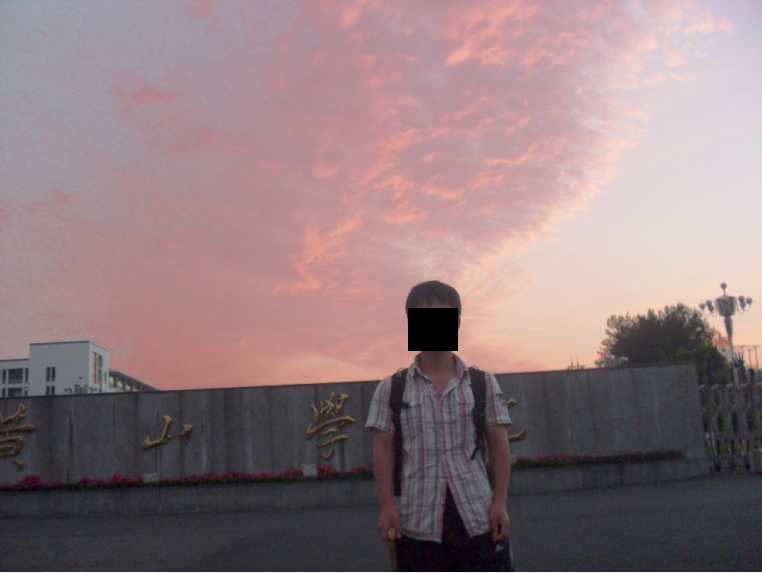
3、調整好后確定,菜單欄——選擇——反選工具,即可選擇之前未選中部分,同樣菜單欄——顏色——色階工具,通道選擇“明度”,調整成適合的亮度。
最終的輸出效果就比較清晰了。
才接觸GIMP軟件的各位伙伴,學完本文GIMP更改照片部分顏色的操作內容,是不是覺得以后操作起來會更容易一點呢?