想知道釘釘導出排班表的相關操作嗎?下面就是小編整理的釘釘導出排班表的詳細教程,趕緊來看看吧,希望能幫助到大家哦!
1、打開釘釘,在主窗口的左邊菜單欄上點擊“工作”選項。

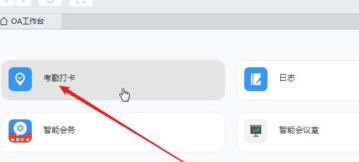
2、打開“工作臺”后,鼠標移動到“考勤打卡”上,并點擊。
3、繼續點擊“立即排班”。

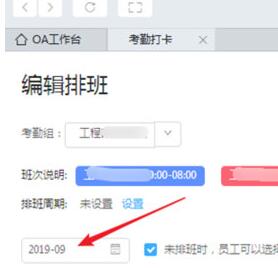
4、隨后會打開“考勤打卡”頁面。先在下方的日期選擇要排班的日期,比如這里選擇十月份。
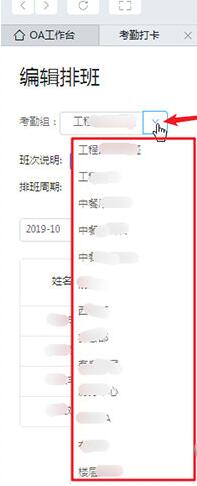
5、選好日期后,便把鼠標移動到上方的“考勤組“向下箭頭處,就會彈出一個本公司的考勤組列表名稱。注意,這個列表根據你的權限來決定,如果是管理員,可以看全公司的考勤組名稱,如果只是考勤負責人,則只能看到負責的考勤組名稱。這里是管理員的權限。
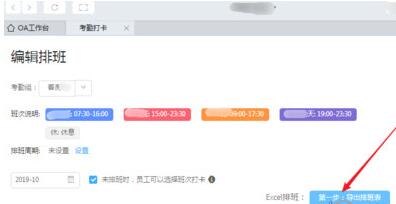
6、選擇要導出的考勤組名稱后,鼠標移動到“Excel排班”右邊“第一步:導出排班表”上面,并點擊。
7、選擇一個保存路徑,并更改一個文件名,按默認也可以,點擊“保存”。
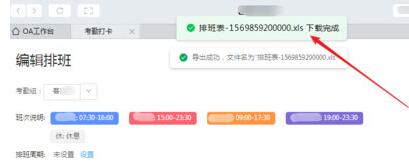
8、下載完成后,會在“工作臺”上有提示:“XXXX下載完成”和“導出成功,文件名為XXXXX”。
快來學習學習釘釘導出排班表的詳細步驟吧,一定會幫到大家的。