教育管理 占存:167.34 MB 時間:2017-06-27
軟件介紹: 希沃白板5電腦版是專為中小學教師打造的交互式備授課中樞。它集成19類學科工具與百萬級課件庫,...
希沃白板如何制作思維導圖?下面是小編介紹的希沃白板制作思維導圖的操作過程,有需要的伙伴一起來下文看看吧!
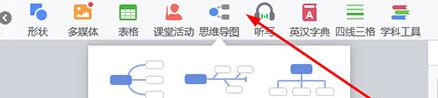
1、進入到希沃白板中后,選擇自己想要添加思維導圖的課件,可以在上方的功能欄中看到“思維導圖”功能,點擊此功能后將會出現三種不同樣式的思維導圖,選擇自己需要的那種即可,如圖所示:
2、小編在上一步默認選擇第一種,成功出現一個“中心主題”與四個“分支主題”,你還可以根據自己的需要在“分支主題”后面添加各種不同的“子主題”,并在其中輸入自己想要展現的內容,如圖所示:

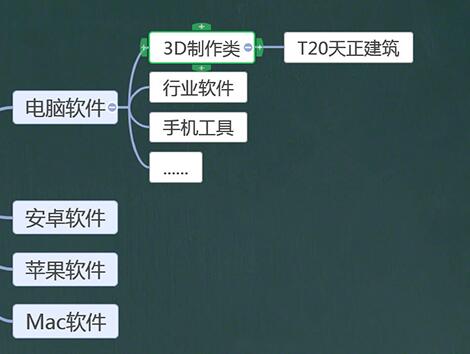
3、分支主題是可以增多或減少的,若想要新增分支主題,只需單擊某個分支主題,點擊此左、上、下方的“+”號選項即可,若想要新增子主題,只需點擊右方的“+”號即可;不小心新增了一個不需要的主題怎么辦?只需點擊某個主題中的“-”號選項即可將其刪除,如圖所示:
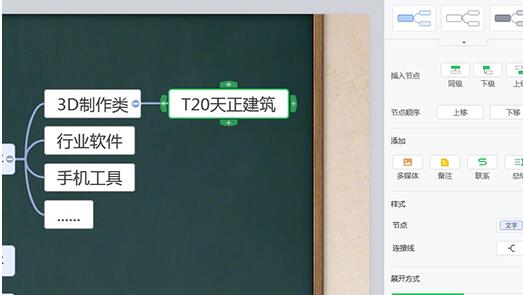
4、除了可以直接在思維導圖中調整,還可以在右方屬性中的“思維導圖”中調整樣式、文本與排版,如圖所示:
快來學習學習希沃白板制作思維導圖的操作過程吧,一定會幫到大家的。