教育管理 占存:167.34 MB 時間:2017-06-27
軟件介紹: 希沃白板5電腦版是專為中小學教師打造的交互式備授課中樞。它集成19類學科工具與百萬級課件庫,...
希沃白板5是一款專門針對教學場景設計的互動課件產品,那么希沃白板5怎么裁剪圖片?希沃白板5裁剪圖片的方法?下面就讓小編給大家解答下吧!
希沃白板5怎么裁剪圖片?
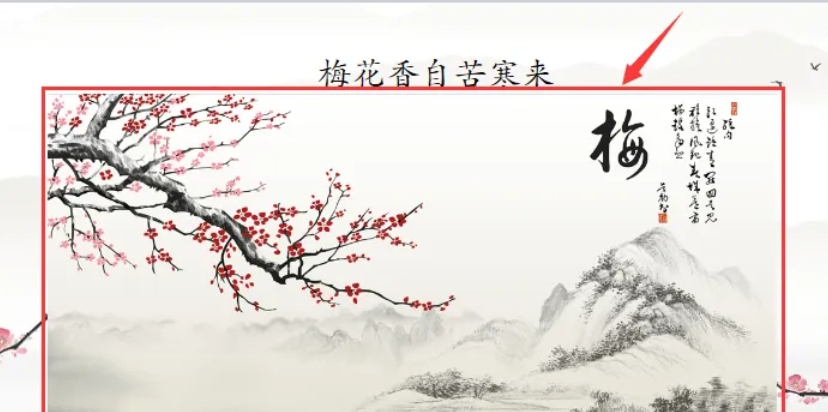
1、選中插入的圖片,此時圖片周圍會出現調整框線。
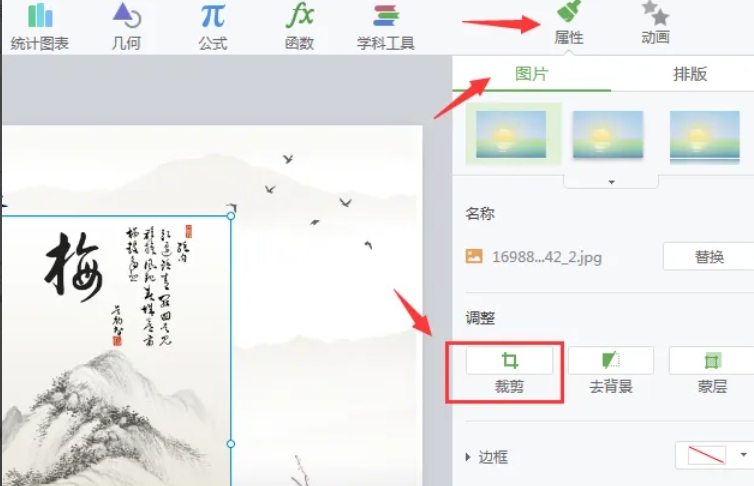
2、在圖片右側的屬性面板中,找到并點擊“圖片”選項。
3、然后點擊“裁剪”按鈕。
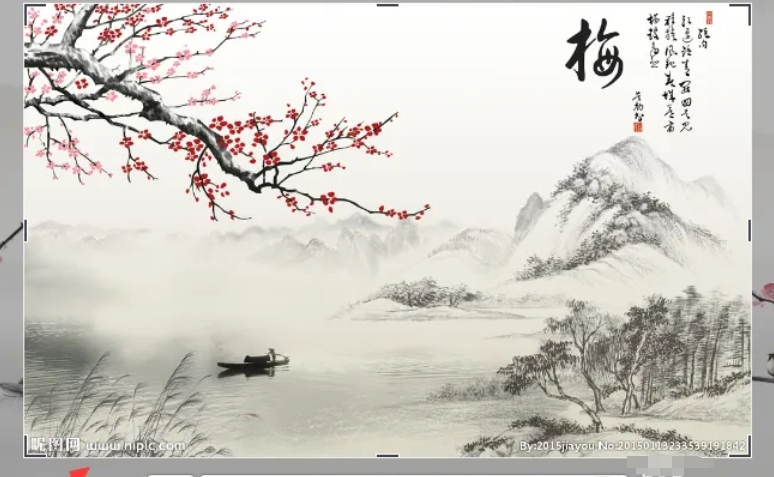
4、圖片的四周會出現裁剪框線,框線內顯示的是將要保留的圖片部分。您可以通過拖動裁剪框線的四個角或邊來調整裁剪區域。
5、調整完成后,如果滿意裁剪效果,點擊裁剪框線外的空白區域或按回車鍵確認裁剪。如果不滿意,可以重新拖動裁剪框線進行調整。
以上就是華軍小編為您整理的希沃白板5怎么裁剪圖片?希沃白板5裁剪圖片的方法啦,希望能幫到您。