






Adobe Reader軟件功能
1.相對同類 PDF 閱讀器來說,Adobe Reader 的優勢在于官方發布,所以功能性和兼容性出色。
2.文檔的撰寫者可以向任何人分發自己制作(通過Adobe Acrobat制作)的PDF文檔而不用擔心被惡意篡改。
3.Adobe Reader 支持閱讀縮放、查錯功能、PDF轉換功能(將其它格式文檔、圖片轉換成為 PDF 格式)等等。
4.另外對 PDF 文檔的標注和編輯功能,如 添加閱讀批注、水印等,也為用戶提供了不少便利。所有的操作選項都可以在下拉菜單或是工具欄中找到。
Adobe Reader軟件特色
1、完整的評論功能,所有用戶都可以使用即時貼和高亮工具;包括文本、圖章、附件、音頻資料、圖紙標記(例如直線、剪頭、圖形)和自由的注釋;
2、填充、標記、保存并發送你的表單;
3、將文件保存至Acrobat.com上,可以通過任意設備訪問;在移動設備上也可以讀取文件,支持的設備包括 、Windows Phone 7和黑莓Tablet OS。
4、支持最新一代的Mac和Windows系統:OS X Mountain Lion、Windows 8,在線將PDF文檔轉換為Word、Excel文檔;
5、安全性提高,有助于保護計算機軟件和數據免受惡意代碼的侵擾。
6、簡化界面,用戶可以更精確、高效地查看信息。選擇閱讀模式可在屏幕上顯示更多內容,或選擇雙聯模式查看跨頁。
Adobe Reader安裝步驟
1、在華軍軟件園將Adobe Reader下載下來,并解壓到當前文件夾中,點擊其中的AdbeRdr11000_zh_CN.exe應用程序,進入安裝向導界面,點擊自定義選項,選擇軟件安裝位置界面,華軍小編建議用戶們安裝在D盤中,選擇好安裝位置點擊下一步。
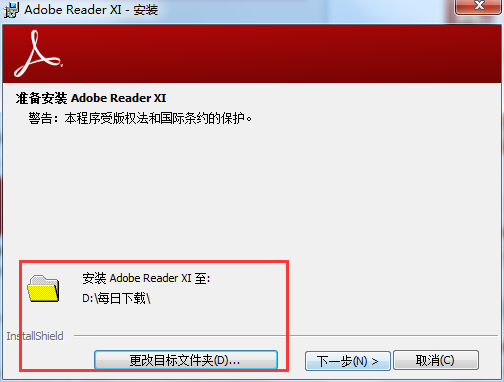
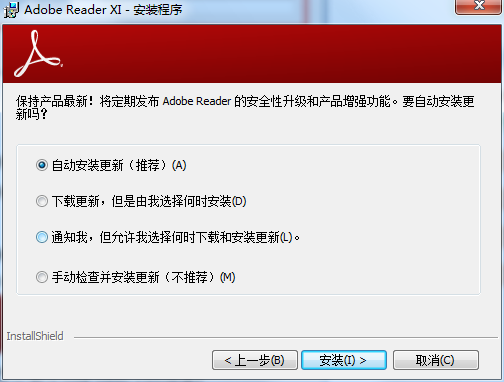
2、這時候進入安裝界面,根據自己的需求勾選,然后點擊安裝。
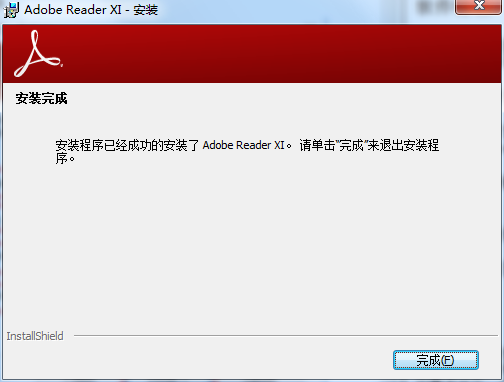
3、Adobe Reader安裝結束,點擊完成即可。
Adobe Reader使用方法
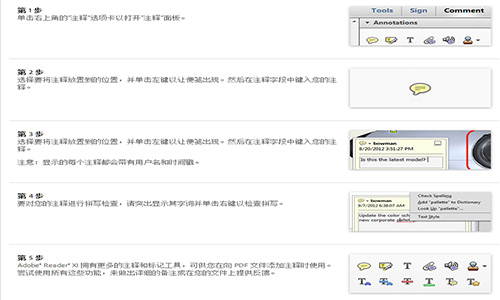
1、雙擊桌面快捷方式打開pdf閱讀器,左上角是菜單欄,單擊【open】打開最新最近文件,右側菜單欄包含一些常用工具,包括pdf文件編輯,合并等一些使用
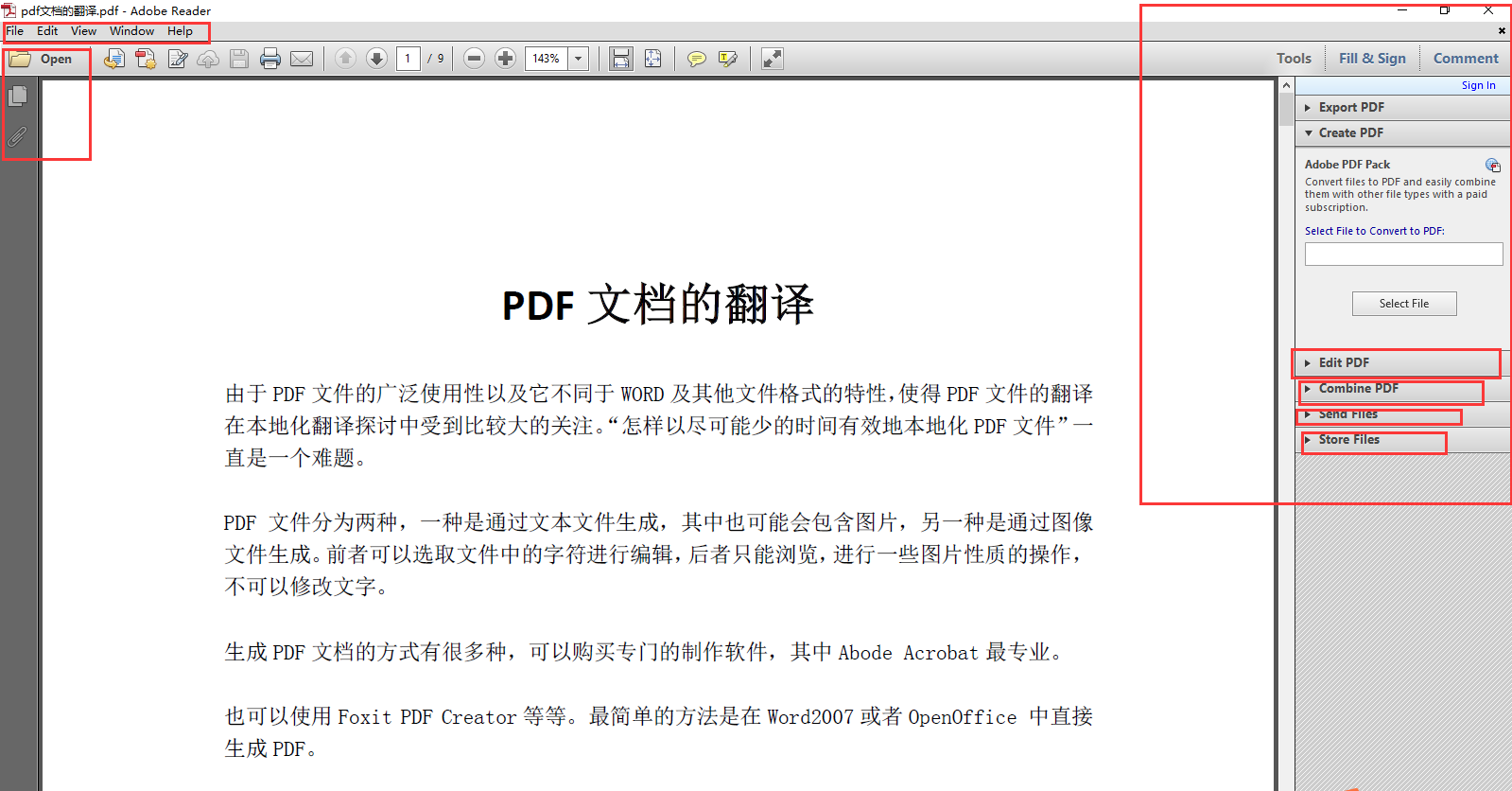
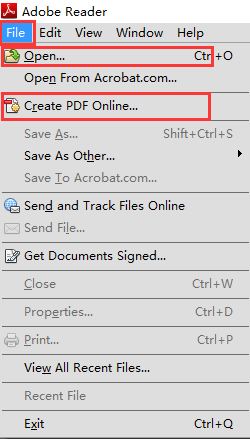
2、單擊【file】,可以單擊【open...】打開本地的pdf文件,單擊【create pdf online】創建一個在線pdf文件
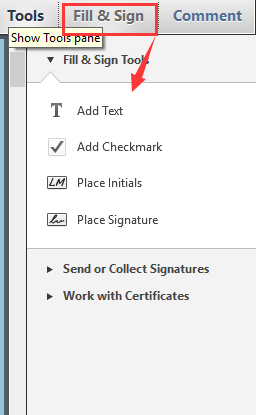
3、單擊【Fill&Sign】,對pdf文本進行編輯
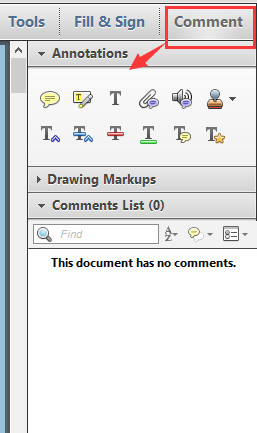
4、單擊【comment】給文件添加一些備注
Adobe Reader常用快捷鍵
文檔編輯
全部選定 【Ctrl】+【A】
復制 【Ctrl】+【C】
縮放到 【Ctrl】+【M】
打開 【Ctrl】+【O】
打印 【Ctrl】+【P】
退出 【Ctrl】+【Q】
旋轉頁面 【Ctrl】+【R】
粘貼 【Ctrl】+【V】
關閉 【Ctrl】+【W】
剪切 【Ctrl】+【X】
撤消 【Ctrl】+【Z】
窗口
查找 【Ctrl】+【F】
再次查找 【Ctrl】+【G】
文檔小結對話框 【Ctrl】+【D】
首選項對話框 【Ctrl】+【K】
層疊 【Shift】+【Ctrl】+【J】
功能鍵
幫助 【F1】
顯示/隱藏書簽 【F5】
下一窗格 【F6】
顯示/隱藏工具欄 【F8】
在導覽窗格中,跳至文檔視圖并保持導覽窗格打開 【Shift】+【F6】
下一窗口 【Ctrl】+【F6】
顯示/隱藏縮略圖 【F4】
顯示/隱藏菜單欄 【F9】
選擇工具
手形 【H】
文本選擇工具 【V】
放大工具 【Z】
縮小工具 【Shift】+【Z】
隱藏的文本選擇工具:欄選擇、圖形選擇、表選擇 【Shift】+【V】
圖像選擇 【G】
Adobe Reader常見問題
問:adobe reader怎么刪除其中一頁?
答:1、打開軟件
2、準備好我們要刪除某一頁的或幾頁的pdf文件,用Adobe Acrobat打開
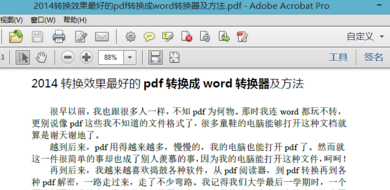
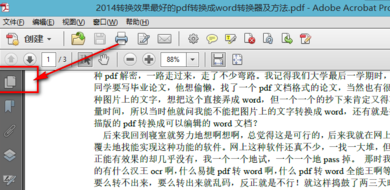
3、打開后點擊左上角的頁面縮略圖
4、選擇我們要刪除的那一頁或幾頁
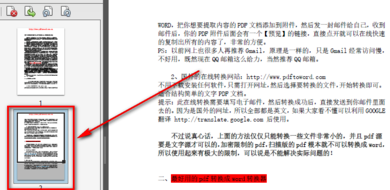
5、單擊右鍵,選擇“刪除頁面”
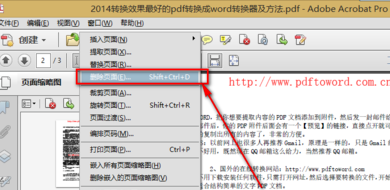
6、設置好我們要刪除的頁面
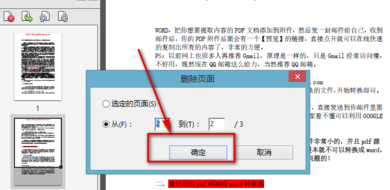
7、設置好以后單擊確定
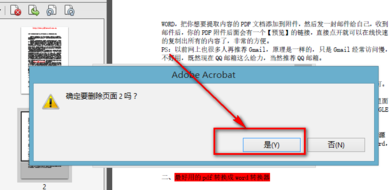
8、選擇“是”
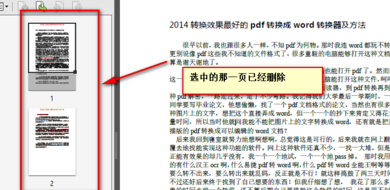
9、到這里為止,我們選定的頁面就被刪除了
問:adobe reader如何使用保護模式?
答:先檢查保護模式狀態,選擇【文件】>【屬性】>【高級】>【保護模式】。
默認情況下保護模式為啟用狀態。開啟保護模式,參考下述方式:
【編輯】>【首選項】。
從左側欄目中【種類】列表中,選擇【安全性(增強)】。
【沙盒保護】區域中,選中或取消選中【啟動時啟用保護模式】。
啟用【創建保護模式日志文件】以記錄事件。更改將在下一次啟動應用程序時生效。
單擊【查看日志】,打開日志文件。
同類軟件對比
云上PDF最新版是款經常被辦公中使用的閱讀PDF文件的神器。云上PDF閱讀器不但能夠進行pdf閱讀,還支持pdf文件的查看,編輯,修改添加,標注等操作。云上PDF還可實現將pdf文件轉換為word、PPT、excel、PNG等格式。
PDF閱讀器Xodo Docs最新版是款針對蘋果手機端的用戶們打造的PDF閱讀器。PDF閱讀器Xodo Docs手機版夠讓你輕松的閱讀pdf文件,并且還可以搜索更加的快捷,方便,制作畫面更加的精美。PDF閱讀器Xodo Docs還能夠加密pdf文件,安全系數高,更加的可靠。
Adobe Reader更新日志
1、極富現代氣息的全新界面。
2、填寫簽字。
3、輕松訪問文件。
華軍小編推薦:
Adobe Reader是對PDF文檔進行可靠檢查、打印和注釋的免費全球規范。Adobe Reader不僅可以用來閱讀PDF文件,還可以編輯打印告別垃圾軟件,Adobe Reader是一款綠色安全的軟件,小編親鑒!









您的評論需要經過審核才能顯示
有用
有用
有用