




- 綠色版查看
- 綠色版查看
- 綠色版查看
- 綠色版查看
- 綠色版查看
PhotoShop CS6使用方法
adobe photoshop cs6怎么摳圖?
1、首先打開Photoshop CS6桌面快捷方式,打開后點擊左上角“文件”菜單在彈出的選項中點擊“打開”,找到你的素材即可。
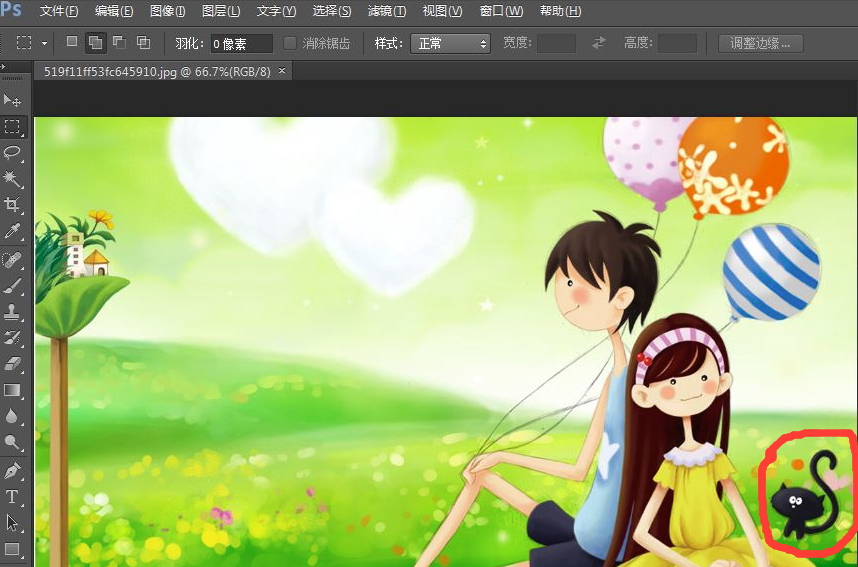
2、打開圖片后,點擊左側工具欄的裁剪工具,將圖片中的小貓裁剪出來,裁剪完成后,按住Alt鍵,向上滾動滾輪,將小貓的圖片放大到合適大小。
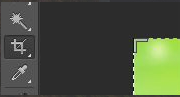

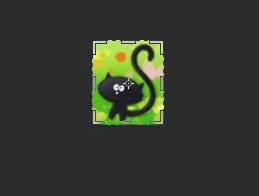
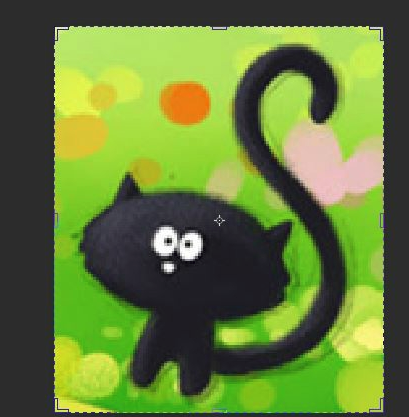
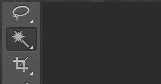
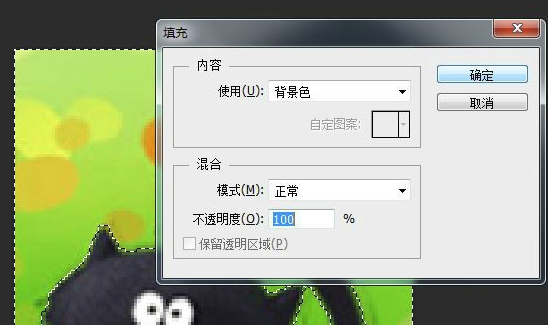
3、再點擊左側工具欄的魔術棒工具,將魔術棒的容差調整為40,然后按shift鍵點擊小貓,將小貓的所有部位都畫在虛線中。完成后點擊鼠標右鍵在彈出的選項中選擇“選擇反向”在填充內容使用選擇“背景色”,不透明度選擇100%,點擊確定,就將小黑貓摳出來了。
注:這里的容差為容許的顏色差別,容差越大,選擇的范圍越大。當容差為0時,只能選擇相同顏色的范圍,當容差為255時會選取所有范圍



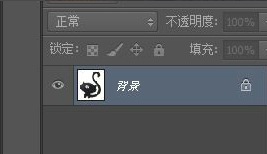
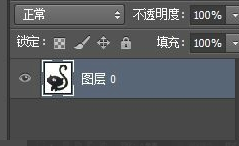
4、雙擊圖層,在彈出的選項中點擊“確定”你會發現圖層上面的小鎖不見了。然后用魔術棒在白色部分點一下,再按Delete鍵,就可以得到背景透明的小黑貓了。以png格式保存即可。
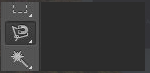
5、在實際的操作過程中,我們會扣一些復雜的圖片,這是我們就需要磁性套鎖工具。用磁性套索圍繞所要摳的人小心的走一圈,構成閉環。同樣右鍵—“選擇反向”—按Delete鍵,就可以將所選部分隔離出來了。在此過程中,要盡量多圍一些范圍,如果不小心圍到了人,就按Backspace鍵,可以退回到之前的范圍。



6、如果你畫的范圍有點大,這時,你可以使用橡皮擦工具將多畫出的范圍擦去即可。如果擦錯了按住Ctrl鍵和Alt鍵,再按z鍵就可以恢復。



Adobe Photoshop CS6常見問題
如何卸載PhotoShop CS6?
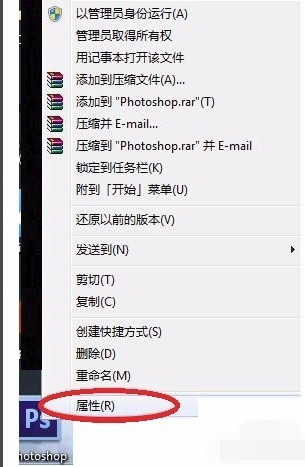
1、找到PhotoShop CS6桌面快捷方式,點擊鼠標右鍵,在彈出的選項中點擊“屬性”選項。
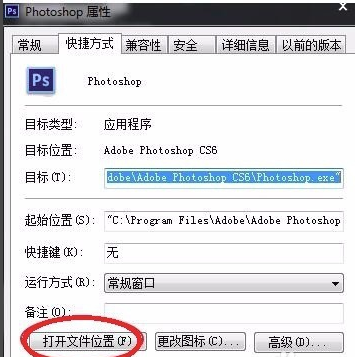
2、在PhotoShop CS6屬性界面中,點擊左下角的“打開文件位置”按鈕。
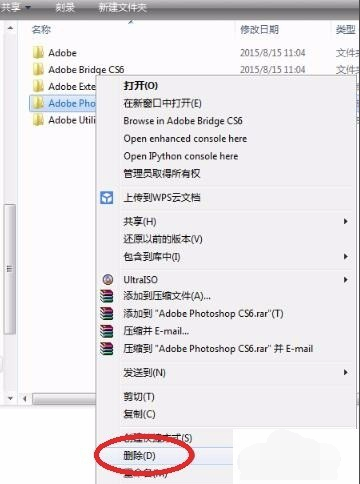
3、打開PhotoShop CS6安裝位置界面中,點擊鼠標右鍵選“刪除”選項。
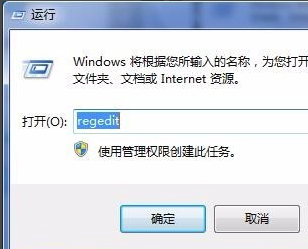
4、按Win鍵+R鍵輸入REGEDIT打開注冊表。
5、打開注冊表后,按CTRL+F打開搜索框,輸入photoshop搜索有關條目。
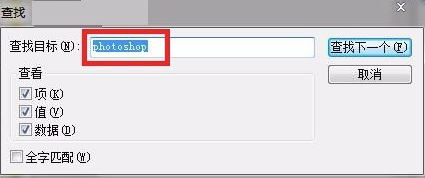
6、找到相關的photoshop文件點擊刪除即可。
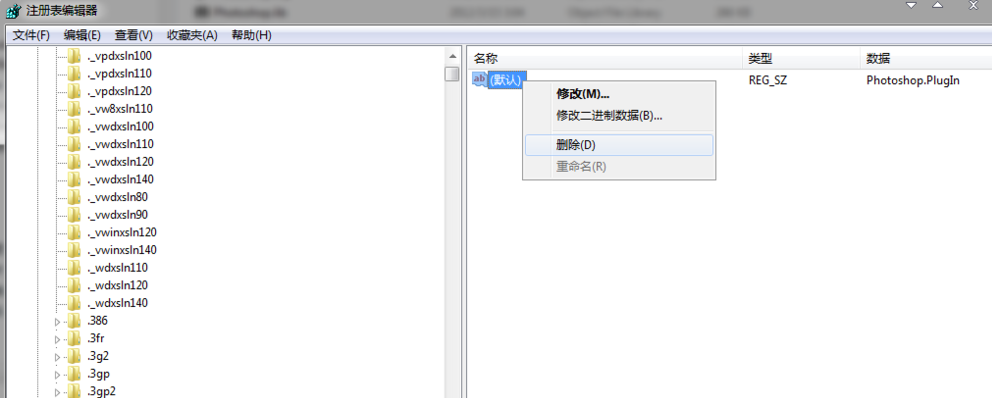
Photoshop CS6常用快捷鍵詳解
1. 圖像大小:Ctrl + Alt + I
2. 新建圖層:Ctrl + Shift + N
3. 液化:Shift + Ctrl + X
4. 反相:Ctrl + I
5. 滿畫布顯示:Ctrl + 0
6. 標尺:Ctrl + R
7. 顯示網格:Ctrl +’
8. 顯示參考線:Ctrl +;
9. 鎖定參考線:Alt + Ctrl +;
10. 畫筆大小:在畫筆狀態下,按[和]來快速變換畫筆大小
11. 畫筆的硬度:按住 Shift + [ 和 Shift +] 來調整
12. 移動工具:V
13. 選框工具:M
14. 套索工具:L
15. 裁剪工具:C
16. 快速選擇/魔術棒:W
17. 修復畫筆:J
18. 橡皮擦:E
19. 漸變工具/油漆桶:G
20. 鋼筆工具:P
21. 文字工具:T
22. 切換前景色/背景色:X
23. 默認的前景色/背景色:D
24. 矩形/圓形/多邊形/橢圓工具:U
25. 減淡/加深/海綿工具:O
26. 歷史記錄畫筆工具:Y
27. 旋轉視圖工具:R
28. 抓手工具:H
PhotoShop CS6新增功能
全新的裁剪工具
使用全新的非破壞性裁剪工具快速精確地裁剪圖像,還能實時查看調整結果哦。
內容識別修補
利用內容識別修補更自如地控制圖像修補,P圖更省事啦。
自動校正功能
運用改進的自動曲線、色階和亮度/對比度等控件,提供更適合的起點,可以讓你隨意調整,作圖更方便!
PhotoShop CS6軟件特色
1、支撐多種色彩形式
2、支撐多種圖畫格局
3、供給了強壯的挑選圖畫規模的功用
4、能夠對圖畫進行各種修改
5、能夠對圖畫進行色諧和色彩的調整
6、Photoshop共供給了快到100種的濾鏡
photoShop CS6安裝步驟
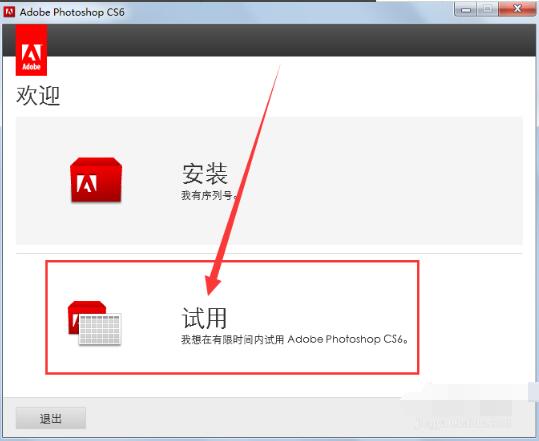
1、在本站下載adobe photoshop cs6軟件后,使用360解壓軟件解壓后,點擊.exe文件進入adobe photoshop cs6歡迎界面,點擊【試用】選項。
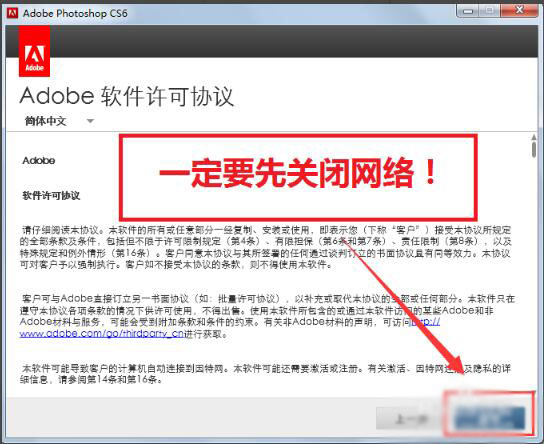
2、進入adobe photoshop cs6許可協議界面中,您可以先閱讀一下協議中的條款,閱讀完后,如果您沒有異議,點擊【接受】,否則關閉軟件安裝界面即可。
注:安裝之前需要斷網(直接拔網線)。
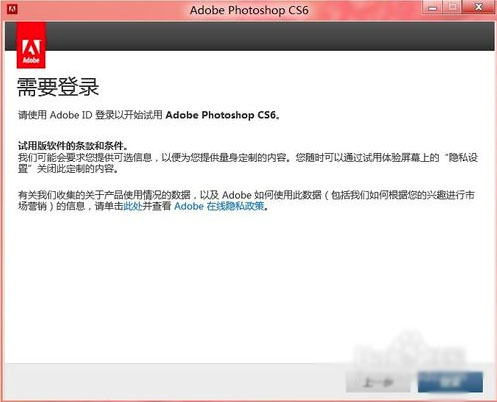
3、進入adobe photoshop cs6登錄界面中,點擊右下角的【登錄】按鈕。
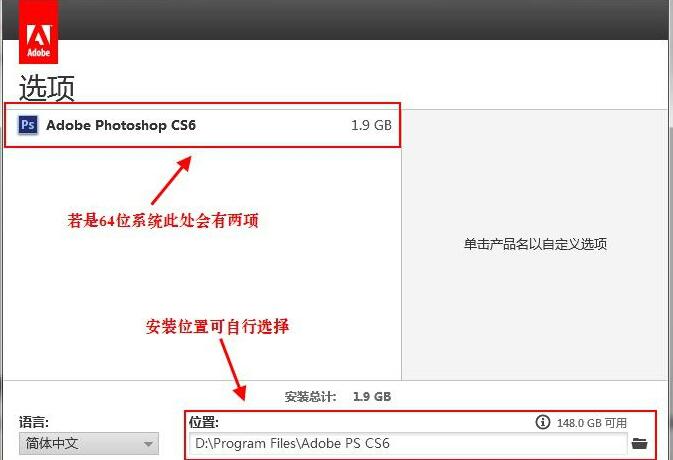
4、登錄完成后,進入adobe photoshop cs6安裝選項界面中,您可以直接點擊【安裝】,軟件會自動默認安裝。或者您可以點擊文件夾圖標,選擇adobe photoshop cs6安裝位置,選擇完成后點擊【安裝】即可。
5、adobe photoshop cs6軟件正在安裝中,軟件安裝需要6到10分鐘,您需要耐心等待即可。
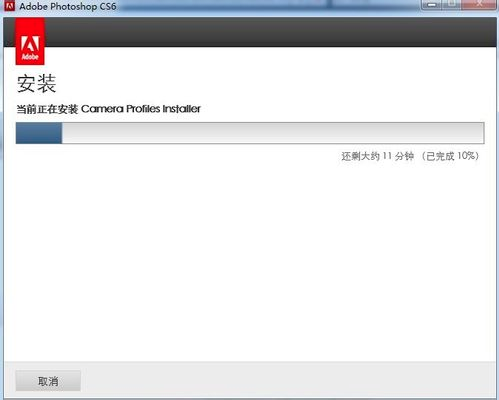
6、adobe photoshop cs6安裝完成,您可以點擊【關閉】退出軟件安裝界面。。

Photoshop CS5對比CS6有什么區別
photoshop cs5、photoshop CS6、是隨著版本的提高而不斷完善的。
photoshop CS5:支持寬屏顯示器的新式版面。占用面積更小的工具欄。多張照片自動生成全景。改進的消失點特性、更好的32位HDR圖像支持。
photoshop CS6:油漆與現實的筆觸和混合顏色。原生64位跨平臺的支持經驗,和Windows全面優化。新版本的Adobe的Photoshop:Adobe PhotoShop的CS6的Adobe AIR的Adobe Device
Central中的Adobe媒體播放器的Adobe CS6的擴展腳本工具包CS6的Adobe擴展管理Adobe字體Adobe Bridge中CS6 CS6
Photoshop CS6更新日志:
1.修改用戶提交bug
2.添加新功能
華軍小編推薦:
Photoshop CS6這款軟件的操作步驟是非常簡單的,而且非常快速,因此用戶可以放心使用。另外還推薦Photo BlowUp、Adobe Illustrator CC、AutoCad 2020、美圖秀秀、ps下載中文版免費cs6等相關軟件下載使用。







































您的評論需要經過審核才能顯示
有用
有用
有用