




- 綠色版查看
- 綠色版查看
- 綠色版查看
- 綠色版查看

CrystalDiskInfo使用方法
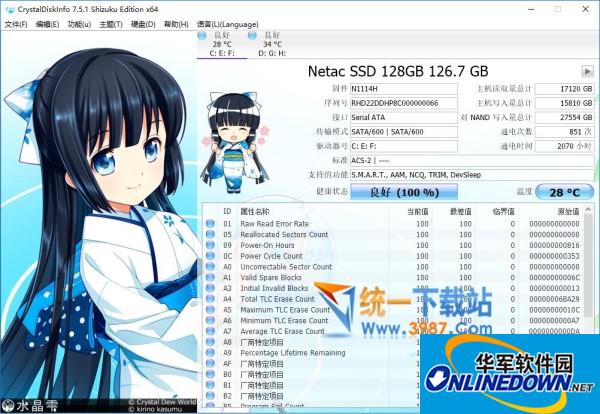
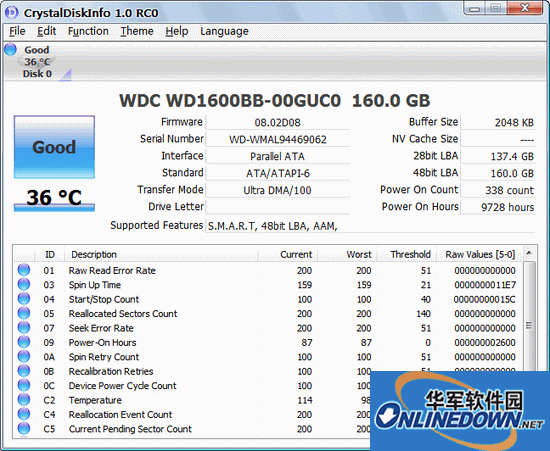
1、打開(kāi)解壓后得到的CrystalDiskInfo,在主頁(yè)面的界面中即可看到有關(guān)計(jì)算機(jī)本機(jī)硬盤的所有相關(guān)信息。
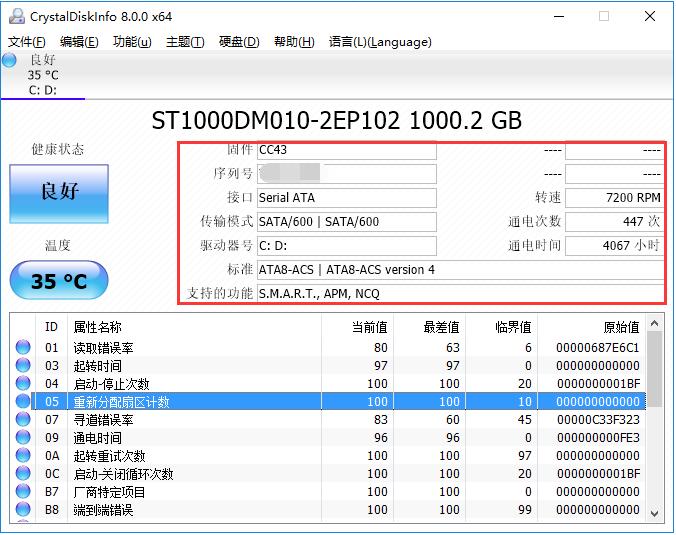
2、在CrystalDiskInfo下方的列表中,可以看到硬盤的工作情況,以及各項(xiàng)數(shù)值是否健康,便于用戶更快找到損壞點(diǎn)。
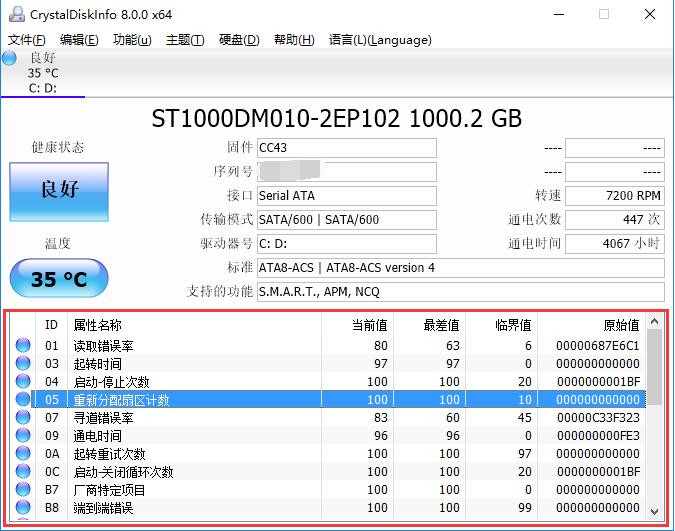
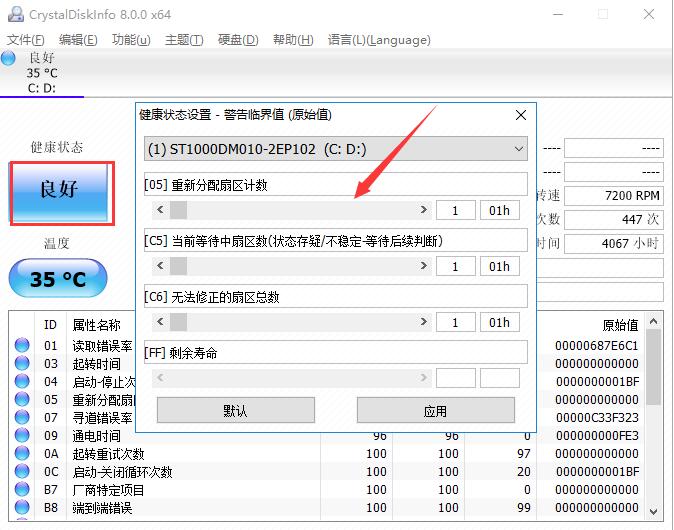
3、點(diǎn)擊軟件界面左側(cè)的“健康狀態(tài)”圖標(biāo),在打開(kāi)的新窗口中可以修改警告臨界值,如果當(dāng)健康狀態(tài)超過(guò)臨界值時(shí),就會(huì)發(fā)出警告提醒用戶。
4、點(diǎn)擊頂部菜單欄中的“功能”按鈕,在打開(kāi)的下拉菜單中,將鼠標(biāo)指向“警告功能”一欄,在子菜單中可以設(shè)置警告的方式。
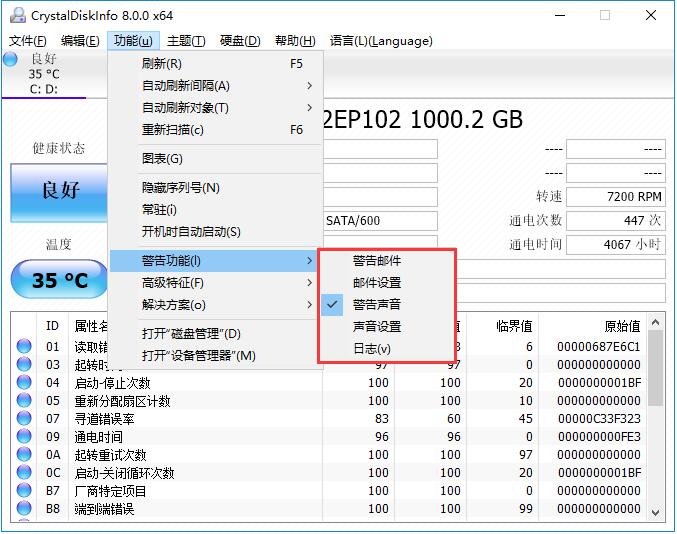
5、在“功能”菜單中的“高級(jí)特征”欄中,可以對(duì)“”AAM/APM控制最重要。
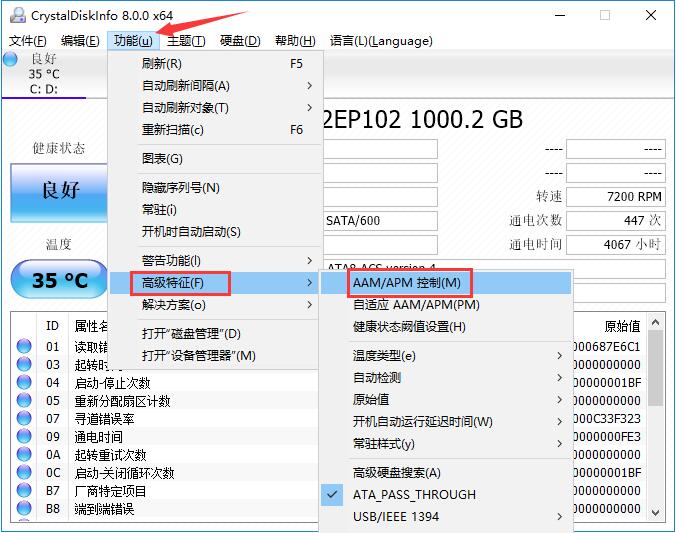
6、這個(gè)功能如圖所示,能夠?qū)τ脖P的噪音和電源等屬性進(jìn)行設(shè)置,保證在使用計(jì)算機(jī)時(shí),能夠調(diào)節(jié)到最為合適的情況。

CrystalDiskInfo使用技巧
CrystalDiskInfo參數(shù)解讀
第一列:
1、read【MB/s】:表示讀取的速度。
2、write【MB/s】:表示寫(xiě)入速度。
3、mix【MB/s】:表示混合速度。
第二列:
1、read【Iops】:每秒讀取速度。
2、write【Iops】:每秒寫(xiě)入速度。
3、mix【Iops】:每秒混合速度。
參數(shù)解讀:
1、第一行“Seq Q32T1”是連續(xù)測(cè)試,可以理解為影音文件的讀寫(xiě)速度。
2、一般來(lái)說(shuō)商家標(biāo)稱的就是這個(gè)速度,如果測(cè)試結(jié)果與標(biāo)稱相差大建議咨詢客服。
3、下面三行都是“4k隨機(jī)讀寫(xiě)”,基本上提現(xiàn)的就是硬盤的實(shí)際性能。
4、一般來(lái)說(shuō),這個(gè)性能與系統(tǒng)操作息息相關(guān),決定了文件打開(kāi)、關(guān)閉、移動(dòng)等操作速度。
5、其中Q代表了隊(duì)列,T代表了線程。
6、因此,第二行“4kQ4T8”,是硬盤在4隊(duì)列、8線程下的性能。
7、第三行“4kQ32T1”就是硬盤在32隊(duì)列、單線程下的性能。
8、其實(shí)我們是可以根據(jù)自己需要,手動(dòng)設(shè)置測(cè)試線程數(shù)和隊(duì)列數(shù)的。
CrystalDiskInfo軟件特色
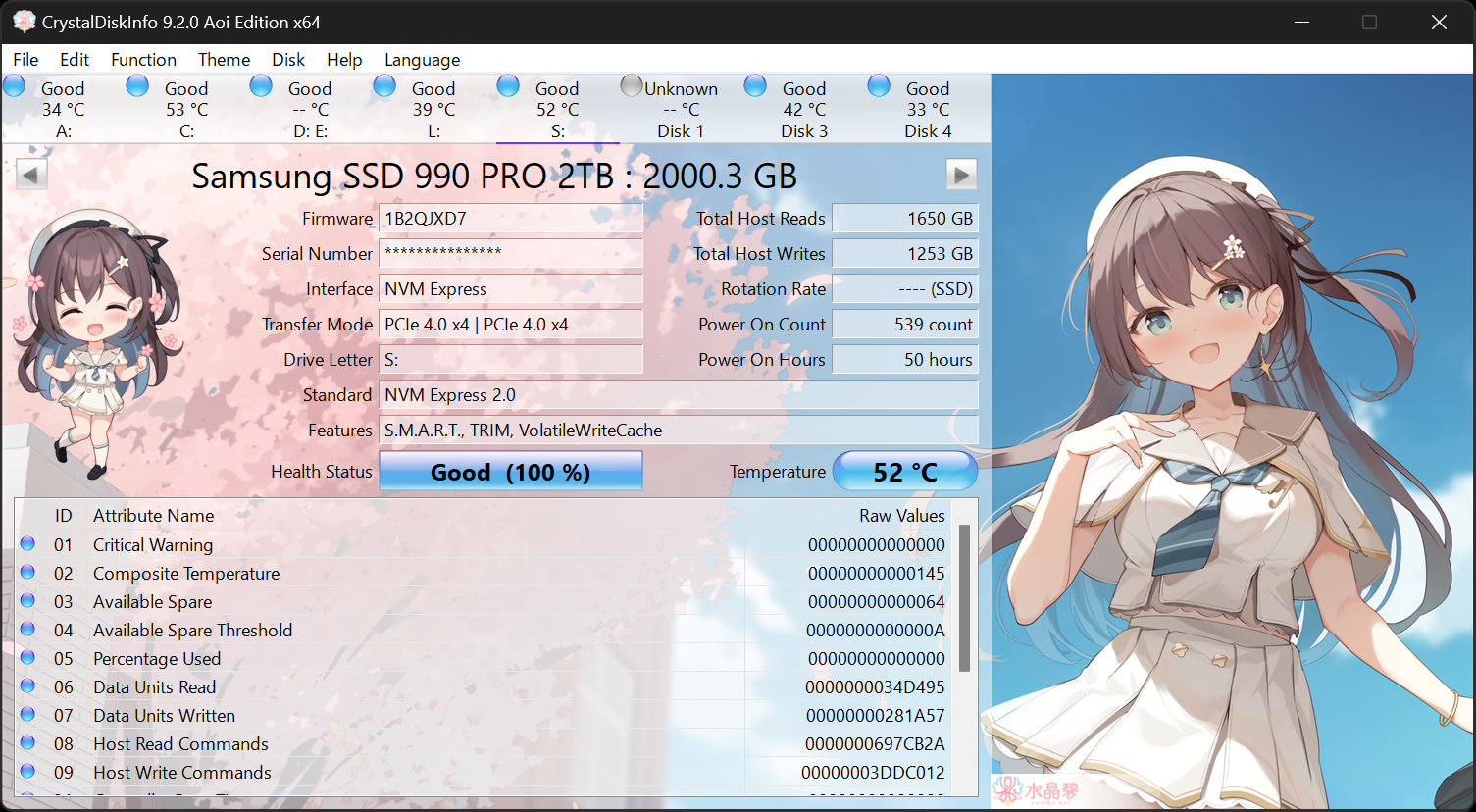
實(shí)時(shí)信息追蹤:全面展示硬盤型號(hào)、接口類型、固件版本、通電時(shí)長(zhǎng)等關(guān)鍵參數(shù),并支持歷史數(shù)據(jù)記錄功能。
智能趨勢(shì)分析:通過(guò)動(dòng)態(tài)折線圖直觀呈現(xiàn)溫度波動(dòng)、讀寫(xiě)錯(cuò)誤率等核心指標(biāo)的變化趨勢(shì),幫助用戶提前發(fā)現(xiàn)潛在故障風(fēng)險(xiǎn)(如溫度持續(xù)攀升或壞道數(shù)量激增)。
多維度對(duì)比:支持同時(shí)監(jiān)控多塊硬盤的數(shù)據(jù),便于用戶對(duì)比不同設(shè)備的健康狀態(tài)差異。
CrystalDiskInfo軟件功能
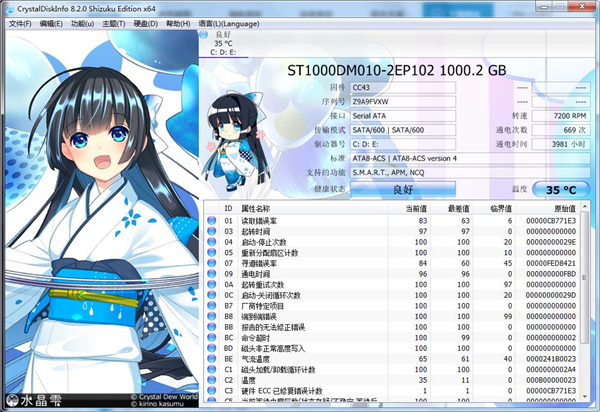
綜合評(píng)分系統(tǒng):基于 S.M.A.R.T. 數(shù)據(jù)自動(dòng)計(jì)算硬盤健康指數(shù),以百分比形式量化評(píng)估結(jié)果,并標(biāo)注“良好”“預(yù)警”“危險(xiǎn)”三級(jí)狀態(tài)。
風(fēng)險(xiǎn)預(yù)測(cè)模型:通過(guò)分析重映射扇區(qū)計(jì)數(shù)、通電周期數(shù)等關(guān)鍵參數(shù),預(yù)測(cè)硬盤剩余壽命,為數(shù)據(jù)備份和硬件更換提供科學(xué)依據(jù)。
異常即時(shí)警報(bào):當(dāng)檢測(cè)到溫度超標(biāo)、壞道增加等異常時(shí),立即觸發(fā)彈窗警告,并支持聲音提醒和郵件通知功能。
多語(yǔ)言界面:覆蓋簡(jiǎn)體中文、英語(yǔ)、日語(yǔ)、韓語(yǔ)等30余種語(yǔ)言,滿足全球用戶需求。
完全免費(fèi)開(kāi)源:無(wú)廣告、無(wú)付費(fèi)功能限制,個(gè)人與企業(yè)用戶均可自由使用,并支持通過(guò) GitHub 參與功能優(yōu)化。
輕量化部署:提供單文件便攜版,無(wú)需安裝即可運(yùn)行,適合插入U(xiǎn)盤隨身攜帶使用。
CrystalDiskInfo安裝步驟
1、從華軍軟件園下載CrystalDiskInfo軟件包,將壓縮包直接解壓后,使用鼠標(biāo)左鍵雙擊打開(kāi)對(duì)應(yīng)系統(tǒng)版本的啟動(dòng)程序。
注:解壓壓縮包需要使用壓縮解壓工具,推薦使用WinRAR,技術(shù)成熟可靠。WinRAR下載地址:http://www.wjfeytq.com/soft/5.htm
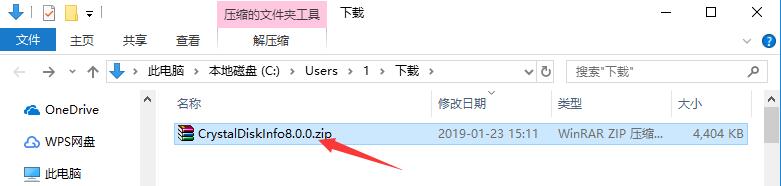
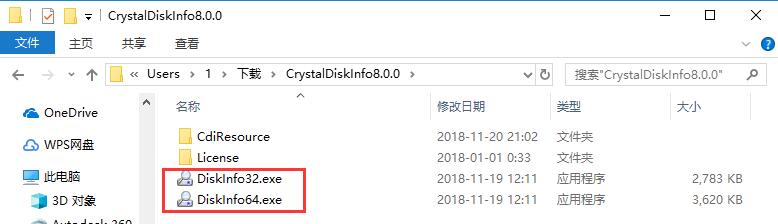
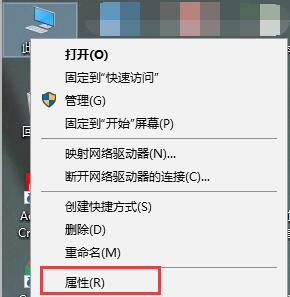
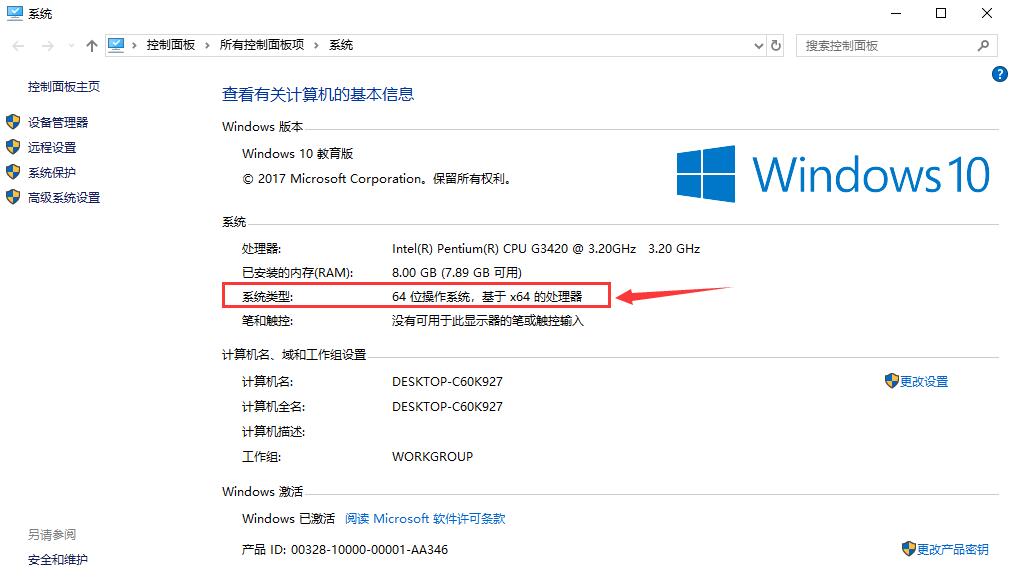
2、如果您不知道怎么查看系統(tǒng)版本,可以用鼠標(biāo)右鍵單擊桌面上的“我的電腦”,在右鍵菜單中點(diǎn)擊“屬性”選項(xiàng),在打開(kāi)新窗口中,找到“系統(tǒng)類型”一欄,即可找到正在使用的系統(tǒng)版本了。
CrystalDiskInfo常見(jiàn)問(wèn)題
一、CrystalDiskInfo的健康狀態(tài)顯示“警告”怎么辦?
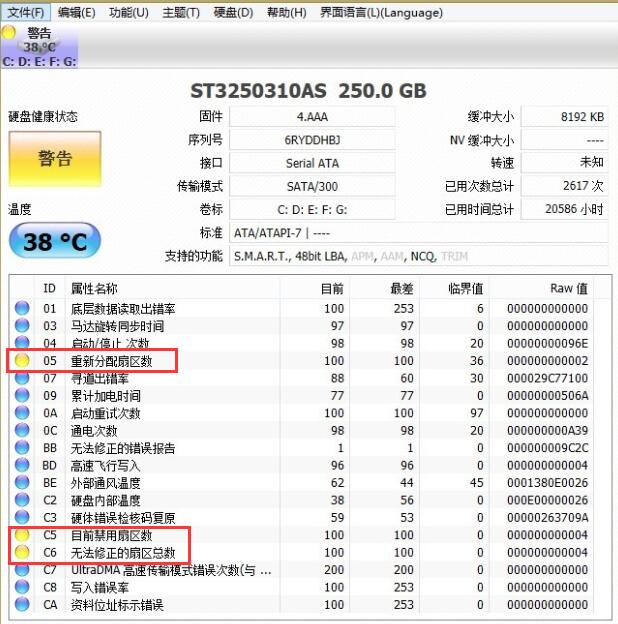
當(dāng)用戶打開(kāi)CrystalDiskInfo軟件后,在左上方的“健康狀態(tài)”中可能顯示為“警告”,這說(shuō)明硬盤存在損壞。然后我們看到下方的列表,如果有不正常的項(xiàng)目,會(huì)顯示為黃色圓形,圖中所示為磁盤壞道,如果有其他錯(cuò)誤,可以參考軟件中的幫助功能。
二、CrystalDiskInfo怎么對(duì)硬盤轉(zhuǎn)速?
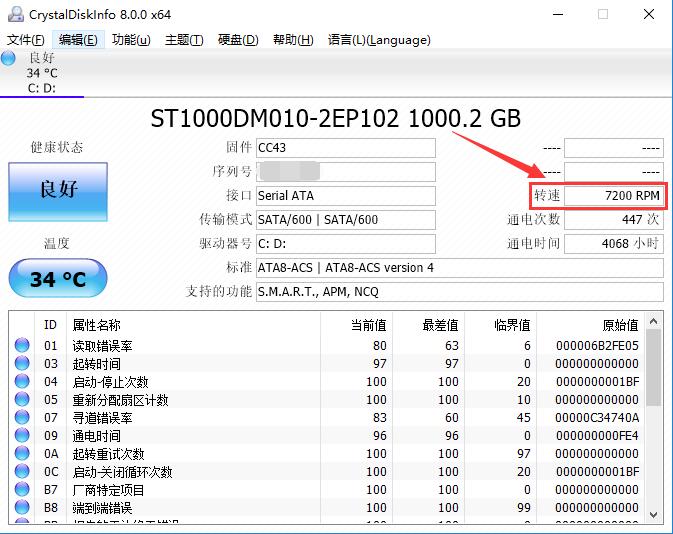
打開(kāi)CrystalDiskInfo軟件,在上方的硬盤參數(shù)欄中,找到“轉(zhuǎn)速”一項(xiàng),后方顯示的數(shù)值即為硬盤轉(zhuǎn)速。
crystaldiskinfo讀不出硬盤怎么辦?
1、在CMOS設(shè)置中進(jìn)行硬盤屏蔽,
2、然后用DM啟動(dòng)盤啟動(dòng)電腦,選擇“(A)dvanced Options(高級(jí)選項(xiàng))”,
3、之后點(diǎn)擊“(M)aintenance Options(維護(hù)選項(xiàng))”,緊接著點(diǎn)擊“(U)tilities實(shí)用工具)”,
4、最后選擇“Zero Fill Drive(扇區(qū)充零)”,對(duì)硬盤充零,重新分區(qū)后就可以找到硬盤。
CrystalDiskInfo與同類軟件對(duì)比
DiskGenius是一款功能全面的硬盤工具,除了硬盤檢測(cè)、修復(fù)外,還能進(jìn)行硬盤分區(qū)、格式化等操作,是管理硬盤的一把好手,并且上手非常簡(jiǎn)單。
CrystalDiskInfo作為一款硬盤檢測(cè)工具,簡(jiǎn)潔明了是其最大的特點(diǎn),用戶打開(kāi)軟件后,即可對(duì)硬盤當(dāng)前的所有參數(shù)了如指掌,如果有警告狀態(tài)的話,可以第一時(shí)間找到損壞的區(qū)域。
DiskGenius下載地址:http://www.wjfeytq.com/soft/9570.htm
CrystalDiskInfo更新日志
重新支持三星SATA SSD壽命報(bào)告
增加對(duì)ZHITAI SC001的支持
新增SK hynix Gold S31支持
增加了KLEVV NEO N610的支持。
改進(jìn)的Micron/Crucial SATA SSD支持
已更改 卸載程序?qū)@示一個(gè)確認(rèn)對(duì)話框,用于刪除設(shè)置。
|
小編推薦: 在你想象中,硬盤工具是不是擁有多種數(shù)值,檢測(cè)項(xiàng)目能翻好多頁(yè)。假如你發(fā)愁自己看不懂那么多的數(shù)據(jù),那就來(lái)下載CrystalDiskInfo吧,這款軟件能夠在一個(gè)界面中將所有硬盤參數(shù)全部列出,并可以隨時(shí)檢測(cè),便于用戶及時(shí)發(fā)現(xiàn)問(wèn)題。本站還提供DiskGenius、AS SSD Benchmark下載,快來(lái)下載使用吧。 |













您的評(píng)論需要經(jīng)過(guò)審核才能顯示
有用
有用
有用