



基本簡介
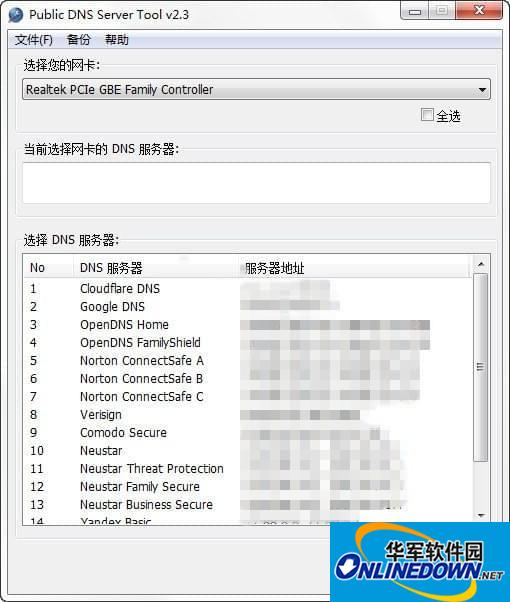
Public DNS Server Tool 是一款用于動態更改 DNS 服務器的小工具,適用于 Windows XP、Vista、Windows 7、Windows 8/8.1 和 Windows 10。
在過去的幾年中,許多公共 DNS 服務器已經提供給了所有人使用。其中一些是 Cloudflare DNS、OpenDNS、Google、Norton、Comodo Secure 等。除了速度非常快之外,這些 DNS 服務器還提供了許多安全和保護層。盡管這些公共 DNS 服務器可供所有人使用,但在 Windows 中設置 DNS 服務器并不是一件容易的事情。因此,我創建了這個 Public DNS Server Tool 小工具,使用它您可在 Windows 中輕松設置域名服務器。
軟件特色
您可以使用 Public DNS Server Tool 快速切換到預設的一對公共 DNS 服務器。目前它有 16 個預置的DNS服務器對:
1、Google Public DNS
2、Cloudflare DNS
3、Verisign DNS
4、OpenDNS
5、OpenDNS FamilyShield(阻止不適合家庭的網站)
6、Yandex Basic DNS
7、Yandex Safe DNS
8、Yandex Family DNS
9、Norton ConnectSafe A(阻止惡意網站)
10、Norton ConnectSafe B(阻止惡意網站 + 色_情網站)
11、Norton ConnectSafe C(阻止惡意網站 + 色_情網站 + 非家庭網站)
12、Comodo Secure DNS(阻止惡意網站)
13、Neustar General
14、Neustar Threat Protection
15、Neustar Family Secure
16、Neustar Business Secure
功能介紹
備份和恢復:
Public DNS Server Tool 允許您備份您的 DNS 服務器設置。要進行備份,請從菜單欄中選擇備份 → 備份,它會詢問你想保存備份文件的位置,備份文件將以 DD-MM-YYYY HH-MM-TT 格式自動命名為當前的日期和時間。備份文件采用標準的注冊表腳本(.REG)格式,因此您只需雙擊該文件就可以恢復其中的 DNS 服務器設置。它也允許您從 Public DNS Server Tool 中恢復 DNS 設置,要恢復,請從菜單欄中選擇備份 → 恢復,它會要求你選擇一個備份的 REG 文件,REG 文件內的條目將被自動插入到 Windows 注冊表中,并且 DNS 服務器將被更新。
設置公共 DNS 服務器:
1、Public DNS Server Tool 運行時需要管理員權限。
2、運行后,首先從菜單欄中選擇備份 → 備份,備份您當前的 DNS 服務器。如果您稍后想要恢復原始的 DNS 服務器,這將非常有用。
3、從網卡下拉列表框中選擇您的網卡(NIC)。如果你只有一個網卡,那么它將被預先選擇。在選擇網卡時,為選擇的網卡配置的當前 DNS 服務器將以藍色大文本顯示。您可選中標記“全選”的復選框以選擇系統中的所有網卡。
4、從列表中選擇一組公共 DNS 服務器。當您選擇一個 DNS 服務器時,它們的描述將在列表下方顯示。
5、最后點擊窗口底部的更改按鈕,這將需要幾秒鐘來更改 DNS 服務器。即使更改了 DNS 服務器,您仍然可以使用以前的 DNS 服務器查看瀏覽器,然后按 Ctrl + F5 重新加載網頁或重新啟動網絡瀏覽器。
注意,只有選擇的網卡才能更改 DNS 服務器設置。如果您有多個網卡,那么您應該選擇一個用于連接到互聯網的網卡。您也可以選中標記“全選”的復選框來選擇所有網卡。通過這種方式,您只需點擊一下即可更改所有網卡的 DNS 服務器。
即使在更改 DNS 服務器后,您仍然可以使用以前的 DNS 服務器在瀏覽器中瀏覽網頁,然后關閉并重新啟動瀏覽器才能使用新的 DNS 服務器進行瀏覽。如果在重新啟動瀏覽器后,更改的 DNS 服務器無效,那么您必須重新啟動 Windows。
添加更多的 DNS 服務器:
Public DNS Server Tool 從 2.1 版本開始,將所有的服務器數據存儲在 servers.ini 文件中。Public DNS Server Tool 運行后會自動創建一個默認的 servers.ini 文件,其中包含八個眾所周知的公用 DNS 服務器。如果你想添加更多的 DNS 服務器,你可以編輯這個文件以添加更多的服務器。
例如,假設您想從您自己的 ISP(例如 RoadRunner)添加 DNS 服務器,其主 DNS 服務器為24.25.227.55,輔助 DNS 服務器為 24.25.227.53。只需在記事本中打開 servers.ini 文件,并在文件末尾添加以下內容:
[RoadRunner]
address=24.25.227.55, 24.25.227.53
注意,“address”和“=”之間不能有空格,否則將無法加載。添加后您必須關閉 Public DNS Server Tool 并重新啟動它,才可以從 servers.ini 文件加載新添加的服務器。
使用方法
1 下載完成后不要在壓縮包內運行軟件直接使用,先解壓;
2 軟件同時支持32位64位運行環境;
3 如果軟件無法正常打開,請右鍵使用管理員模式運行。




您的評論需要經過審核才能顯示
有用
有用
有用