





注意事項:
使用mac安裝或下載應用軟件的朋友時常會遇到下面三中報錯情況,小編在這給大家提供了解決方案幫助大家解決mac報錯問題:
1、“...軟件已損壞,無法打開,你應該將它移到廢紙簍”
2、“打不開xxx軟件,因為Apple無法檢查其是否包含惡意軟件”
3、“打不開xxx軟件,因為它來自身份不明的開發者”
遇到上面三種情況不用慌張,跟著小編一起操作,輕松解決。
1、將電腦設置中的任何來源開啟。開啟任何來源。
2、開啟任何來源會解決絕大多數軟件報錯的情況,如果不奏效,說明需要通過執行命令行代碼來繞過應用簽名認證。 執行命令繞過ios的公證Gatekeeper。
3、以上操作如果還未能解決,那么需要關閉SIP系統完整性保護才可以。
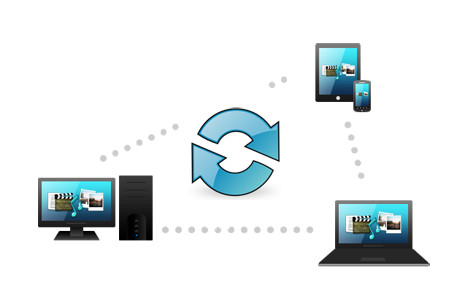
自同步mac軟件介紹
全平臺覆蓋。 包攬所有平臺,讓跨平臺使用數據不在那么遙遠。
你不必擔心在Windows、Linux、Mac多平臺間的數據傳遞;更不必擔心在電腦、手機、平板等多設備間傳輸文件的跨平臺問題。
自同步全平臺覆蓋(Windows、Linux、Mac、Iphone、Ipad、Android),完美解決跨平臺問題,讓跨平臺使用數據不再那么遙遠。
獨創P2P同步。 無需中心服務器,任意兩個設備自動同步數據。
您無需為在電腦和電腦間傳遞數據而到處尋找U盤;也無需為在手機與電腦間拷貝圖片而使用數據線。
自同步以獨有的P2P同步技術讓您在任意兩個設備上自動同步文件。
數據只屬于你。無需云,無需外網,安全高速。你無需在使用云服務同步文件時為擔心數據丟失、泄露而苦惱;更無需在傳輸大量文件時因需要等待很長時間而發愁。
自同步無需云、無需外網,安全高速,數據只屬于你。
自同步mac使用方法
下面例子是教你如何在兩臺Mac電腦(MyIMac與MyMacBook2)之間建立同步,如何讓MyIMac1桌面上的目錄A與MyMacBook2桌面上的目錄B建立同步關系。
Step 1:啟動”自同步”程序,設置同步口令(token),自同步會自動發現局域網內有相同同步口令的設備,如圖:
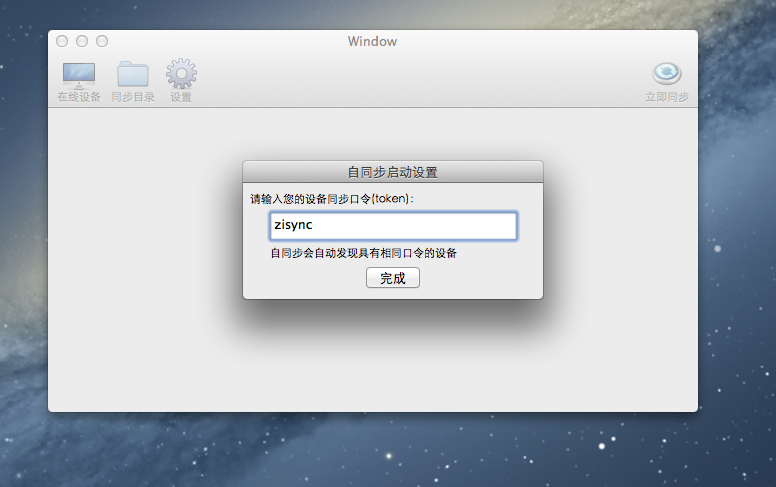
輸入您的同步口令(我們在此輸入同步口令zisync),點擊完成,發現另外一臺同步口令為zisync的設備(MyMacBook2),如圖:
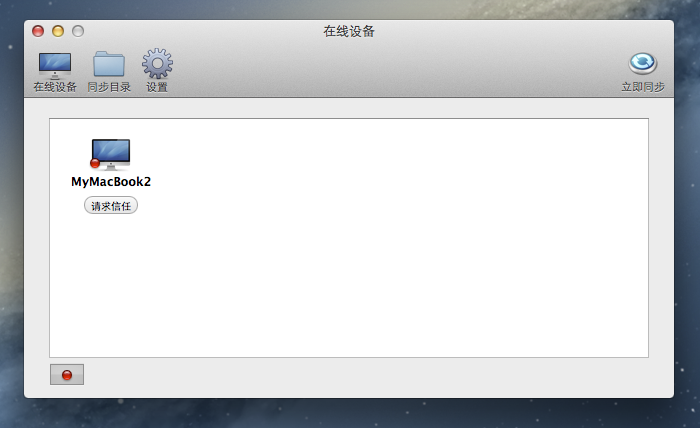
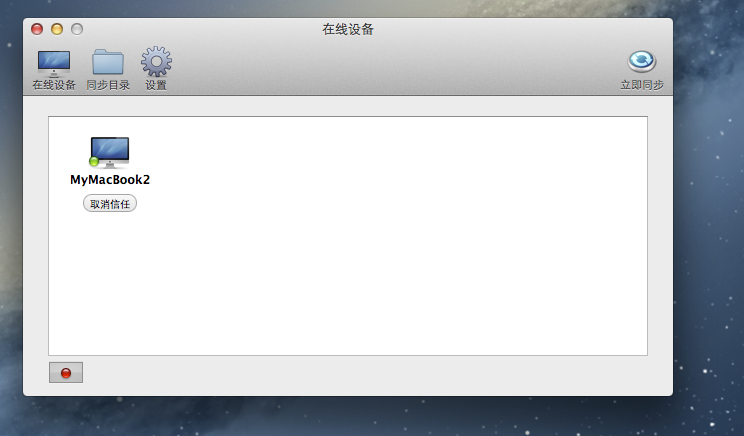
Step 2:建立設備間的互相信任,點擊請求MyMacBook2的信任,然后在MyMacBook2上點擊同意信任該設備,操作完成后,可以看到與MyMacBook2已經建立的信任關系,如圖:
Step 3:建立同步目錄。點擊面板上的【同步目錄】,可以看到當前沒有已建立的同步關系,所以我們點擊左下角的【+】號建立同步目錄,如圖:
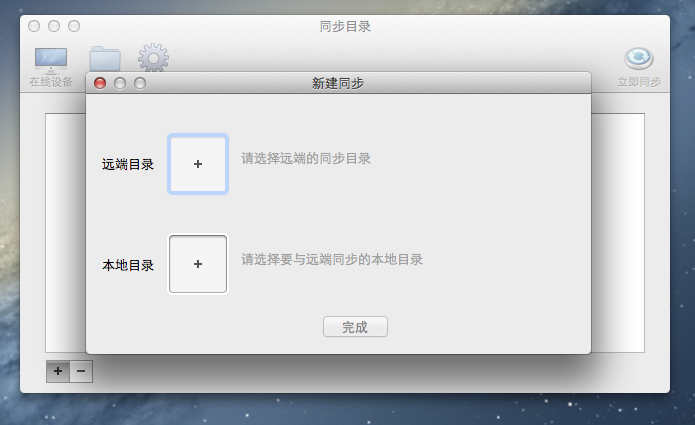
在該界面上,您可以指定一個“遠端目錄”與本地的某個目錄建立同步關系。
在該教程中,我們要選擇MyMacBook2電腦上的“桌面/B”目錄。點擊【遠端目錄】,如圖:
目前在MyMacBook2上沒有看到已經創建的同步目錄,所以我們點擊【在”MyMacBook2”上創建同步目錄】,選擇“Desktop/B”來為MyMacBook2創建新的同步目錄,點擊完成后,如圖:
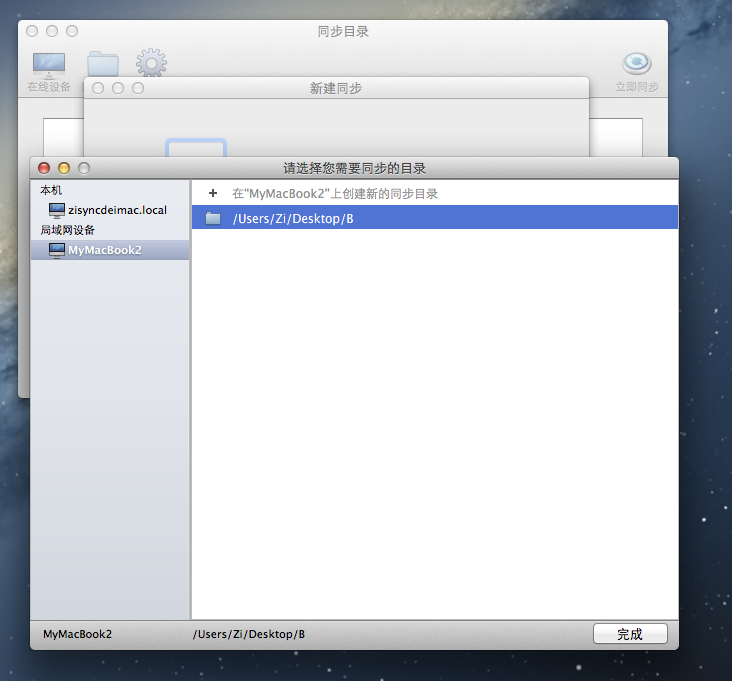
點擊【完成】,我們就完成了選擇“遠端目錄”,如圖:
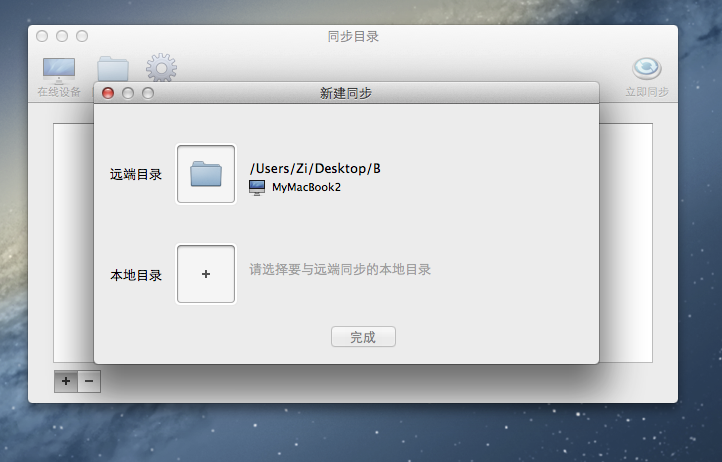
然后點擊【本地目錄】,選擇需要與“遠端目錄”建立同步關系的本地目錄,在該教程中,我們選擇“Desktop/A”,選擇完成后,如圖:
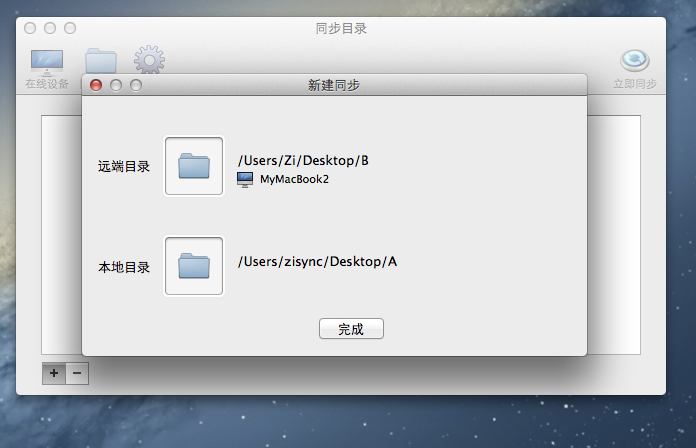
點擊【完成】,這樣就在MyMacBook2的目錄B和MyIMac1的目錄A之間建立了同步關系。
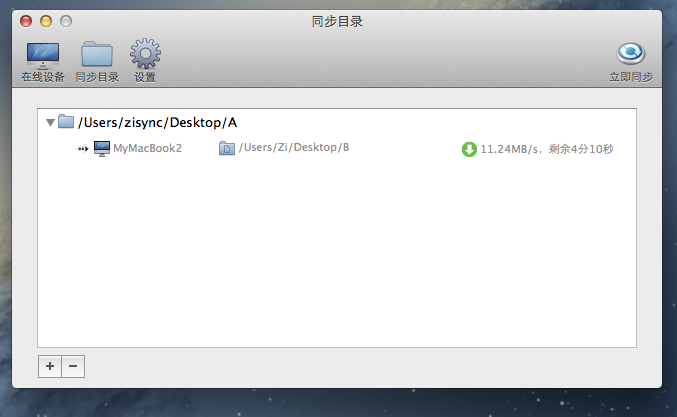
Step 4:在自同步主界面上【同步目錄】可以看到你剛剛建立同步關系,如圖:
自同步mac更新日志
1、收藏電腦上的電影目錄,自同步幫您實時的自動的同步到手機上!
2、手機上的照片自動備份到您自己的電腦上,速度快,無需聯網!
3、傳輸加密,安全放心!
4、電腦和電腦之間也能相互同步、備份哦~
華軍小編推薦:
華軍軟件園小編為大家整理收集了您可能喜歡的軟件如:谷歌瀏覽器、風車簽名、騰訊QQ、PCSuite-手機助手、綠龜GreenTurtle阿里云物聯網助手等可以來本站下載。







您的評論需要經過審核才能顯示
有用
有用
有用