




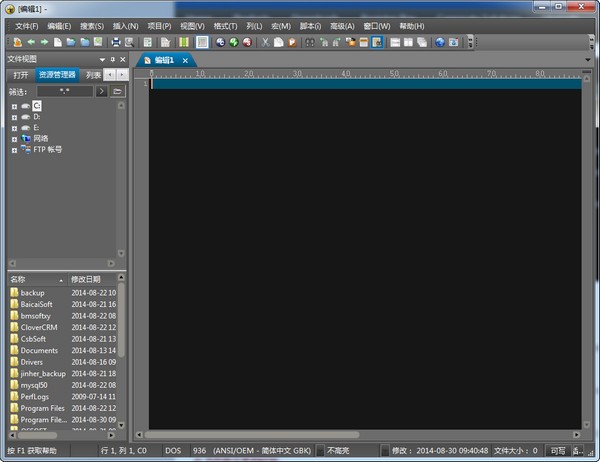
UltraEdit 26軟件功能
1.在文件輸出中升級查找
UltraEdit v25為查找文件輸出結果帶來了一些引人注目的新增強功能。最明顯的是,查找結果的新語法突出顯示在眼睛上更容易,并且允許您快速直觀地瀏覽搜索結果。當然,您可以自定義用于“在文件中查找”輸出的顏色,以適應您在主題管理器的新“輸出”選項卡中的偏好。您還會注意到折疊控件,使每個搜索結果(每個文件)都可以折疊。隱藏所有結果以快速找到想要的文件,然后展開它以查看線條匹配。
2.全新的拼寫檢查器
V25還引入了基于Windows拼寫檢查API的全新拼寫檢查程序。與以前基于Aspell的功能相比,這是一個重大改進,它以UTF-8格式和字符為限。Windows拼寫檢查器支持您在操作系統中啟用的所有語言(您可以在Windows設置的“區域和語言”部分啟用它們),并且可以像以前的版本一樣配置字典選項。(由于Microsoft在Windows 8.1中引入了Windows拼寫檢查API,UltraEdit必須在Windows 7系統上使用傳統的Aspell功能。)
3.內部重構的UTF-8處理
我們深入了解UltraEdit中的UTF-8處理。雖然v24引入了第一個完全原生的Unicode版本的UltraEdit,但v25基于Unicode基礎,并具有重構的UTF-8處理和顯示功能。這對你意味著什么?當打開任何大小的UTF-8文件時,您將看到性能改進,因為文件轉換不再需要顯示該文件。有些編輯操作在以前的版本中很慢,您可能注意到顯著的加速。使用非Unicode多字節編碼,如亞洲腳本?在v25中,渲染和編輯性能明顯更好。
4.根據選定的文本過濾行
是否需要根據特定的字符串或短語過濾文件中的行?使用“主頁”選項卡中的新“篩選器選擇”命令,版本25可以比以往更輕松。選擇你的字符串,點擊過濾器,UltraEdit將隱藏所有不包含字符串的行。點擊查看標簽中的“全部展開”(或按Ctrl + *)再次顯示所有行。
5.從Windows資源管理器中打開UltraEdit中的文件夾
使用基于文件夾的項目做很多工作?在Windows資源管理器上下文菜單中,UltraEdit新的“打開文件夾”選項使得在文件視圖中加載項目文件夾變得輕而易舉。以這種方式打開文件夾后,UltraEdit將在文件視圖“資源管理器”窗格中將其顯示為根文件夾。此外,只要UltraEdit保持打開狀態,UltraEdit將默認為“文件打開”和“在文件中查找”的文件夾位置。
6.將宏和腳本添加到功能區/工具欄
如果您有自定義的宏和腳本,現在可以將它們添加到工具欄,功能區或快速訪問工具欄(QAT)中!UltraEdit將在“自定義”對話框中顯示前25個加載的宏和腳本,您可以簡單地將它們拖放到功能區或工具欄添加它們。有關如何執行此操作的進一步幫助,請查看有關自定義功能區,自定義QAT和自定義工具欄(如果處于菜單/工具欄模式下)的聯機幫助文章。
7.點擊書簽
每個人都想通過點擊來設置書簽?現在你可以!V25通過新的書簽裝訂線引入了點擊書簽。您將在行號的右側看到書簽排水溝,當它懸停在上面時,光標將變為書簽以指示點擊書簽操作。您還可以在書簽排水溝中右鍵單擊以訪問幾乎所有的書簽功能。如果您不希望看到書簽排水溝或使用鼠標進行此操作,可以通過在布局選項卡中取消選中它,或通過右鍵單擊它并選擇“隱藏書簽排水溝”來禁用它。
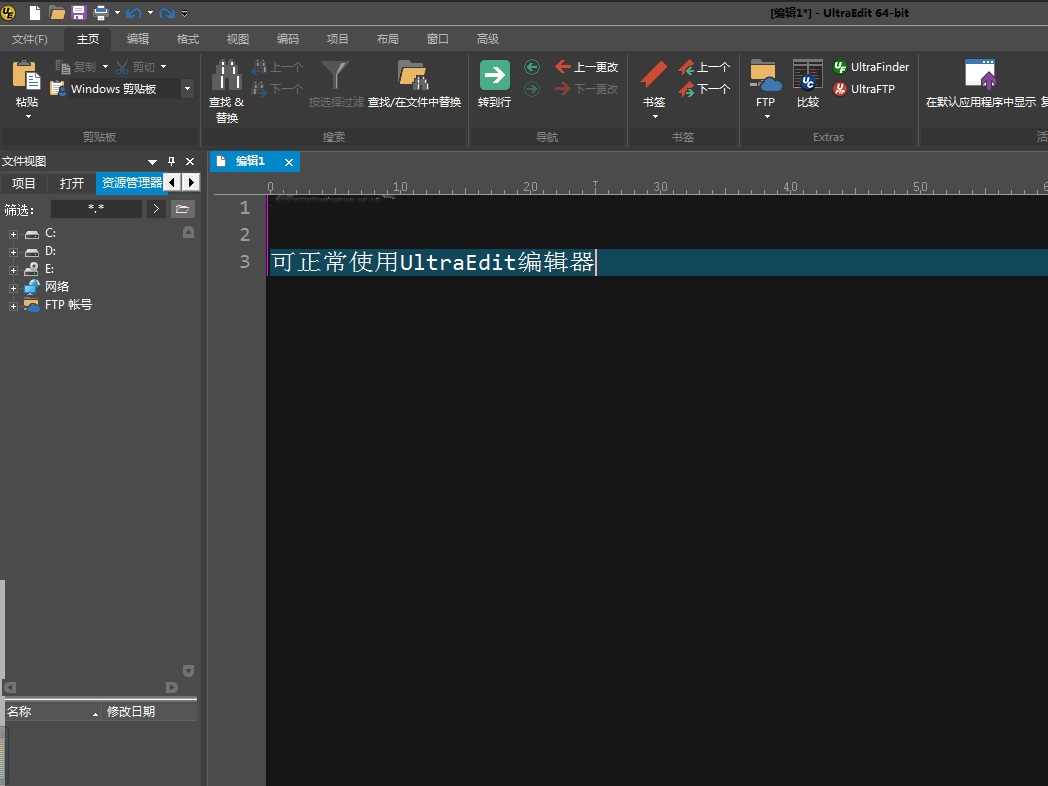
8.用于上傳FTP鏈接文件的密鑰映射/圖標
您是否知道UltraEdit允許您將項目中的文件夾鏈接到FTP位置,使您能夠將本地更改同步/推送到FTP服務器?V25通過鍵映射和功能區/菜單支持為此功能帶來更多集成。在FTP下拉菜單和文件標簽上下文菜單中使用新的“保存并上傳到服務器”命令一次性在本地保存文件并將其發送到服務器。您也可以在高級?設置?鍵映射中鍵入此命令的映射。最后,您可以通過在文件夾的上下文菜單中(在“項目”窗格中)選擇此選項,將UltraEdit設置為自動上載本地保存的FTP鏈接文件夾的文件。
9.可定制的HTML按鈕/標簽
V25包括在編碼選項卡(或菜單/工具欄模式下的HTML工具欄)中自定義HTML按鈕的功能。您可以在高級?設置?HTML用戶工具下進行自定義。
10.針對大量數據優化了XML / JSON管理器
大數據只是越來越大,我們一直在努力確保UltraEdit的XML和JSON管理器完全適應它。為此,我們已經完全重寫了這些組件,使得它們即使在大量數據的情況下也能夠快速且高度響應。直接在XML管理器中滾動并瀏覽您的巨大XML數據結構。直接在JSON管理器中搜索巨大的JSON文件,并在閃存中查看結果。你會被吹走它的速度!
11.在文件,項目中查找更好的文件夾選擇器
我們已經完成了一些UI工作,以在應用程序的幾個區域提供更直觀的文件夾選擇器。您可以在查找/替換文件,添加文件夾(到項目)和設置中點擊幾個新的“選擇文件夾”對話框!
UltraEdit 26軟件特色
-基于磁盤的文本編輯
-文檔大小不受限制,即使是數兆字節的文件也只占用最小限度內存
-可同時打開和顯示多個文檔
-列模式編輯!!!插入列/刪除/減切/添加序列
-拖放編譯
-文件排序(包括刪除重復文件,忽略大小寫,升序,降序)
-100,000 單詞拼寫檢查器
-句法高亮顯示-可配置,為 C/C++, VB, HTML 和 Java預配置
-在特定列以硬回車自動換行
-在現有文檔的光標位置插入文件
-文件管理器支持拖放功能
-可配置工具欄
-分隔欄窗口
-插入和疊印模式用于編輯
-多層次撤消和恢復
-UltraEdit 兼容 Windows 3.x CUA
-查找和替換——按下 shift 鍵后,允許選擇插入符和查找目標之間的文本,可替換選定區域內的所有內容
-文件內查找,文件內替換
-轉到行號/分頁符
-顯示器和打印機字體選擇。(支持所有安裝的字體,包括 TRUE-TYPE 字體)
-打印支持頁眉、頁腳、頁邊距和分頁
-自動行縮近
-制表符設置
-支持自動換行
-十六進制編輯器——允許編輯任何二進制文件——支持十六進制剪切、復制和粘貼
-十六進制字符的插入和刪除
-十六進制查找、替換和全部替換
-書簽
-同時多窗口編輯
-全面的宏支持,包括保存和加載
-上下文相關幫助
-在原文件目錄內自動備份生成的文件,擴展名為(.BAK)
-UltraEdit 在每次使用時均保持其屏幕位置
-行和列號顯示(可禁用行號的顯示)
-用鼠標右鍵可彈出菜單
-文本可切換大小寫首字符大寫
-UNIX/MAC 到 DOS 轉換
-DOS 到 UNIX 轉換
-自動檢測 UNIX/MAC 文件
-自動換行模式轉換到CR/LF's 允許用硬回車將自動換行寫入文件
-CR/LF's 轉換到自動換行(從文件刪除 CR/LF's)
-支持模板
-代碼折疊
-更多....
此外:UltraEdit 接受命令行輸入,可以用于替換 NOTEPAD 或其它編輯器,這些編輯器通過單擊文件從文件管理器調用。
UltraEdit 26安裝步驟
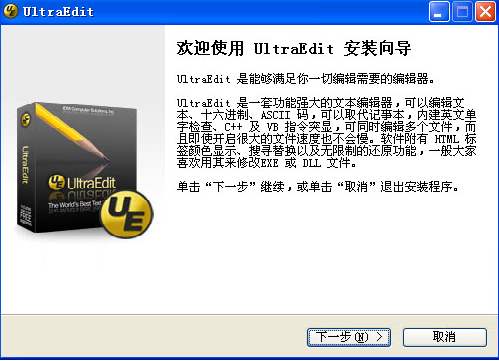
一、在本站下載官方版的ultraedit26的安裝包,解壓后,雙擊exe程序運行,進入安裝向導,單擊下一步
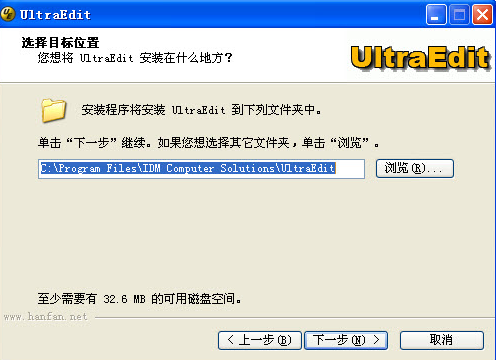
二、可以點擊【瀏覽】,選擇軟件的安裝路徑;或者直接點擊【下一步】,軟件會安裝在默認的位置。
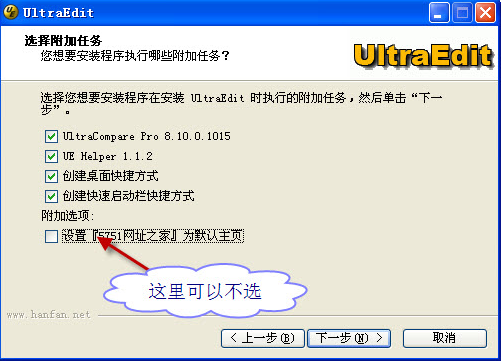
三、該處根據自己需求進行勾選,并單擊【下一步】
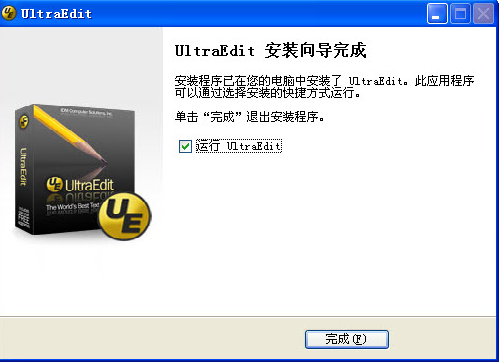
四、耐心等待軟件安裝完畢,點擊【完成】就可以啦。
UltraEdit綠色版使用說明
UltraEdit如何使用列模式
1.首先用UltraEdit編輯器打開一個文本,該文本需要是數字和字母組成,目前列模式并不支持中文模式。
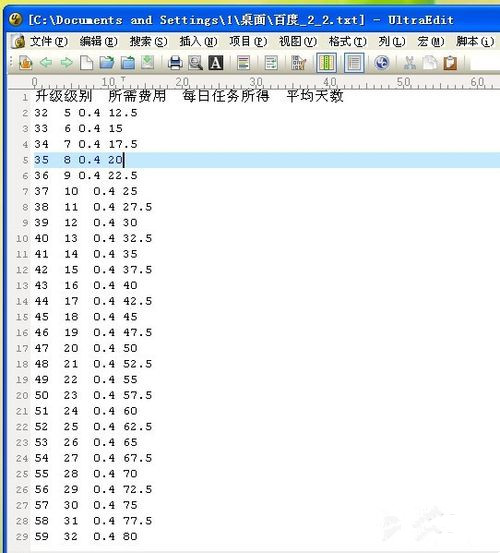
2.默認編輯模式是普通模式,點擊菜單欄中的列模式。
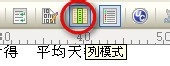
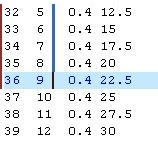
3.進入列模式后,就可以用鼠標按列來選擇文本了。在圖中我們選擇了首列數字。
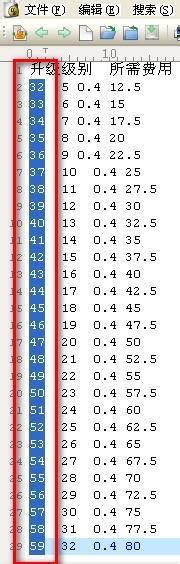
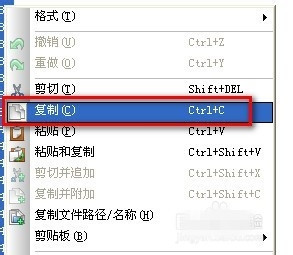
4.在所選擇文本上點擊右鍵,選擇復制。
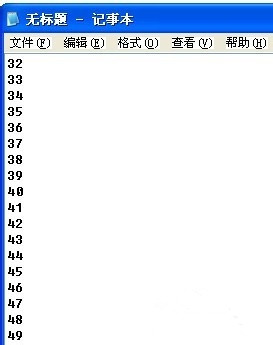
5.再新建一個記事本,就可以把剛才復制的一列文本粘貼到新的記事本中了。
6.除了復制文本外,使用列模式還可以進行編輯。下圖中的幾列中的0.4沒有對齊。我們選擇0.4前面的空格。
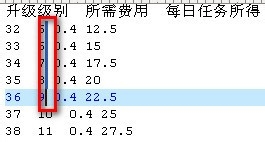
7.再鍵盤上單擊2次空格,在編輯器中會同時在所選擇的所有列中輸入空格,這樣文本就對齊了。
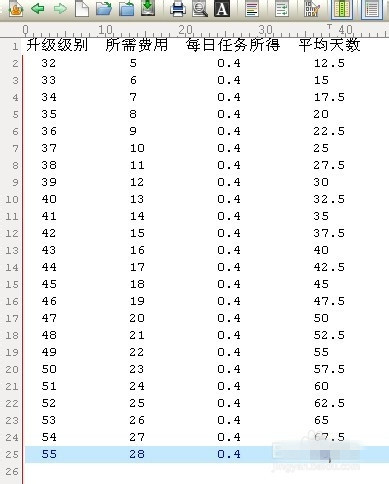
8.使用這種方法可以將所有列都進行對齊,整個文本看起來就很舒服了。
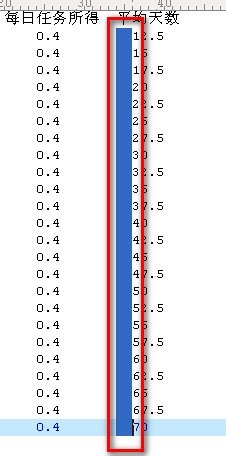
9.列模式也可以進行刪除,選擇需要刪除的列內容。
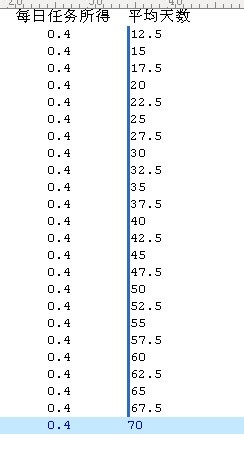
10.點擊鍵盤的刪除鍵,就可以把所選擇的一列或幾列內容刪除掉了。
UltraEdit 26更新日志
解決了使用 FTP 文件錯誤的文件更改檢測提示
解決了未加密文件會導致其他提示再次解密的問題
解決了 HTML 注釋的折疊問題
解決了 XML 管理器積極驗證文件編碼的問題
解決了用雙擊“加亮顯示全部”行為的多選問題
解決了切換時書簽裝訂線擴展寬度的問題
解決了在較大源文件中,用函數列表不能顯示所有函數的問題
解決了 CSS 壓縮器在顏色引用之前錯誤地刪除空格的問題
解決了鍵映射的問題
華軍小編推薦:
經過官方的不斷改良之后,UltraEdit 26已經能夠滿足您的所有需求,快來下載體驗一下吧。當然本站還為您精心準備了萬彩辦公大師OfficeBox、福昕PDF套件高級編輯器、GWD Text Editor、Lizard Safeguard Secure PDF Viewer、XML Explorer(XML Editor)












您的評論需要經過審核才能顯示
有用
有用
有用