必威电竞|足球世界杯竞猜平台

找軟件用軟件,就到華軍軟件園!
所在位置: 首頁 — 教程攻略 — 教程 — 電腦軟件教程  —  PowerPoint...

PowerPoint如何調整幻燈片大小?-PowerPoint調整幻燈片大小教程攻略

作者:GiuliaQ 日期:2022-11-15

Microsoft Office PowerPoint2021
Microsoft Office PowerPoint2021-4.3.5.22

辦公軟件 占存:8.28MB 時間:2022-04-20

軟件介紹: Microsoft Office PowerPoint 2021 是微軟推出的實用高效辦公演示文稿軟件,支持在投影儀或計算...

立即下載

       小伙伴們知道PowerPoint如何調整幻燈片大小嗎?今天小編就來講解PowerPoint調整幻燈片大小教程攻略,感興趣的快跟小編一起來看看吧,希望能夠幫助到大家呢。

   PowerPoint調整幻燈片大小的相關操作步驟

PowerPoint調整幻燈片大小的相關操作步驟

      我們先打開PowerPoint Viewer軟件

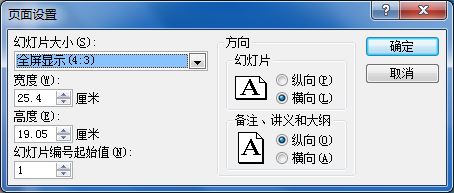
      然后我們用鼠標左鍵點擊“設計”然后在點擊“頁面設置”,之后彈出對話框

PowerPoint調整幻燈片大小的相關操作步驟截圖

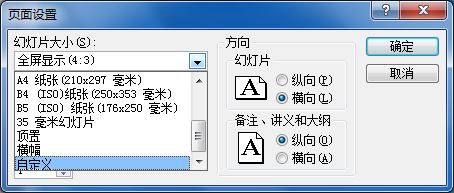
      接著再在第一個選項框中點擊下拉按鈕,在其中選擇“自定義”

PowerPoint調整幻燈片大小的相關操作步驟截圖

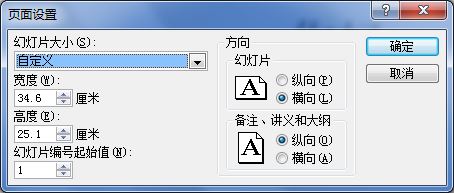
      這時候再分別設置幻燈片的高度和寬度以及方向,之后點擊“確定”

PowerPoint調整幻燈片大小的相關操作步驟截圖

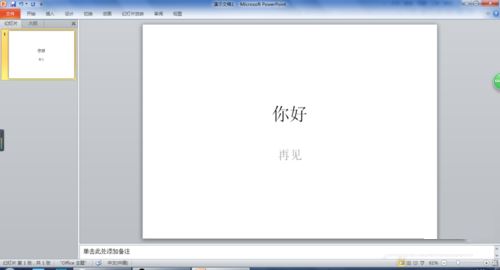
      最后一步就可以發現幻燈片放大了,感興趣的也試試吧

PowerPoint調整幻燈片大小的相關操作步驟截圖
         以上就是小編給大家帶來的PowerPoint調整幻燈片大小程攻略的全部內容,希望能夠幫助到大家哦。

相關文章