
文本編輯 占存:248MB 時間:2021-09-17
軟件介紹: PS Office 2019PDF網頁瀏覽器WPS Office 2019WPSWPS Office 2019 ????????????所有都集合在...
近日有一些小伙伴咨詢小編WPS如何插入圖表?下面就為大家帶來了WPS插入圖表的方法,有需要的小伙伴可以來了解了解哦。
第一步:打開WPS。

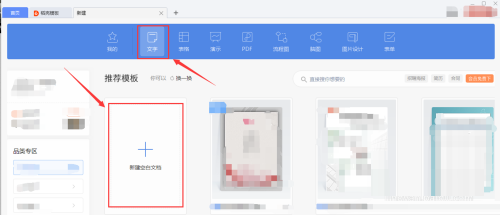
第二步:進入WPS軟件,選擇新建。

第三步:“新建”之后,選擇WPS的其中的文檔格式,這里選用“文字”-“新建空白文檔”。
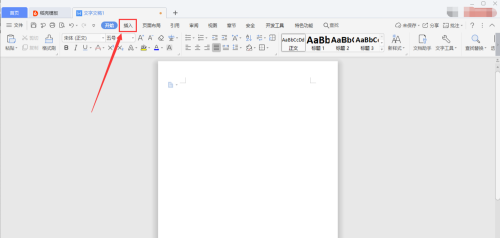
第四步:進入“文字”編輯界面,選擇編輯欄中的“插入”。
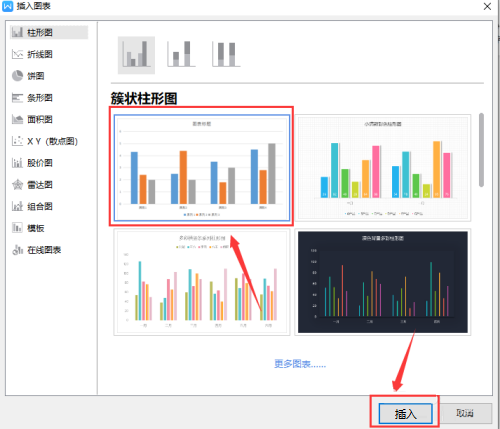
第五步:“插入”菜單欄中有個“圖表”,點擊。

第六步:“圖表”彈出的選擇對話框,有收費的與免費的,根據自己需求選擇,最后“插入”。

以上就是小編給大家帶來的WPS如何插入圖表的全部內容,希望能夠幫助到大家哦。