
文本編輯 占存:248MB 時間:2021-09-17
軟件介紹: PS Office 2019PDF網頁瀏覽器WPS Office 2019WPSWPS Office 2019 ????????????所有都集合在...
WPS Office 2019是由中國金山軟件公司開發的一款功能強大、廣受歡迎的辦公軟件套件。它以其與Microsoft Office的高度兼容性、輕量級的設計和免費的核心功能而聞名,是全球領先的辦公軟件選擇之一。接下來就讓華軍小編為大家解答一下WPS Office 2019怎么創建文件超鏈接以及WPS Office 2019創建文件超鏈接的方法吧!
第一步
啟動WPS Office 2019并打開目標表格文件。
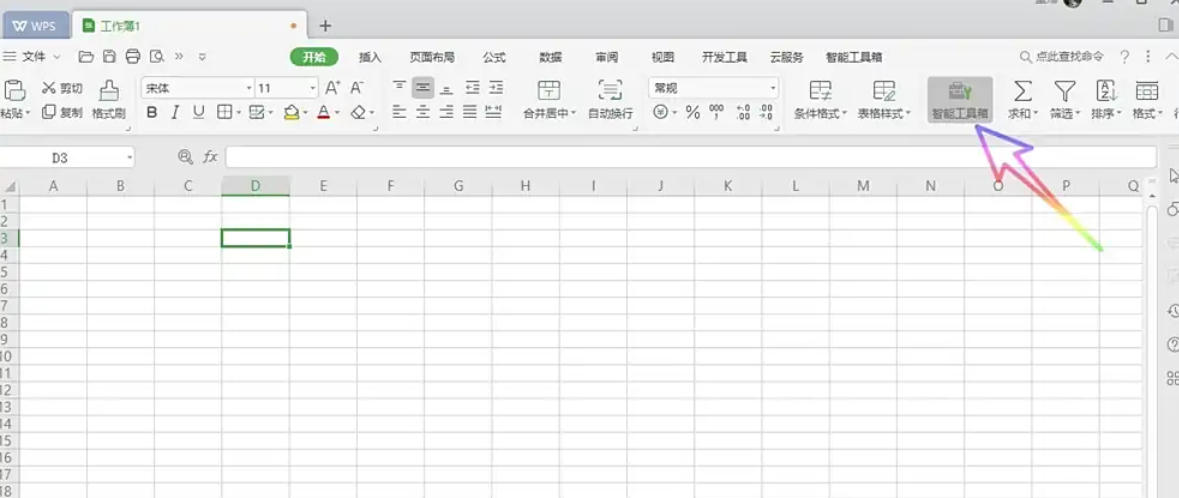
第二步
在功能區找到“工作表”選項并點擊打開。
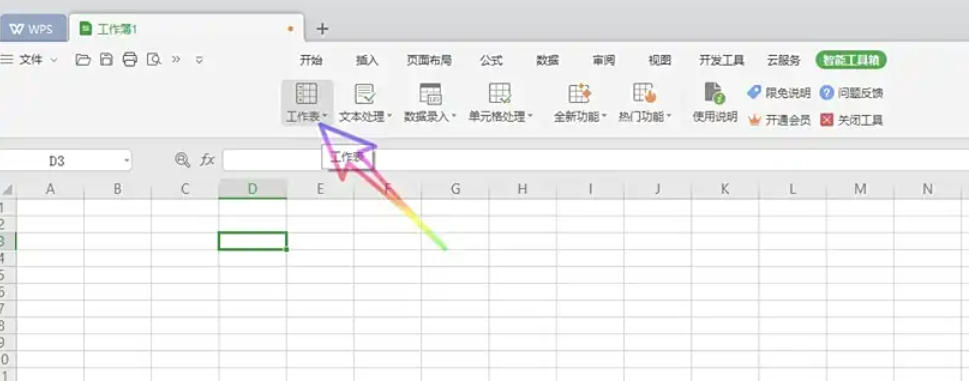
第三步
在“工作表”下拉列表中,選擇“創建文件超鏈接”。
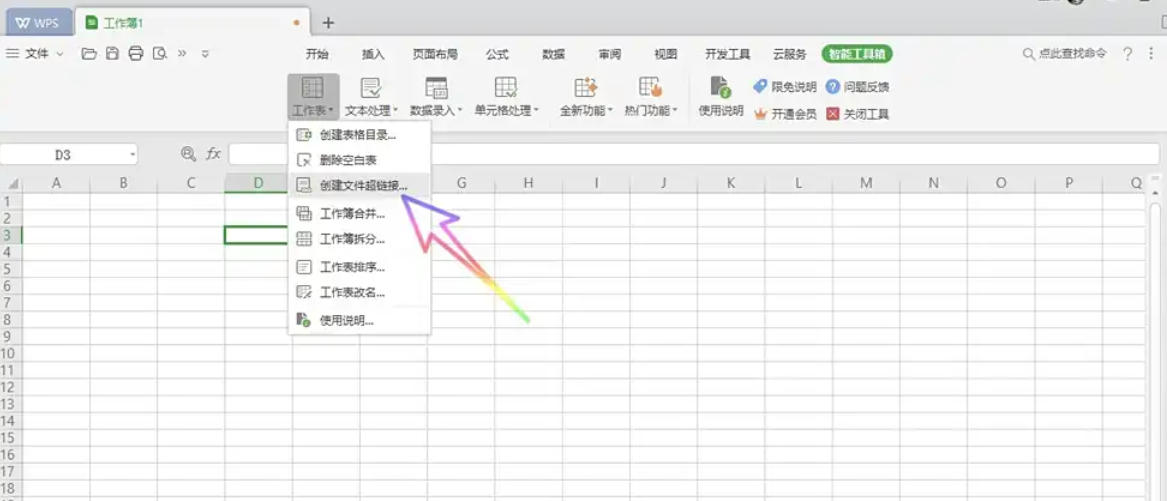
第四步
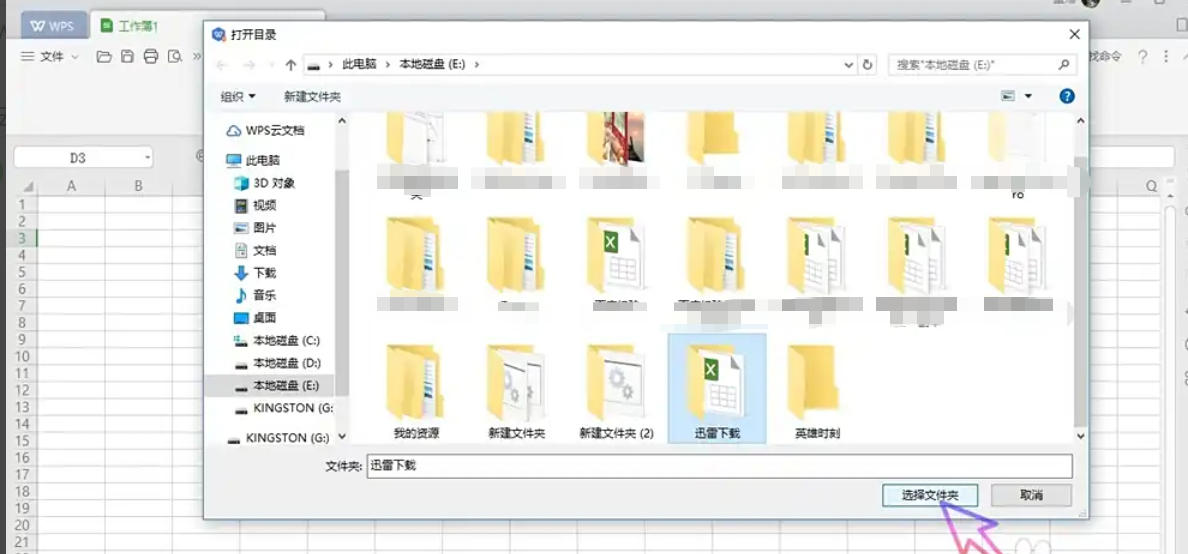
點擊選項卡右側的瀏覽按鈕,在彈出的電腦文件窗口中,找到并選擇想要創建為超鏈接的文件或文件夾,然后點擊“選擇文件夾”(若選文件則直接選中即可)。
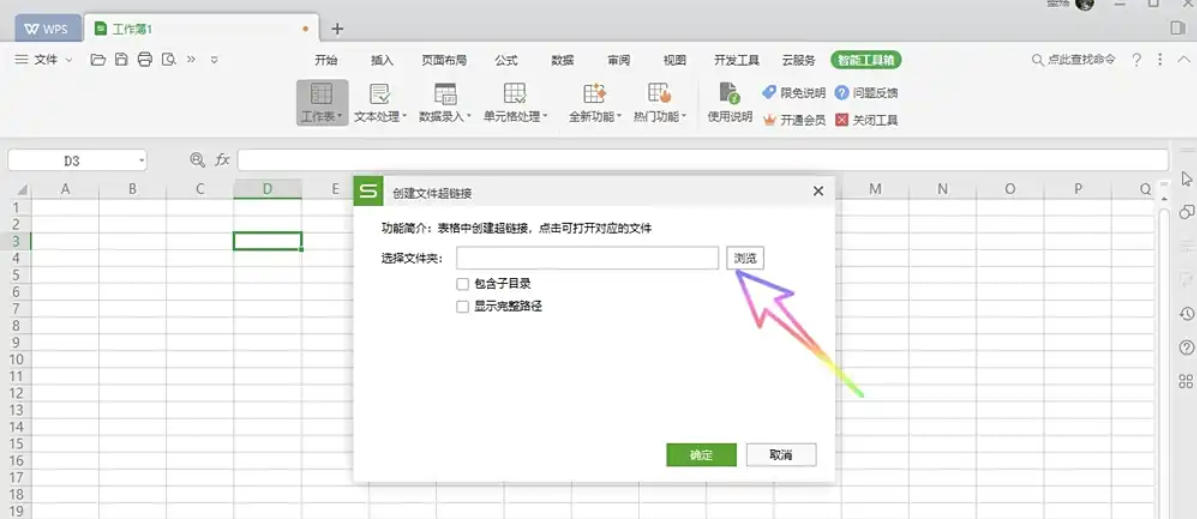
第五步
勾選“包含子目錄”(若需要鏈接子目錄內容)和“顯示完整路徑”(若希望顯示完整路徑信息)
第六步
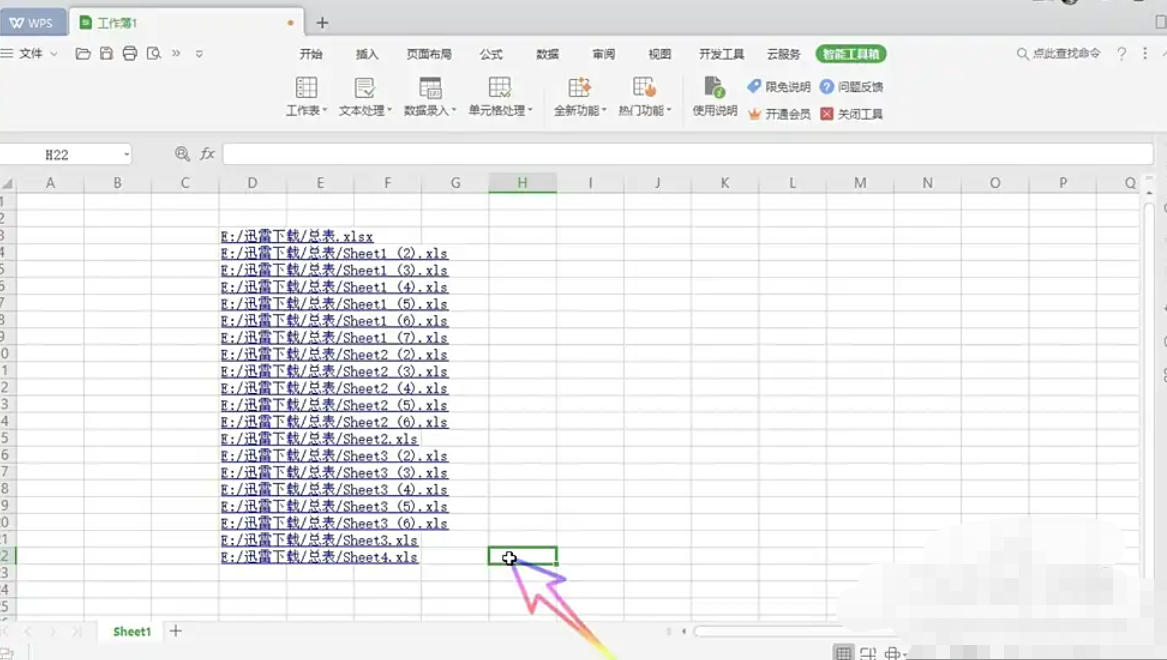
最后點擊“確定”完成創建。
以上就是華軍小編為您整理下WPS Office 2019怎么創建文件超鏈接以及WPS Office 2019創建文件超鏈接的方法啦,希望能幫到您!