外設驅動 占存:14.1MB 時間:2022-06-23
軟件介紹: 惠普M1005打印機驅動是專門為同名打印機而推出的驅動軟件。本驅動集掃描、打印、復印為一體,輸...
惠普M1005打印機驅動如何將文檔打印到不同尺寸的紙上?今日為你們帶來的文章是惠普M1005打印機驅動將文檔打印到不同尺寸的紙上的方法,還有不清楚小伙伴和小編一起去學習一下吧。
第一步:打開打印機驅動程序。以操作系統(tǒng)為 Windows XP 為例,打開控制面板,選擇打印機和傳真,找到打印機屬性,鼠標右鍵點擊圖標,選擇屬性,出現(xiàn)屬性界面(如圖所示)。
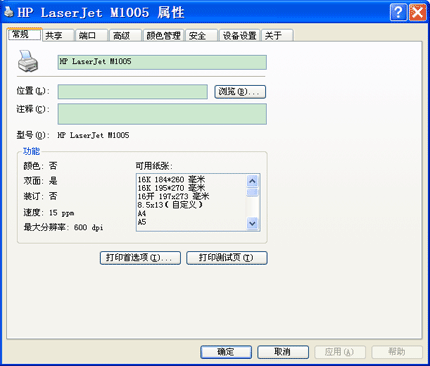
第二步:在屬性界面選擇常規(guī),然后點擊打印首選項,出現(xiàn)打印首選項界面(如圖所示)。
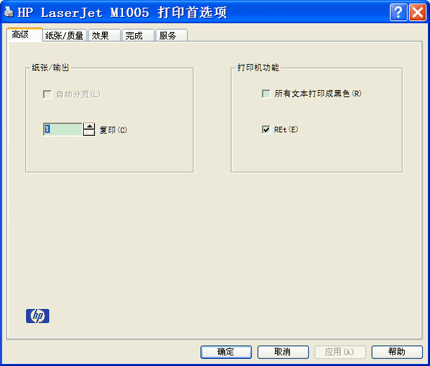
第三步:選擇效果選項,單擊打印文檔于(如圖所示)。
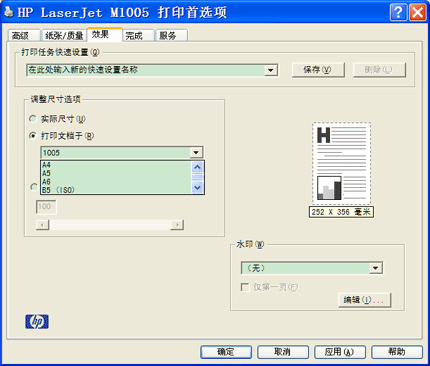
第四步:選擇要在其上進行打印的目標紙張尺寸。
第五步:如果要在目標紙張上打印文檔而無需縮放文檔以適合目標紙張尺寸,不要選擇縮放以適合選項。
第六步:單擊確定。打印機即被設為按照指定的設置打印文檔。
以上就是小編給大家?guī)淼幕萜誐1005打印機驅動如何將文檔打印到不同尺寸的紙上的全部內(nèi)容,希望能夠幫助到大家哦。