外設驅動 占存:14.1MB 時間:2022-06-23
軟件介紹: 惠普M1005打印機驅動是專門為同名打印機而推出的驅動軟件。本驅動集掃描、打印、復印為一體,輸...
近日有一些小伙伴咨詢小編HP惠普LaserJet 1005激光打印機驅動如何縮小文檔?下面就為大家帶來了HP惠普LaserJet 1005激光打印機驅動縮小文檔的方法,有需要的小伙伴可以來了解了解哦。
第一步:首先我們打開打印機屬性,以操作系統為 Windows XP 為例,打開控制面板,選擇打印機和傳真,找到打印機驅動圖標,鼠標右鍵點擊圖標,選擇屬性,然后出現屬性界面(如圖所示)。
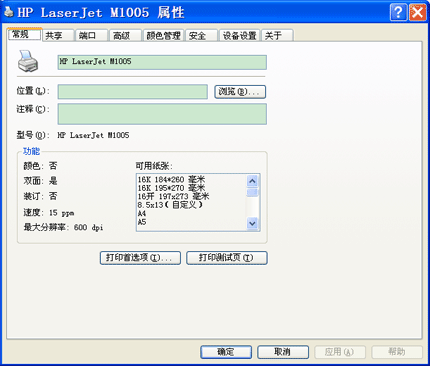
第二步:在屬性界面選擇常規選項,點擊打印首選項,出現打印首選項界面(如圖所示)。
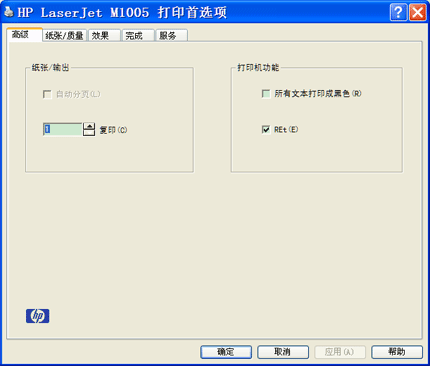
第三步:選擇效果選項,然后選擇正常尺寸的百分比,鍵入想要縮小的百分比,也可以使用滾動條調整縮放百分比(如圖所示)。
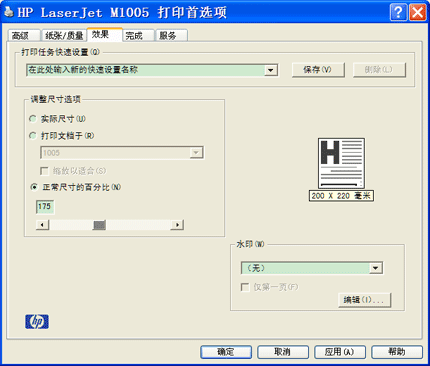
第四步:單擊確定。打印機即被設為按照所選擇的縮放百分比來縮放文檔了。
以上就是小編給大家帶來的HP惠普LaserJet 1005激光打印機驅動如何縮小文檔的全部內容,希望能夠幫助到大家哦。