近日有一些小伙伴咨詢小編光盤刻錄大師如何刻錄系統光盤?下面就為大家帶來了光盤刻錄大師刻錄系統光盤的方法,有需要的小伙伴可以來了解了解哦。
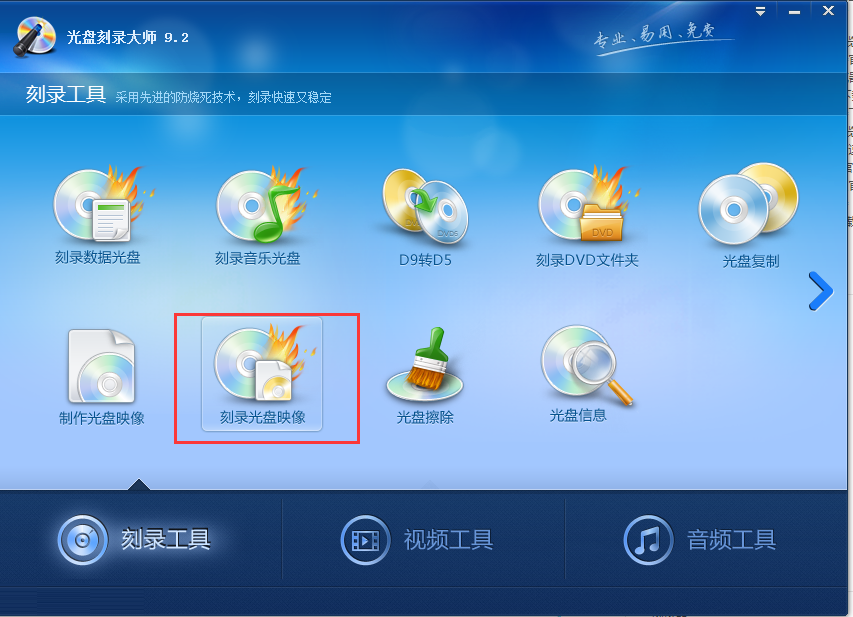
第一步:首先先打開光盤刻錄大師,進入軟件主界面,如下圖所示。點擊主界面下方的刻錄工具,在上方界面中找到刻錄光盤映像功能(如圖所示)。
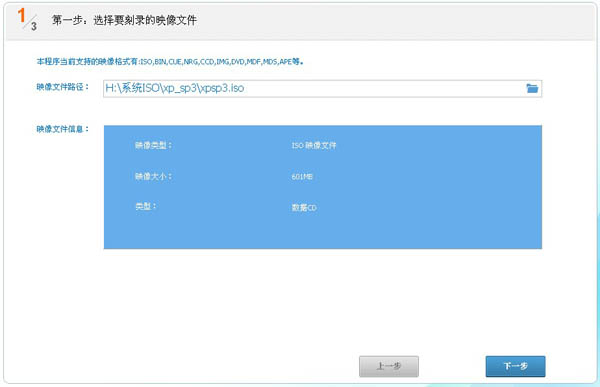
第二步:點擊刻錄光盤映像選項后,之后就會進入如下圖。單擊文件夾圖標先將自己下載好的系統.ISO文件添加進來,然后再將空白的光盤放入光驅中(注意:XP系統使用CD光盤,Vista和win7需要DVD光盤),最后點擊下一步(如圖所示)。
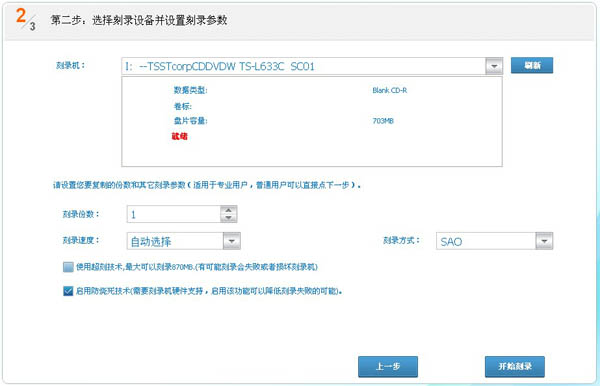
第三步:接著進入到選擇刻錄設備并設置刻錄參數界面:在這里你需要先選擇好刻錄機后(默認狀態即可,一般是不需要更改的)。然后可在界面中大家可根據自己的需求來設置一下刻錄份數、刻錄速度以及刻錄方式等內容。設置完成后點擊下方的開始刻錄按鈕即可(如圖所示)。
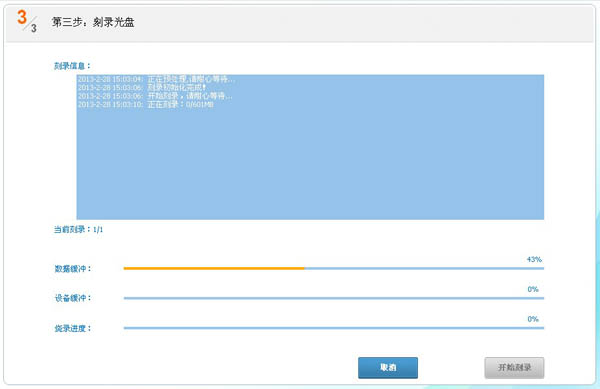
第四步:等待刻錄,在刻錄過程中請不要做其他操作,防止出錯。刻錄可能需要的時間稍長,大家請耐心等待,不要著急哦(如圖所示)。
以上就是小編給大家帶來的光盤刻錄大師如何刻錄系統光盤的全部內容,希望能夠幫助到大家哦。