
硬件工具 占存:48.95MB 時間:2022-05-10
軟件介紹: 英特爾無線Bluetooth 是一款可以有效解決intel藍牙在win10系統中出現的一些問題的驅動工具,inte...
使用英特爾無線bluetooth時顯示嘆號怎么解決呢?想必有的網友還不太了解的,為此,今日小編帶來的這篇文章就為大伙分享了英特爾無線bluetooth時顯示嘆號解決方法,一起來看看吧。
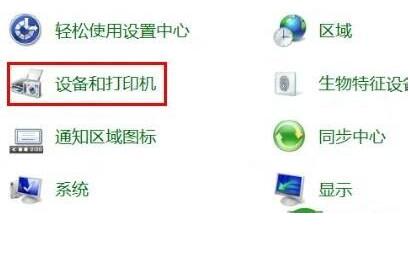
1、找到打開“控制面板”中的“設備和打印機”英特爾無線bluetooth時顯示嘆號解決方法
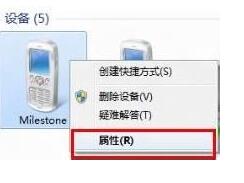
2、找到“設備”中的曾經鏈接過的藍牙設備點擊右鍵“屬性”
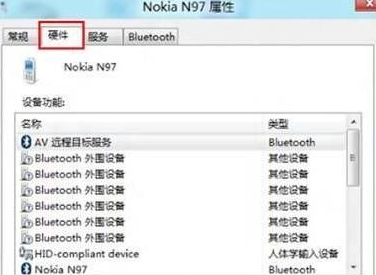
3、選擇“硬件”能夠看到未安裝好的“ Bluetooth 外圍設備”;
4、選擇“服務”之后能夠看到該設備支持的功能所需的所以服務,未安裝的 Bluetooth 外圍設備就是由于這些服務沒有安裝成功驅動導致,自行查找設備的藍
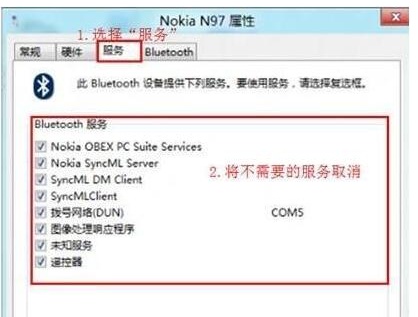
牙驅動安裝后即可。或者使用下圖中的方法,將部分功能的服務取消,之后即可不再顯示在設備管理器中
以上這里為各位分享了英特爾無線bluetooth時顯示嘆號解決方法。有需要的朋友趕快來看看本篇文章吧!