
系統輔助 占存:15.3MB 時間:2021-03-02
軟件介紹: Media Creation Tool(Win10安裝程序)是一款功能強大的Windows系統安裝工具。Media Creation To...
Media Creation Tool是一款功能強大的Windows系統安裝工具,最近有很多朋友表示準備升級Win10,但是又不知道該怎么操作?下面小編就為大家帶來了Media Creation Tool安裝Win10步驟,希望可以幫助到大家哦。
1、首先在華軍軟件園下載Media Creation Tool(Win10安裝程序)軟件包,解壓后運行exe安裝文件,接受用戶使用協議。
2、進入執行界面,根據需要選擇立即升級或者為另一臺電腦創建安裝介質選項。后點擊下一步。

以安裝介質為例
3.進入語言選擇界面,選擇語言、版本、體系結構等選項,點擊下一步。
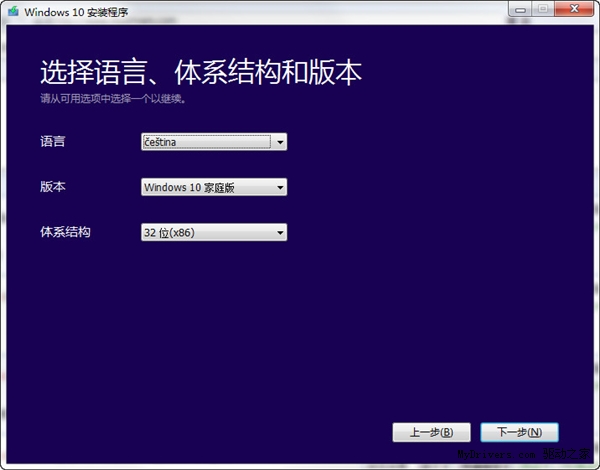
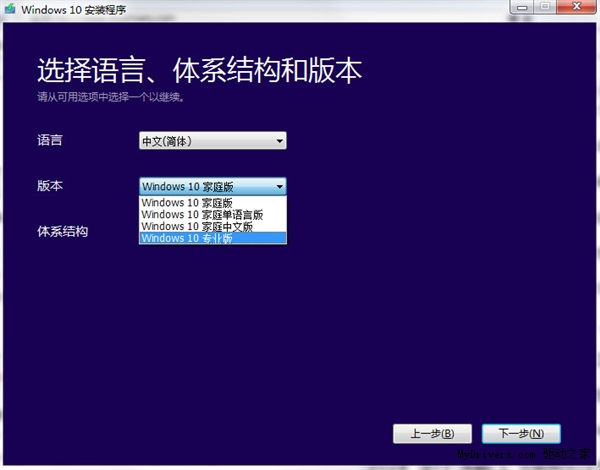
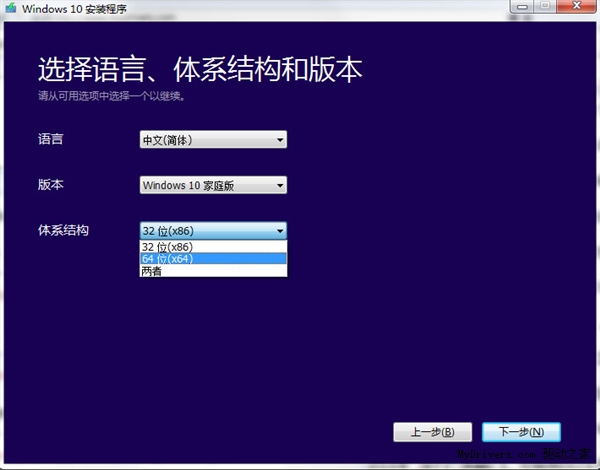
4、進入到選擇使用的介質界面,我們需要在U盤或者ISO文件這兩個選項中進行選擇。以U盤為例,點擊U盤選項后就開始下載了,等待進度完成。
以上就是小編帶來的Media Creation Tool安裝Win10步驟,有需要的朋友趕快來看看哦。