視頻編輯 占存:6.9MB 時間:2022-06-24
軟件介紹: Adobe Premiere Pro CS6是一款超強大的視頻編輯軟件,是由Adobe公司研發出品。Adobe Premiere Pr...
大伙還不會premiere恢復浮動面板的位置的操作嗎?下面就是筆者提供的premiere恢復浮動面板的位置的操作教程,趕緊來看看吧,希望能幫助到大家哦!
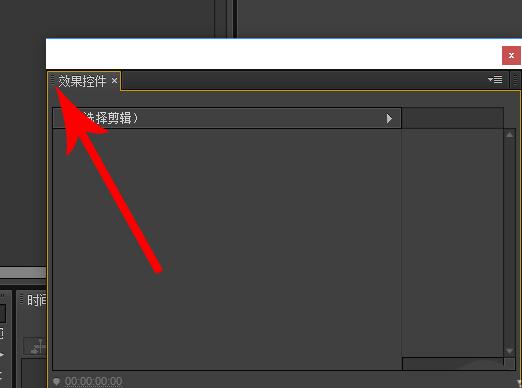
1、打開premiere工作界面,按住浮動面板的控制按鈕,將其拖動至原來位置所在方向
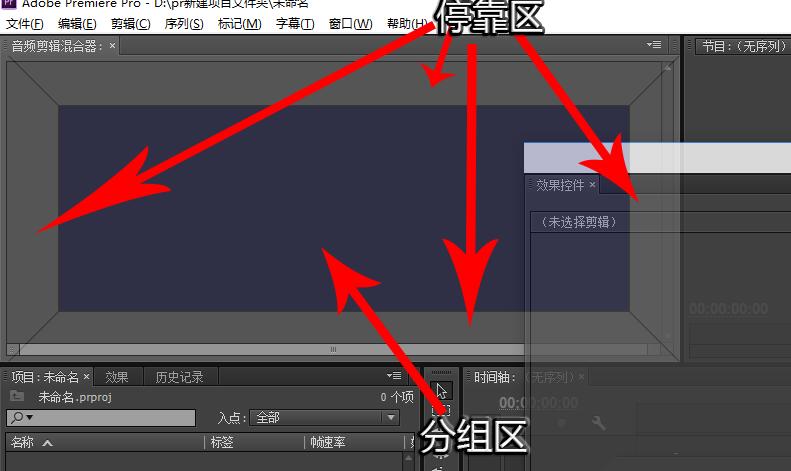
2、因為原位置已被其他面板占據,當浮動面板拖動至其他面板上方時,底下面板就會形成兩個分區,一個是停靠區,是指的分組區周圍的四個小分區;另一個是分組區,它位于四個停靠區的中心區域,是現在面板所在區域,位置見下圖
3、繼續拖動浮動面板至左側停靠區,然后松開手指
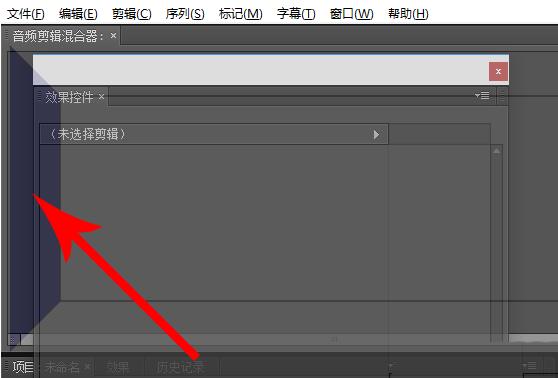
4、這時可以看到效果控件面板出現在了音頻剪輯混合器面板的左側,兩個面板屬于并列關系
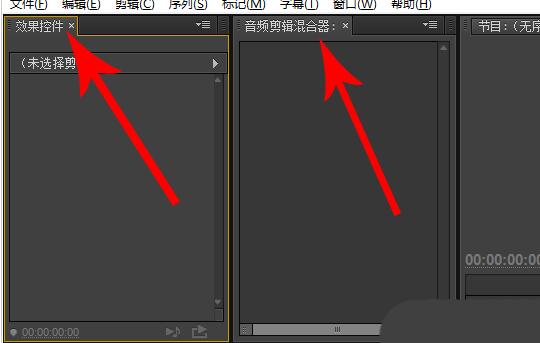
5、重新拖動浮動面板至分組區,然后松開手指
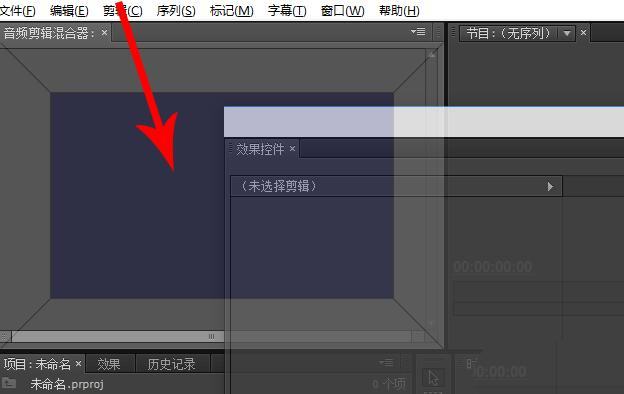
6、這時可以看到效果控件面板和音頻剪輯混合器面板出現在了同一個分組中
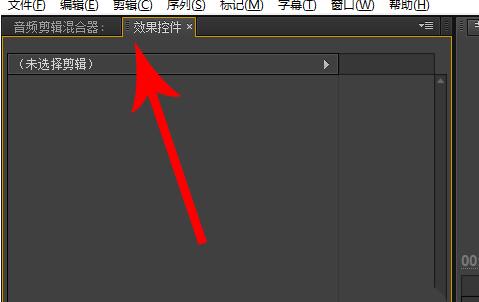
上面就是小編為大家帶來的premiere恢復浮動面板的位置的操作教程,一起來學習學習吧。相信是可以幫助到一些新用戶的。