



如果您租用了很多云服務器、VPS,要登錄這些遠程計算機,常規做法是:“開始”菜單→“Windows附件”→“遠程桌面連接”,或者運行“mstsc”,然后輸入連接地址賬號密碼再連接。有幾臺就要操作多少次,是不是很頭疼?
《遠程桌面管理工具》可以完美解決您的問題!批量導入服務器/VPS數據,雙擊就可以開啟遠程桌面連接,簡單便捷、省時省力!
軟件支持標記、分組、自定義列等功能,您可以添加備注信息、到期日期等,方便您區分不同的服務器和VPS。
軟件還支持權限管理,設置密碼進行訪問,以保護您的數據。
更多強大功能,敬請下載體驗!
【下載地址】
安裝版:http://pan.baidu.com/s/1pLRkGPX
綠色版:http://pan.baidu.com/s/1eR2QlOY
請復制鏈接到瀏覽器新窗口打開
【申請試用】
軟件安裝后,點擊右上角“關于”,“注冊授權”,“申請試用”,即可開始短期試用。試用版本的功能與購買的正式版完全一樣,試用期結束后,連接遠程桌面的功能將無法使用,您需要購買密鑰激活為正式版后才能繼續使用。

【使用說明】
1、添加單條數據
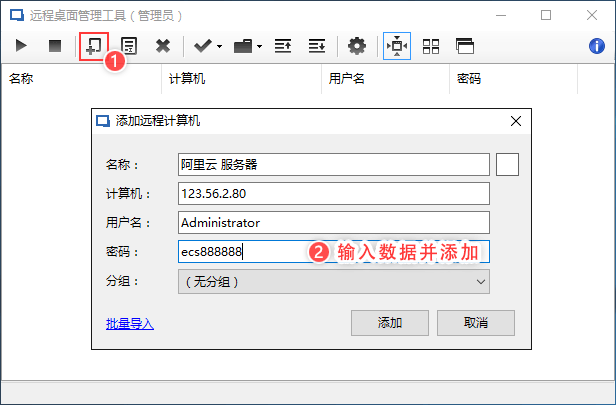
2、批量導入數據
在Excel中按照軟件中的表頭順序,將數據整理好,然后復制
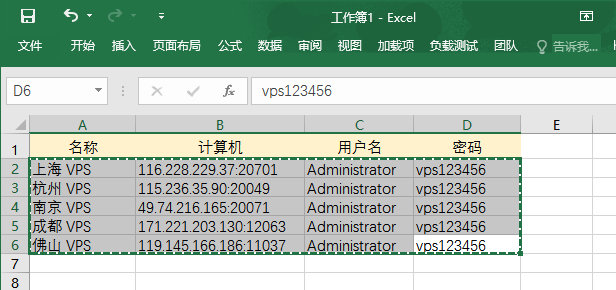
添加數據,批量導入,粘貼數據并導入即可
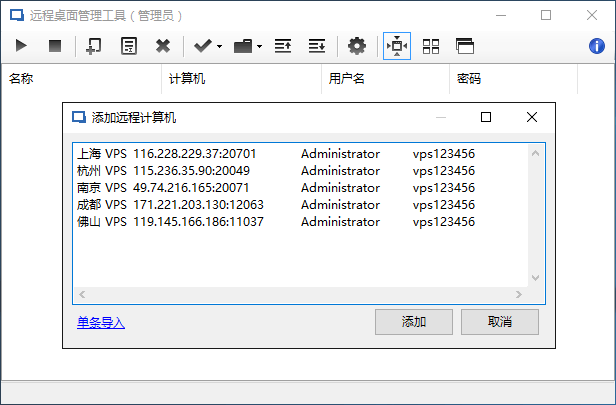
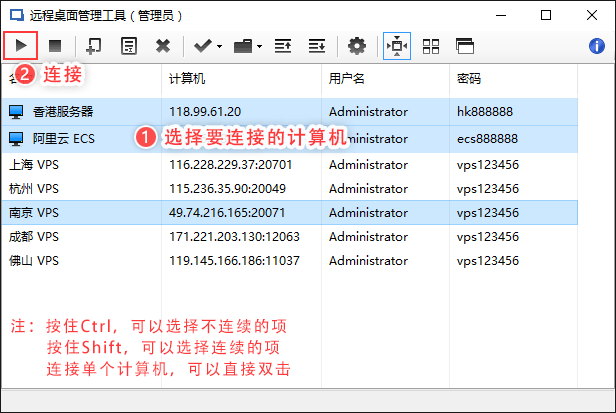
3、連接遠程計算機
4、分組管理

5、自定義列

6、批量編輯

7、權限管理
“遠程桌面管理工具”設置了兩種權限:管理員、訪客。管理員擁有所有權,訪客只有連接遠程桌面的權限。
“設置”里面,可以設置指定的“分組”的項和指定的“列”對訪客不可見,只對管理員可見。

只有至少設置管理員密碼之后,才能正式開啟權限功能。

管理員密碼、訪客密碼都未設置:運行軟件將直接進入管理員的主界面
只設置管理員密碼:運行軟件將直接進入訪客的主界面
管理員密碼、訪客密碼都設置了:運行軟件將要求輸入密碼,輸入管理員密碼將會進入管理員主界面,輸入訪客密碼將進入訪客主界面
【高級功能】
1、讓單元格顯示為鏈接形式
編輯數據時,輸入格式:顯示文字|鏈接,比如:阿里云|http://www.aliyun.com,即可將該單元格顯示為鏈接

2、鼠標在單元格上,按下中鍵單擊,即可復制該單元格文字

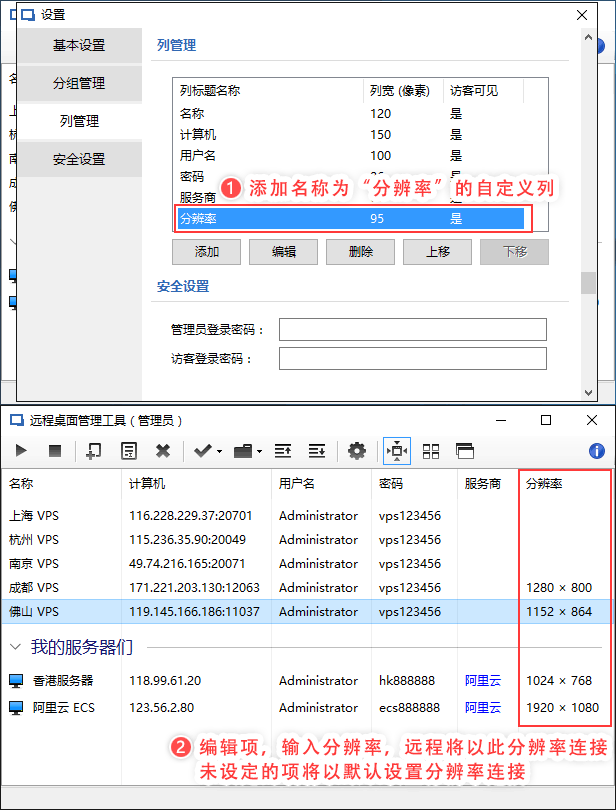
3、為不同的計算機設置不同的分辨率
【使用技巧】
1、“密碼”列,對訪客可以設置為隱藏,訪客登錄將不會看到遠程計算機的密碼了,如果管理員也不想看到,設置該列寬度為“0”即可。
2、軟件數據文件保存在軟件文件夾下“data.dat”,如有需要可以在軟件關閉后備份此文件。
遠程桌面管理工具更新日志:
1.修復部分bug
2.優化了部分功能
華軍小編推薦:
遠程桌面管理工具屬免費軟件,有需要的就下載吧!本站還有悠絡客電腦版、企業螢石云、鷹網通電腦客戶端、協通XT800免費遠程控制軟件助手版、金萬維動態域名解析軟件,供您下載!




您的評論需要經過審核才能顯示
有用
有用
有用