






WPS Office 2019功能特色
三端協同:Windows/Mac/Linux 全平臺適配,文檔多端實時同步,支持 100 個歷史版本回溯。
AI 增強功能:智能校對、語音輸入、AI 生成 PPT,數據透視表與動態圖表一鍵分析。
PDF 深度處理:支持編輯、OCR 掃描、權限加密(禁止打印 / 復制),適配高分屏閱讀。
云協作:多人實時編輯、評論 @提醒、微信 / QQ 安全分享(可設有效期)。
模板資源庫:800 萬 + 稻殼模板、500 萬 + 免費素材,覆蓋辦公全場景。
兼容優化:99% 兼容微軟 Office 格式,VBA 宏、公式圖表無亂碼轉換。

WPS Office 2019常見問題
WPS Office 2019與WPS 2021的區別?WPS 2021相較于舊版本更新了很多功能,接收文件云儲存,在不同設備隨時查看各聊天工具接收到的文件,還可以與他人共享工作資料,輕松完成協作任務,隨時隨地高效辦公。想要嘗鮮的用戶可以試試WPS 2021。WPS 2021下載地址:http://www.wjfeytq.com/soft/10002082.htm
WPS2019版本如何更改皮膚?
2019版本的皮膚在設置中,點擊左上角的WPS圖標,再點擊右上角的設置圖標,打開設置就可以看到皮膚外觀選項。
wpsoffice2019怎么啟用宏功能?
1. 首先打開電腦,進入桌面,點擊左下角的開始圖標,在打開的菜單中,選擇WPS office展開,然后選擇WPS2019軟件,打開
2. 在打開的頁面,點擊左上方的新建選項
3. 然后點擊上方的表格,選擇新建空白文檔選項
4. 進入新建的空白表格頁面
5. 點擊頁面上方的開發工具選項,在左上方就可以看到啟用宏的選項了
6. 點擊啟用宏,在彈出的頁面,根據提示完成啟用即可。
wps office 2019 怎么添加表格
文字文檔中添加
打開 WPS 文字文檔,將光標定位到要插入表格的位置,點擊 “插入” 菜單,選擇 “表格”,可通過 “插入表格” 設置行數和列數,也能選 “繪制表格” 手動繪制,還能從 “快速表格” 選預設樣式。
演示文檔中添加
打開 WPS 演示文檔,切換到需插入表格的幻燈片,點擊 “插入” 菜單,選 “表格”,同樣可通過上述方式添加。
wpsoffice2019 怎么激活
個人版激活
打開 WPS Office 2019,點擊右上角頭像圖標,選 “登錄”,用手機號、微信、QQ 等方式登錄賬號。登錄后若有免費會員或付費會員權益,軟件自動激活。也可點擊 “激活” 按鈕,選購買 WPS 會員或稻殼會員來激活。
企業版激活
若企業批量購買授權,聯系管理員獲取序列號。打開軟件后點擊 “激活”,選 “企業版”,輸入序列號按提示完成激活。
wpsoffice2019 怎么做組織架構圖
利用自帶模板
點擊 “插入” 菜單,選 “SmartArt”,在彈出窗口左側選 “層次結構”,右側選合適架構圖樣式,點擊 “確定”。在文本框輸入內容,還能在 “SmartArt 工具” 的 “設計” 和 “格式” 選項卡調整樣式。
手動繪制
點擊 “插入” 菜單,選 “形狀”,從形狀列表選矩形、圓形等代表部門或人員,用直線連接表示關系。選形狀后在 “繪圖工具” 調整樣式和顏色。
WPS Office 2019安裝步驟
1、從華軍軟件園下載WPS Office 2019的最新安裝包,得到“WPS2019.exe”,這就是安裝文件。

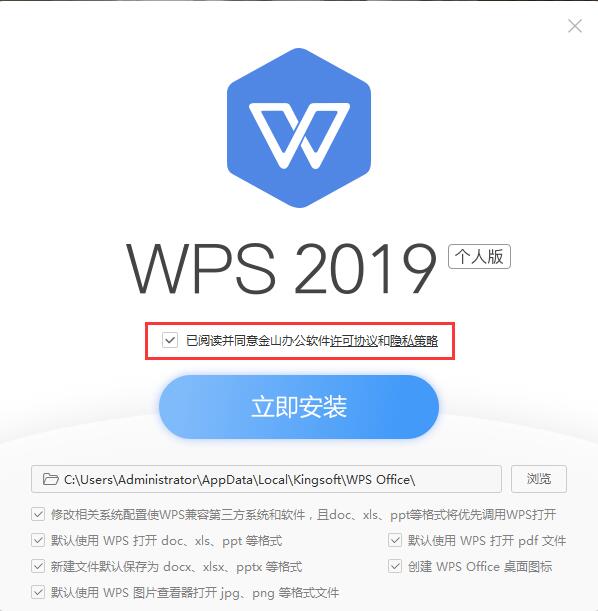
2、雙擊打開“WPS2019.exe”,可以看到安裝界面,首先先閱讀并在“已閱讀并同意......”的前面打勾,然后再點擊“瀏覽”按鈕,選擇除C盤的目錄作為安裝位置,然后根據用戶自己的需求把下方一些選項打勾,設置完這些后點擊“立即安裝”。
3、之后就會出現“正在安裝11%”的界面,等待讀條到達100,需要等待一段時間。

4、當出現下圖所示的情況時,就證明WPS Office 2019已經安裝好了,點擊“開始探索”使用吧。

安裝步驟總結
1、從華軍軟件園下載WPS Office 2019的最新安裝包,得到“WPS2019.exe”安裝文件
2、雙擊運行,在安裝界面自定義安裝位置,然后點擊“立即安裝”
3、等待安裝進度條讀條完成
WPS Office 2019使用方法
1、從華軍軟件園下載WPS Office 2019安裝完后,雙擊打開桌面上圖標,會彈出下圖,分為個人版用戶和會員/商業版用戶,個人版用戶就點擊“免費使用”按鈕,會員/商業版用戶可以點擊“暢享高效辦公體驗”按鈕,小編這里選擇免費使用。

2、之后會彈出微信登錄窗口,用戶需要使用手機上的微信掃一掃二維碼進行登錄,登錄之后可以使用軟件的全部功能,當然也可以不用登錄,點擊右上角的X。

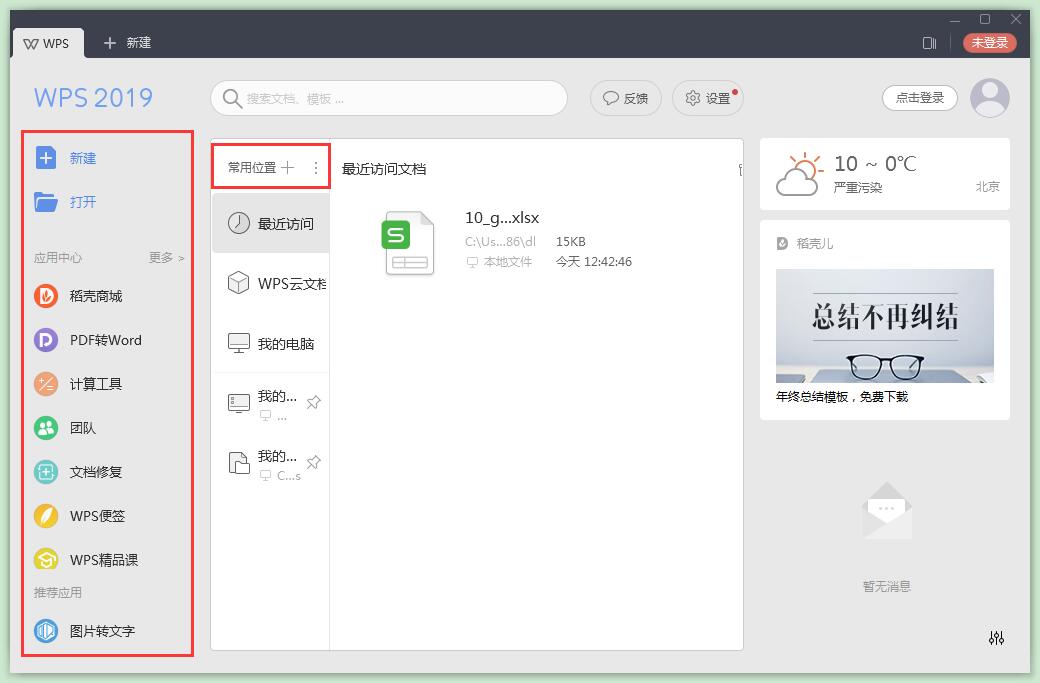
3、接下來WPS Office 2019的主界面就出現了,最左側欄目是WPS Office 2019的應用中心,用戶需要時可以點擊下載使用。中間則顯示的是用戶最近訪問的文檔和常用的位置,右側顯示的是當前城市的天氣情況和最近的消息欄目。
4、點擊“新建”按鈕,會出現下圖,點擊“我的”按鈕,顯示的是用戶以前使用過的模板和一些資料,但是是需要登錄之后才能查看。

5、點擊“文字”選項,顯示的就是以前版本的world文檔,左側欄是一些品類專區,點擊“新建空白文檔”可以新建一個空白的文檔,也可以點擊其他模板文檔進行使用。

6、點擊“表格”選項,顯示的則是以往版本的Excel表格,左側欄是一些品類專區,點擊“新建空白文檔”可以新建一個空白的表格,也可以點擊其他模板文檔進行使用。

7、點擊“演示”選項,顯示的則是PPT板塊,左側欄目依舊是一些ppt的品類專區,點擊“新建空白文檔”新建一個空白的PPT,也可以點擊其他模板進行使用。

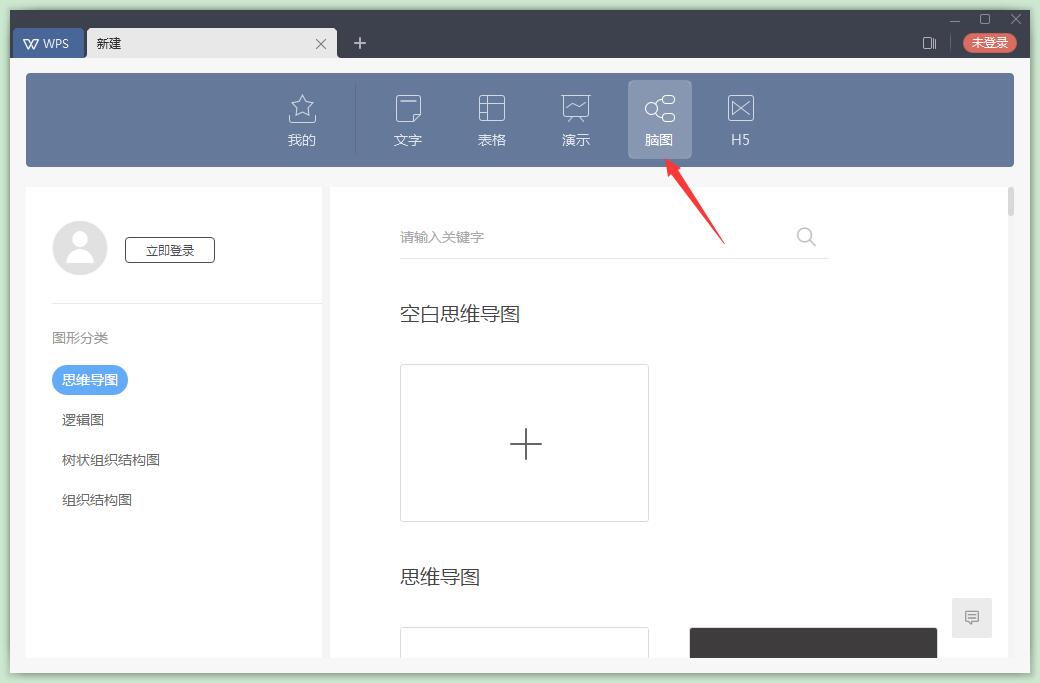
8、點擊“腦圖”選項,顯示的則是思維導圖設計欄目,但是需要用戶登錄,左側欄是一些圖形分類,點開下方可以分別查看其模板功能,也可以點擊“+”新建空白的思維導圖。
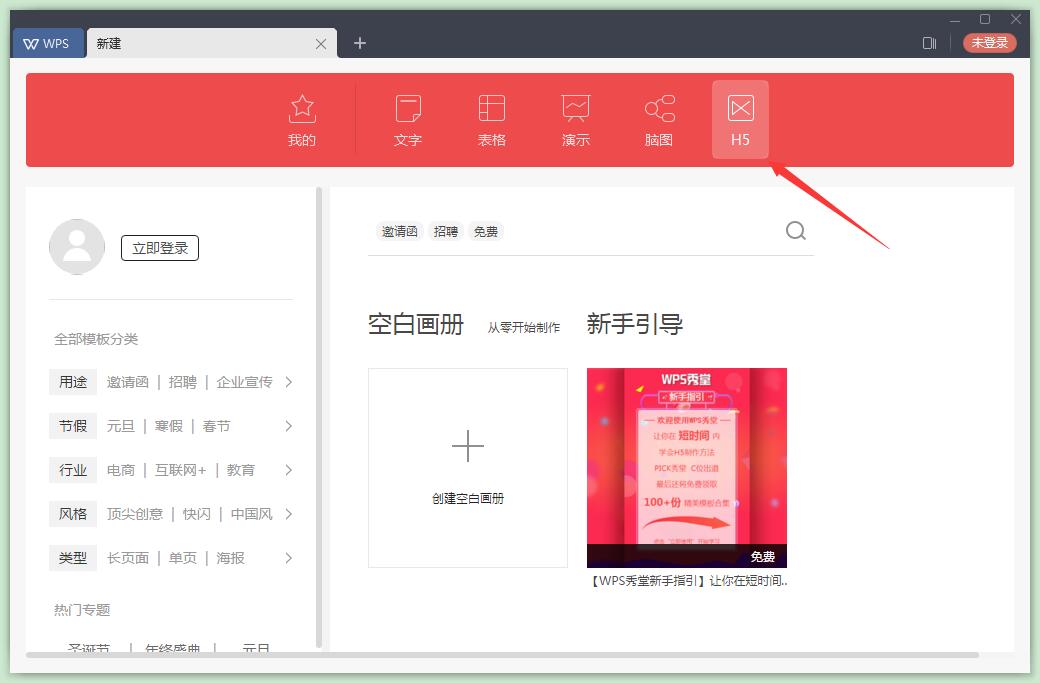
9、最后一個是“H5”,顯示的制作H5的頁面,左側欄依舊是各種模板分類,用戶需要登錄后才可以使用,點擊“創建空白的畫冊”可以新建一個空白的畫冊。
WPS和Office哪個好?
WPS兼容Office,但Office不兼容WPS,WPS更懂國人需求,各種辦公需要的功能基本都能滿足,免費版就夠一般輕辦公用戶使用了。不過WPS兼容性、卡頓問題一直被用戶吐槽,Office專業或者重度用戶,還是建議用office。Office下載地址:http://www.wjfeytq.com/soft/578242.htm
WPS Office 2019更新日志:
將bug掃地出門進行到底
優化用戶反饋的問題,提升細節體驗
華軍小編推薦:
WPS Office 2019功能和官方出品的一樣齊全,界面更加美觀大方,設計更完善,不斷滿足用戶的需求歡迎下載。感興趣的還可以下載福昕PDF套件高級編輯器、GWD Text Editor、Lizard Safeguard Secure PDF Viewer、XML Explorer(XML Editor)、Sante CT Viewer










































您的評論需要經過審核才能顯示